

Windows10自2015年公布到现在,很多的用户都将自身都操作系统升成了win10系统。但近期有一丝的用户体现道,自身在应用电脑上是不知道为什么竟经常的发生蓝屏重启的难题。这应该怎么办呢,下面就而言说win10蓝屏的处理方法。
1、开启设置—升级和安全—恢复—点击高級启动中的“马上重启”,进入下一步。
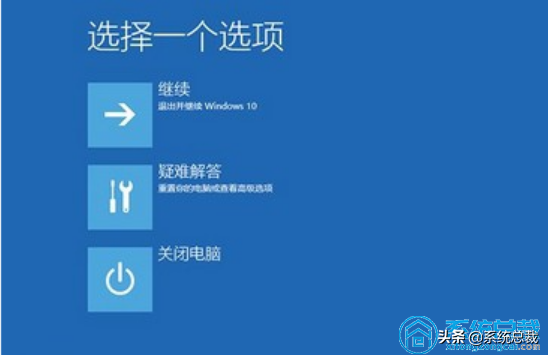
2、点击“习题的搜索与解答”选项,然后进入下一步。

3、点击“高級选项”,点击“启动设置”选项,进入下一步。
相关影片资源迅雷下载推荐
win7如何设置共享打印机(win7打印机设置共享详细步骤)
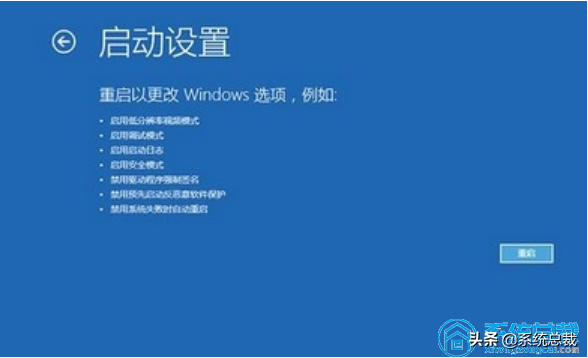
4、点击“重启”选项,进入下一步。
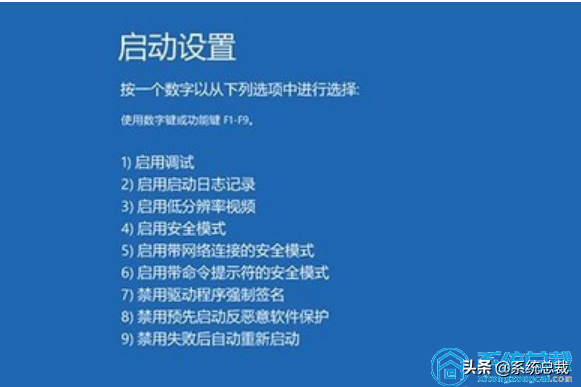
5、按F4进到安全模式,随后在开始按键右键菜单中选择“机器设备管理器”,进入下一步。
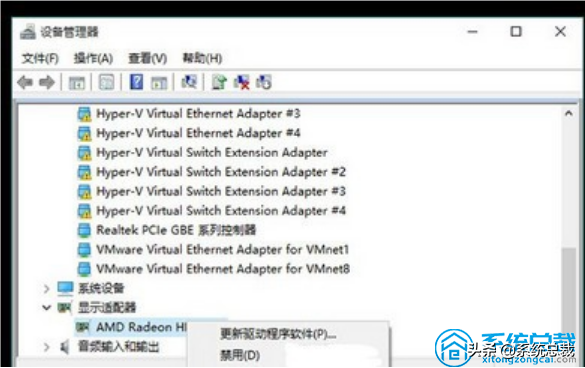
重新启动电脑,电脑基本就可以正常使用了。
以上便是win10蓝屏的流程实例教程啦,操作步骤还是非常简单的,期待能协助到大伙儿。
相关影片资源迅雷下载推荐
win7系统打印机共享设置(win7打印机共享设置详细图文步骤)
版权声明:除非特别标注,否则均为本站原创文章,转载时请以链接形式注明文章出处。