

1.简单打印机电源是否正常通电和启动;
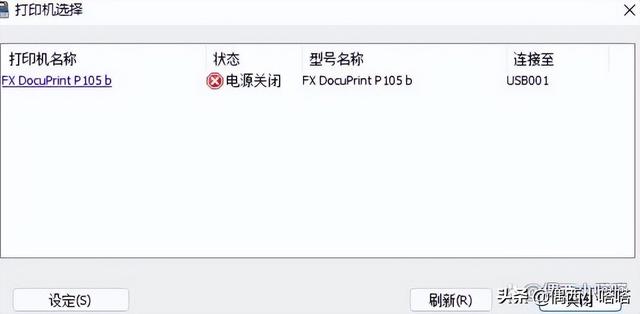
2.如果打印机电源灯亮着,请检查USB嘴是否插实,可拔下重插;
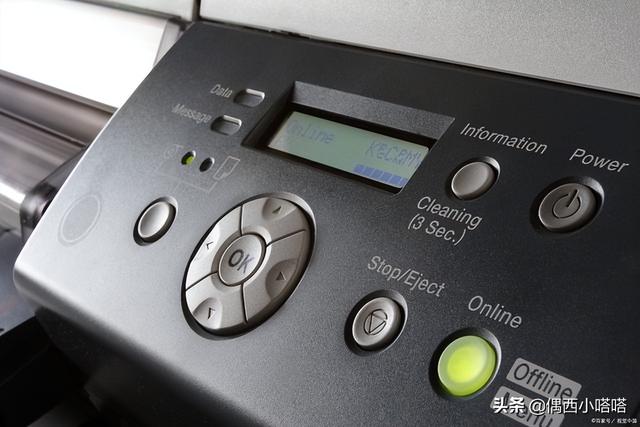
3.即使打印机的驱动安装不正确,当打印机启动时,USB插入电脑面板时会有叮咚的声音,右下角会出现USB如下图所示:
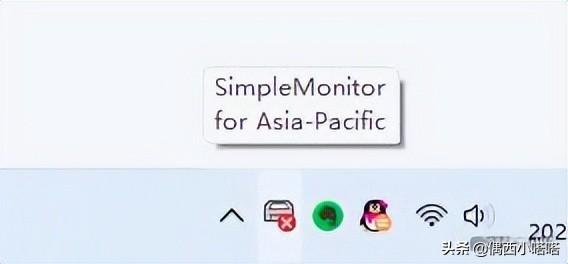
4.如果没有上一步说的话USB无法使用打印机的设备提示或提示,请检查电脑USB供电设备。可以通过USB排除其他设备,如USB键盘、鼠标或U盘。可以通过USB排除其他设备,如USB键盘、鼠标或U盘。
如果其他USB设备可以在电脑上正常工作,试着使用它USB插入打印机接口。
 第二步是重新安装打印机驱动程序:
除去上述常见硬件问题外,可尝试重新安装打印机设备的驱动。
相关影片资源迅雷下载推荐
台式电脑清除用户密码-(台式电脑清除用户密码怎么操作)
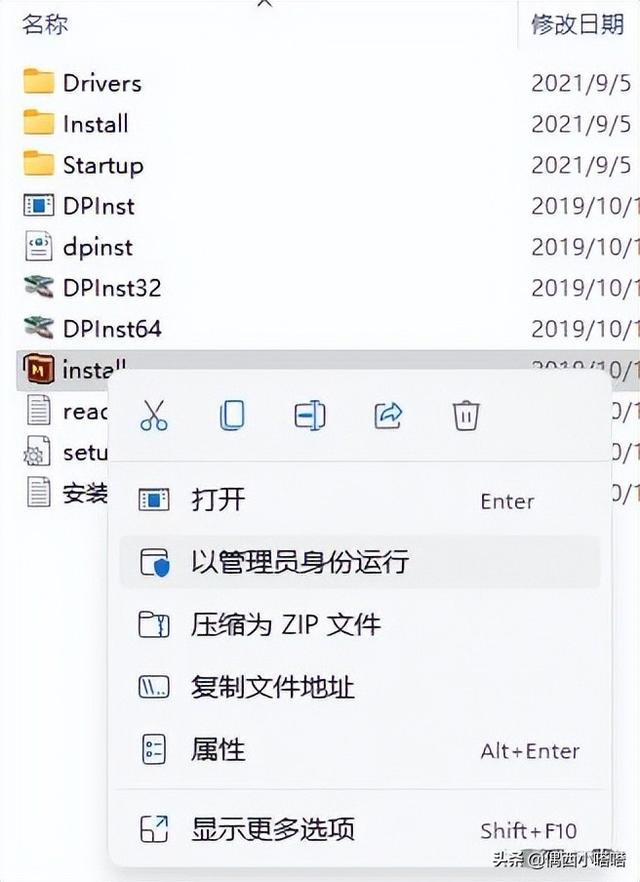
1、插入打印机安装CD文件,或直接将打印机驱动程序下载到官方网站,双击或点击鼠标右键,以管理员身份操作安装文件,如下图所示:
2.默认安装打印机驱动程序和个人软件安装,点击下一步,如下图所示:
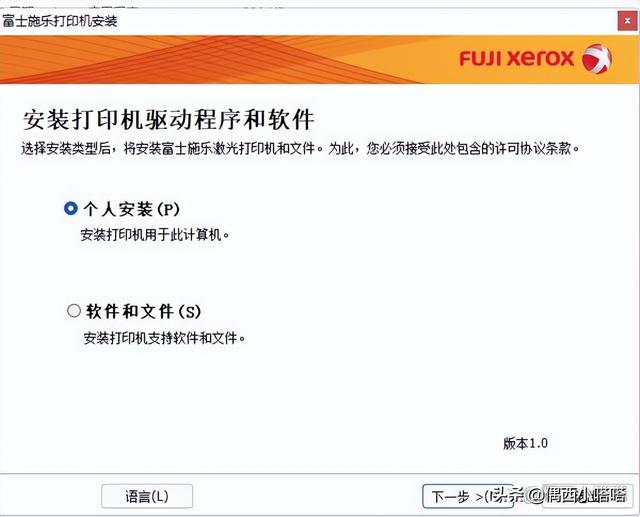
如下图所示,3.安装打印机驱动程序和软件许可协议,选择我接受后点击右下角的下一步:
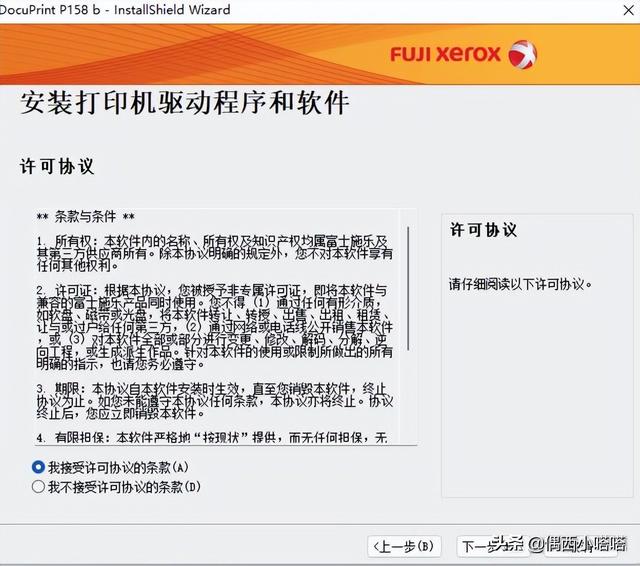
4.安装状态流程:

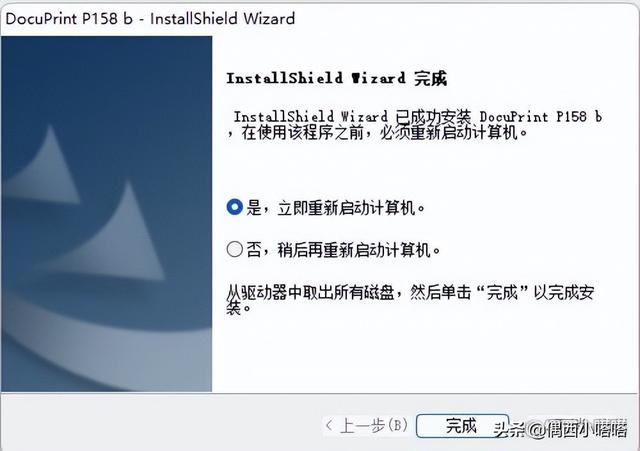
5.等待安装完成。如果没有其他安装和保存文件,直接选择第一个,即立即重启计算机。开机后,可直接使用打印机。开机后,可直接使用打印机。
相关影片资源迅雷下载推荐
优盘杀毒专用工具-(优盘杀毒专用工具下载)
版权声明:除非特别标注,否则均为本站原创文章,转载时请以链接形式注明文章出处。