怎么给电脑装win10-(重装win10系统步骤)

电脑入门知识大全 电脑知识 4
如何安装电脑?win10 (重装win10系统步骤) 怎么给电脑装win10-(重装win10系统步骤)-第1张图片-90博客网

这是两年前铅锤哥出来的Win7教程帮助成千上万的网民成功重新安装系统,但是Win7毕竟已经过时了,很多粉丝开始呼吁铅锤哥出去。Win10的教程

所以今天,它来了。


怎么给电脑装win10-(重装win10系统步骤)-第2张图片-90博客网


这次Win10重装系统教程更简单,

并采用微软官方工具制作。

第三方病毒和广告植入完全100%杜绝。


第一阶段-准备U盘-准备U盘-准备U盘-准备U盘-准备U盘-准备U盘-准备U盘-准备U盘-准备U盘-准备U盘-准备U盘-准备U盘-准备U盘-准备U盘-准备U盘-准备U盘-准备U盘-准备U盘-准备-准备-准备-准备-准备-准备-准备-准备-准备-准备-准备-准备-准备-准备-准备-准备-准备-准备-准备-准备-准备-准备-准备-准备-准备-准备-准备-准备-准备-准备-准备-准备-准备-准备-准备-准备-准备-准备-准备-准备-准备-准备-准备-准备-准备-准备-准备-准备-准备-准备-准备-准备-准备-准备-准备-准备-准备-准备-准备-准备-准备-准备-准备-准备-准备-准备-准备-准备-准备-准备-准备-准备-准备-准备-准备-准备-准备-准备-准备-准备-准备-准备-准备-准备-准备-准备-准备-准备-准备-准备-准备-准备-准备-准备-准备-准备-准备-准备-准备-准备-准备-准备-准备-准备-准备-准备-准备-准备-准备-准备-准备-准备-准备-准备-准备-准备-准备-准备-准备-准备-准备-准备-准备-准备-准备-准备-准备-准备-准备-准备-准备-准备-准备-准备-准备-准备-准备-准备-准备-准备-准备-准备-准备-准备-准备-准备-准备-准备-准备-准备-准备-准备-准备-准备-准备-准备-准备-准备-准备-准备-准备-准备-准备-准备-准备-准备-准备-准备-准

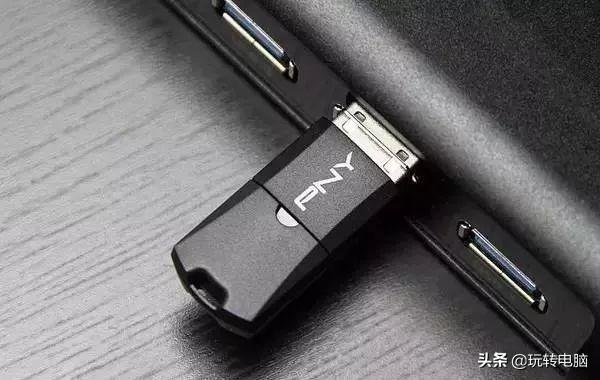
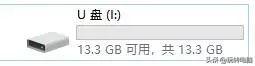
首先,准备一台可以正常启动并联网的电脑,一台8G以上U盘。

电脑插入U盘,右键格式化一次(U盘数据会丢失,请提前备份)。
怎么给电脑装win10-(重装win10系统步骤)-第3张图片-90博客网

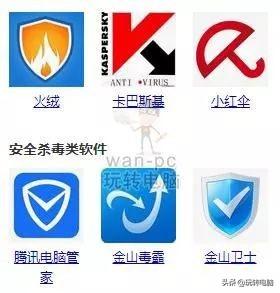
360、腾讯管家、金山、瑞星等防火墙及杀毒软件暂时关闭。

怎么给电脑装win10-(重装win10系统步骤)-第4张图片-90博客网

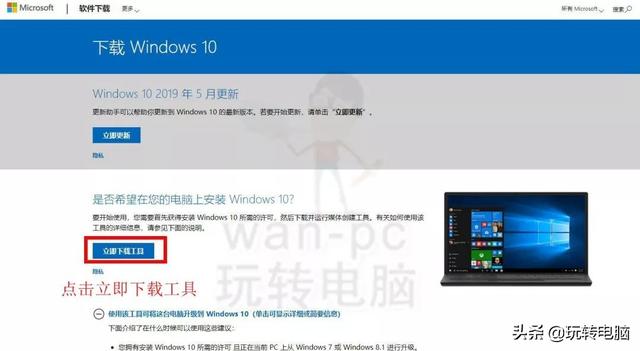
打开以下网站(微软官网)

https://www.microsoft.com/zh-cn/software-download/windows10

点击 立即下载工具
怎么给电脑装win10-(重装win10系统步骤)-第5张图片-90博客网

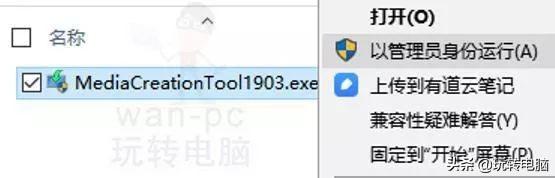
右键使用管理员打开下载的文件

怎么给电脑装win10-(重装win10系统步骤)-第6张图片-90博客网

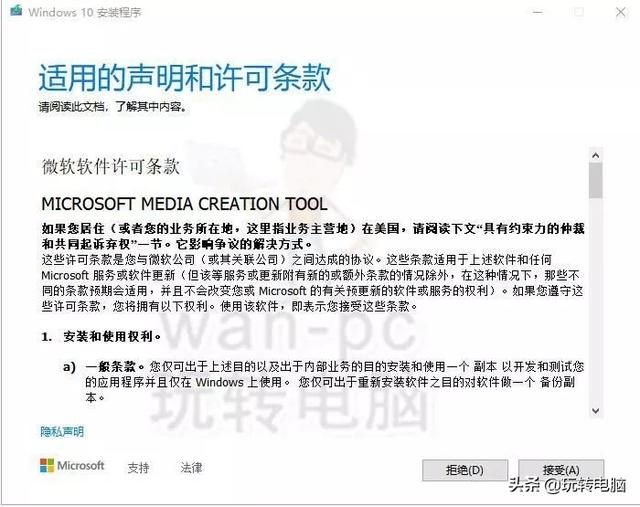
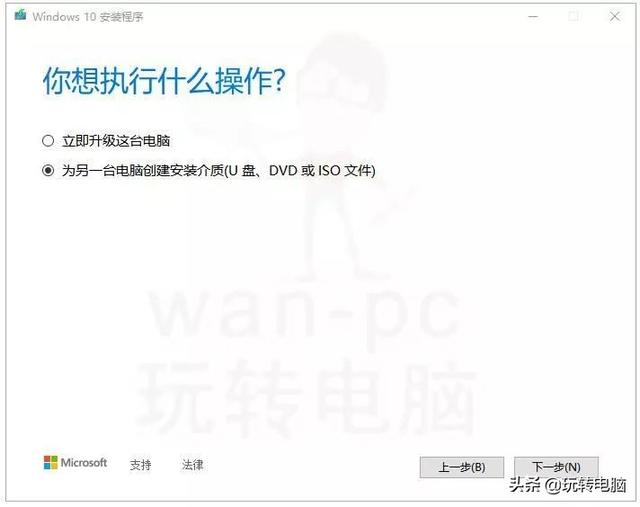
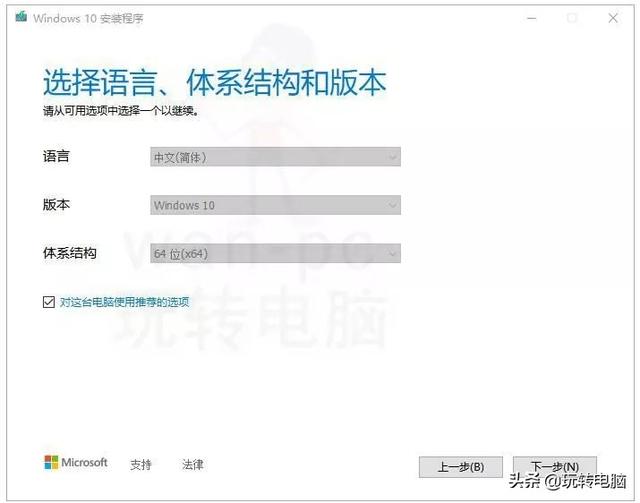
下面按流程走,基本上点击下一步

怎么给电脑装win10-(重装win10系统步骤)-第7张图片-90博客网

怎么给电脑装win10-(重装win10系统步骤)-第8张图片-90博客网

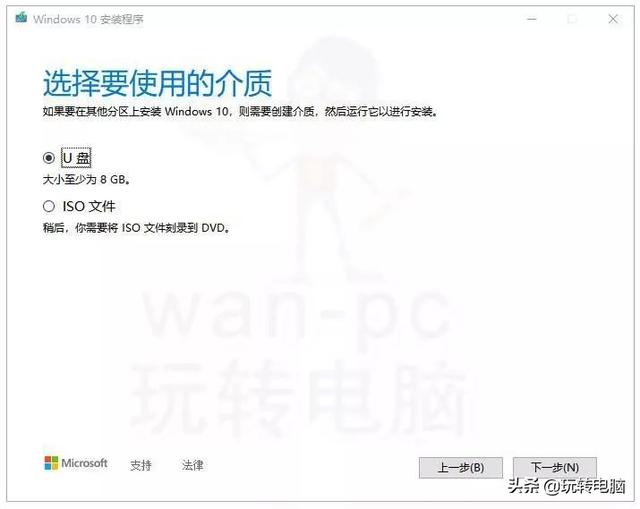
怎么给电脑装win10-(重装win10系统步骤)-第9张图片-90博客网

这里选U盘

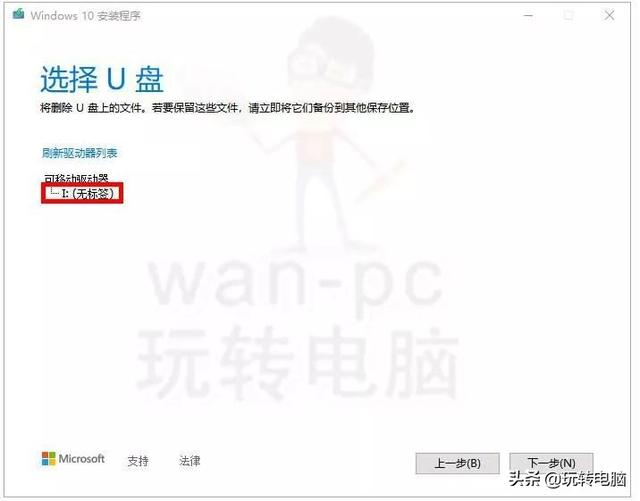
怎么给电脑装win10-(重装win10系统步骤)-第10张图片-90博客网

点击此处选择您的U盘

怎么给电脑装win10-(重装win10系统步骤)-第11张图片-90博客网

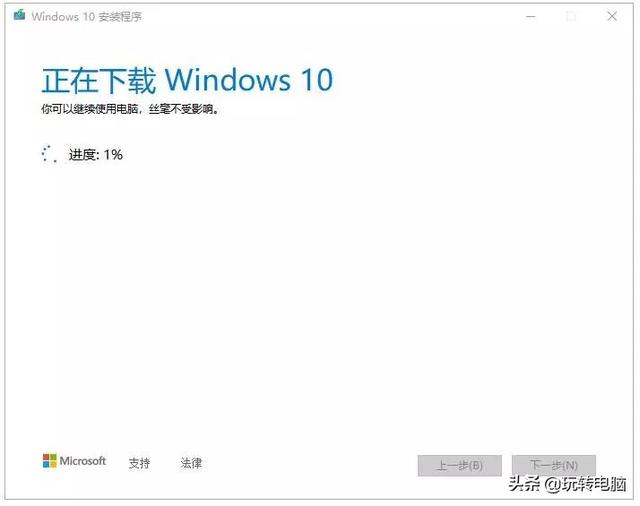
下面开始等待

怎么给电脑装win10-(重装win10系统步骤)-第12张图片-90博客网

这个下载过程取决于网络的速度,可能持续5分钟到1小时不等。(铅锤哥200M这里用了6分钟的网络)

总之,进度条在动,继续等待。(铅锤哥200M这里用了6分钟的网络)
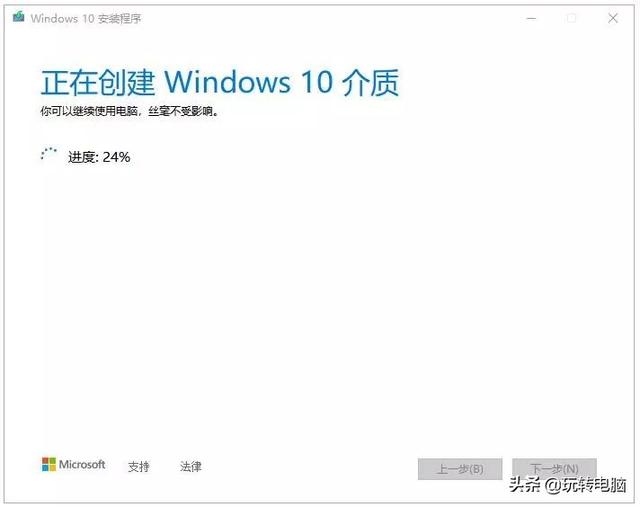
怎么给电脑装win10-(重装win10系统步骤)-第13张图片-90博客网总之,进度条在动,继续等待。

怎么给电脑装win10-(重装win10系统步骤)-第14张图片-90博客网

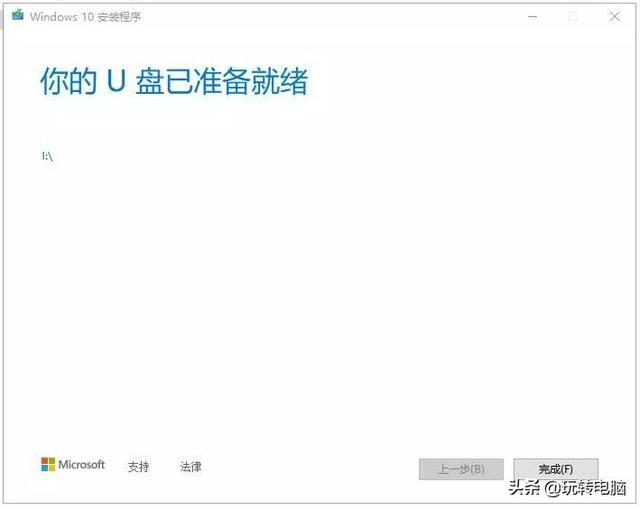
U盘子已经制作。

第二阶段-用U盘启动

怎么给电脑装win10-(重装win10系统步骤)-第15张图片-90博客网在需要重装Windows的电脑USB插入刚才的U盘,然后用U盘启动。

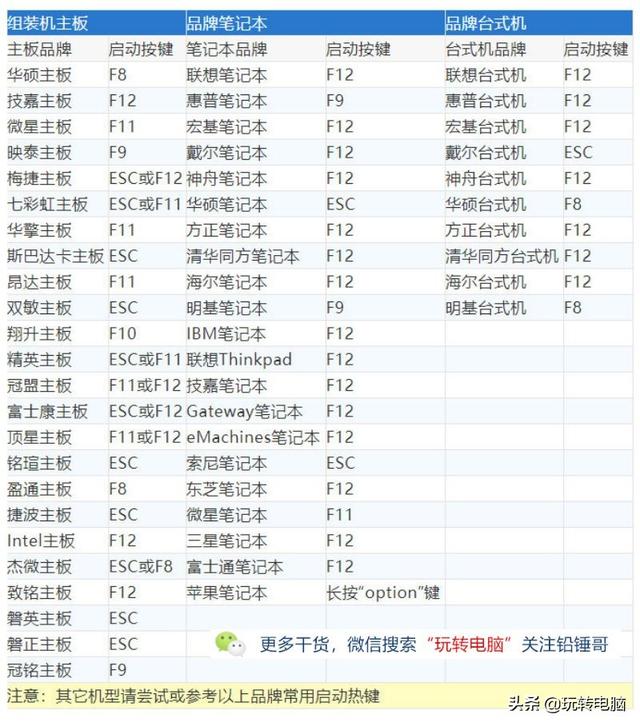
使用U盘启动的方法是不断按下启动选项的热键。分为笔记本

相关影片资源迅雷下载推荐

u盘打开文件卡顿-(u盘打开文件卡顿怎么办)

DIY组装机 ,品牌台式机

三种:

根据分类,找到电脑对应的热键怎么给电脑装win10-(重装win10系统步骤)-第16张图片-90博客网,如果没有,可以问铅锤哥。

例如:

铅锤哥的电脑是组装机,微星主板

根据表格,热键是 F11 按键

开机时,不停按F11

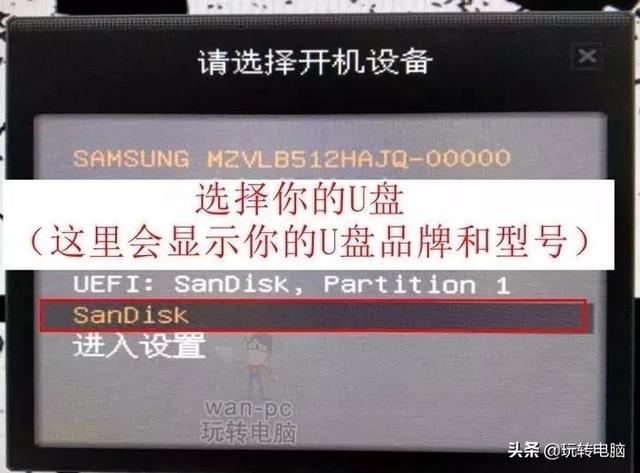
以下图片将显示

怎么给电脑装win10-(重装win10系统步骤)-第17张图片-90博客网


找到并选您的U盘,点击确定。

第三阶段-安装Windows10

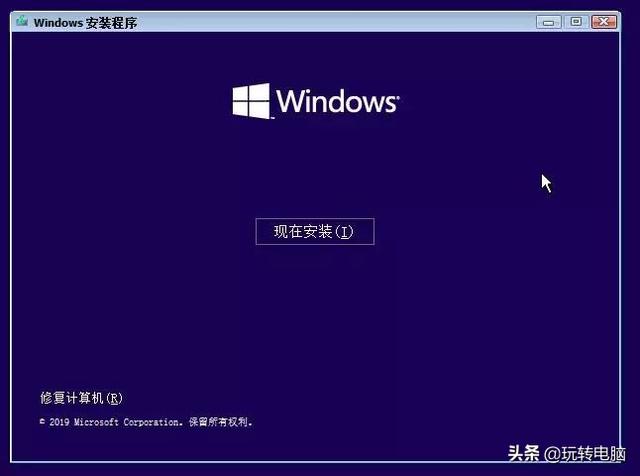
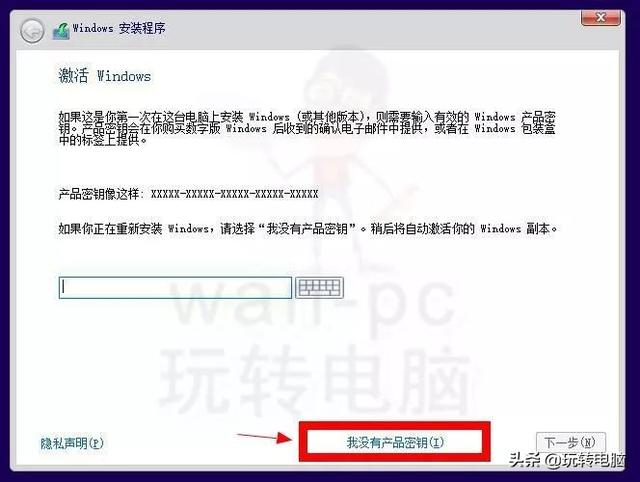
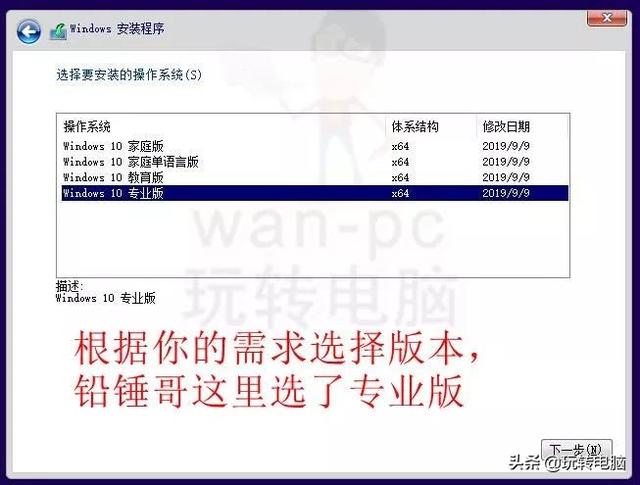
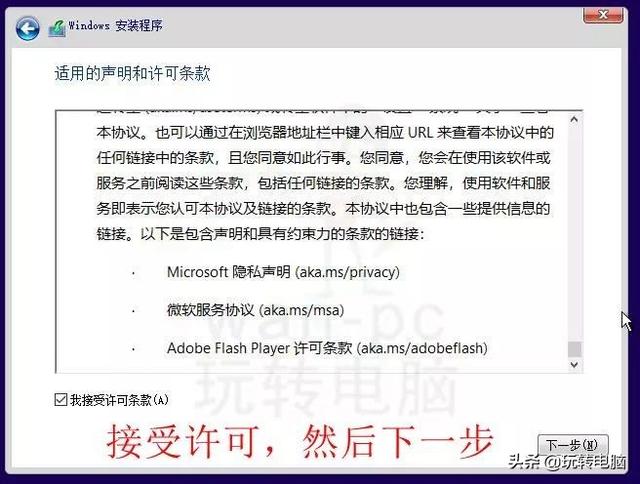
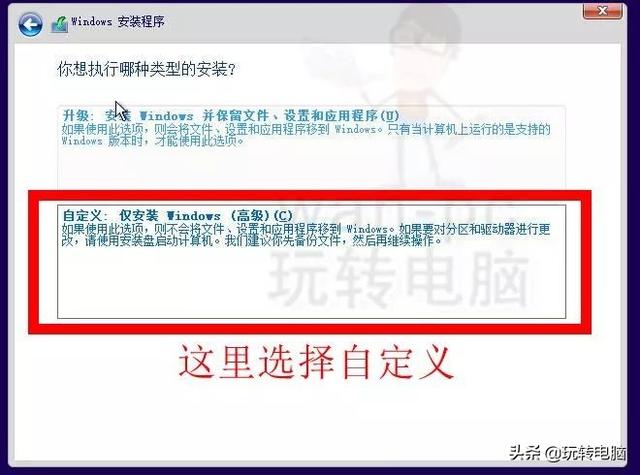
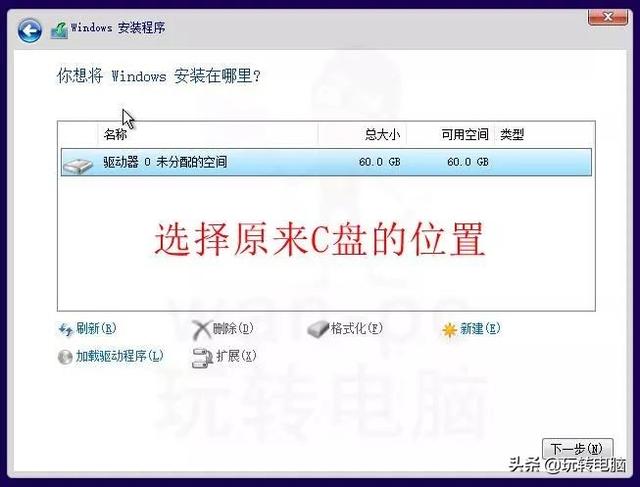
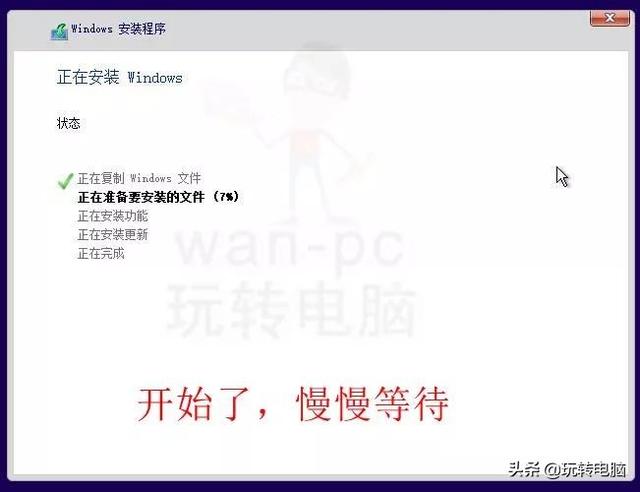
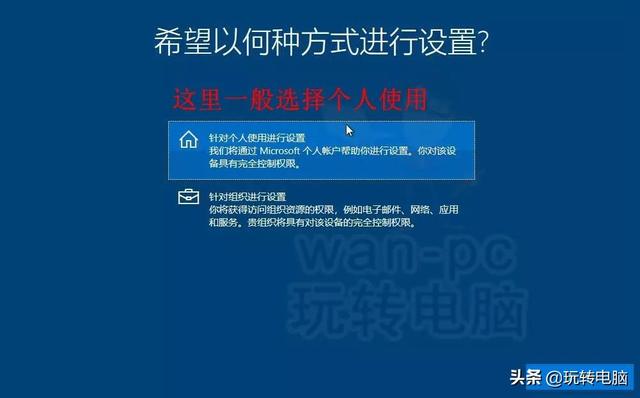
启动成功后,将根据图片指示逐步进入安装界面。怎么给电脑装win10-(重装win10系统步骤)-第18张图片-90博客网
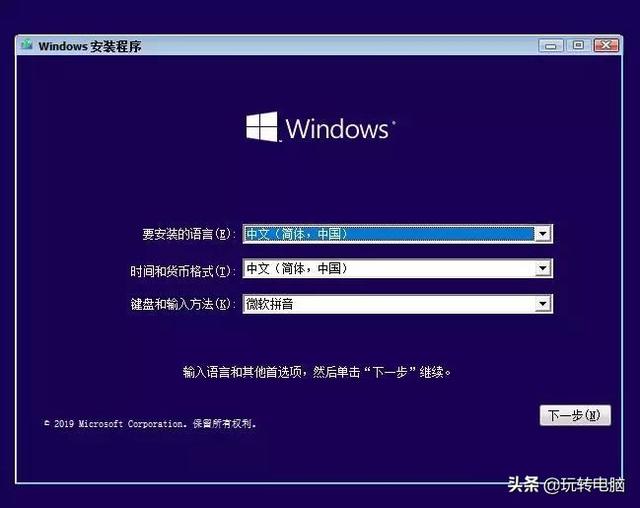
怎么给电脑装win10-(重装win10系统步骤)-第19张图片-90博客网

怎么给电脑装win10-(重装win10系统步骤)-第20张图片-90博客网

怎么给电脑装win10-(重装win10系统步骤)-第21张图片-90博客网

怎么给电脑装win10-(重装win10系统步骤)-第22张图片-90博客网

怎么给电脑装win10-(重装win10系统步骤)-第23张图片-90博客网

怎么给电脑装win10-(重装win10系统步骤)-第24张图片-90博客网

怎么给电脑装win10-(重装win10系统步骤)-第25张图片-90博客网

怎么给电脑装win10-(重装win10系统步骤)-第26张图片-90博客网等待自动重启。

怎么给电脑装win10-(重装win10系统步骤)-第27张图片-90博客网

怎么给电脑装win10-(重装win10系统步骤)-第28张图片-90博客网

怎么给电脑装win10-(重装win10系统步骤)-第29张图片-90博客网

怎么给电脑装win10-(重装win10系统步骤)-第30张图片-90博客网

怎么给电脑装win10-(重装win10系统步骤)-第31张图片-90博客网

等待自动重启。怎么给电脑装win10-(重装win10系统步骤)-第32张图片-90博客网

怎么给电脑装win10-(重装win10系统步骤)-第33张图片-90博客网

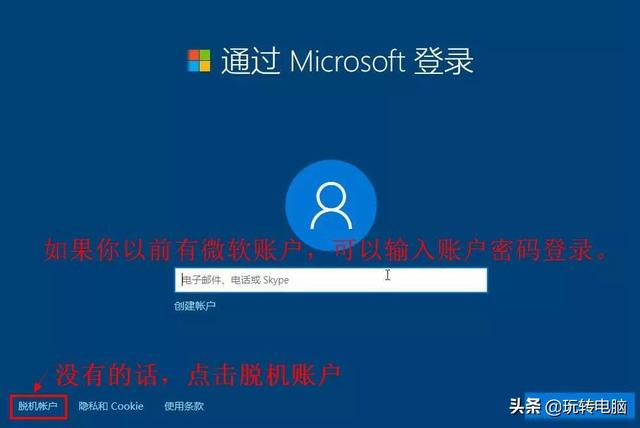
熟悉的诗。

如果以前注册过微软账户,可以使用怎么给电脑装win10-(重装win10系统步骤)-第34张图片-90博客网微软账户

登录。

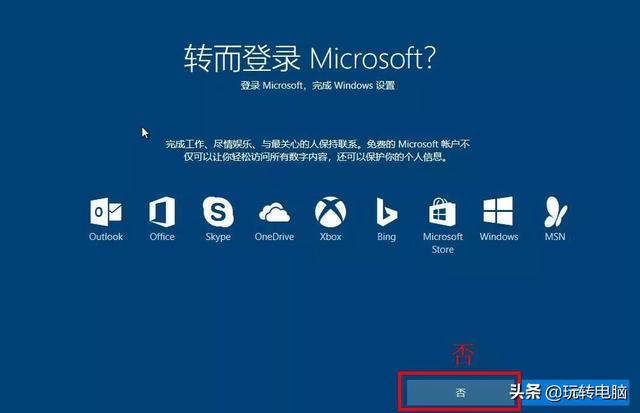
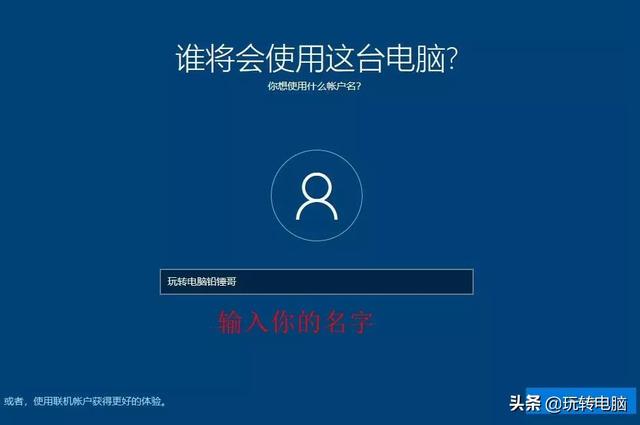
如果没有微软账户,请暂时使用左下角的脱机账户。

怎么给电脑装win10-(重装win10系统步骤)-第35张图片-90博客网

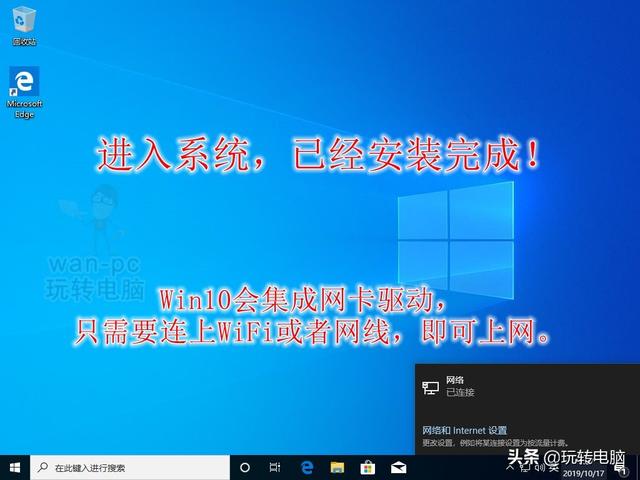
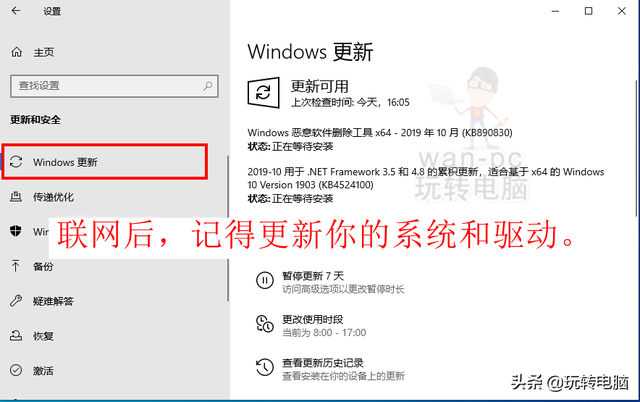
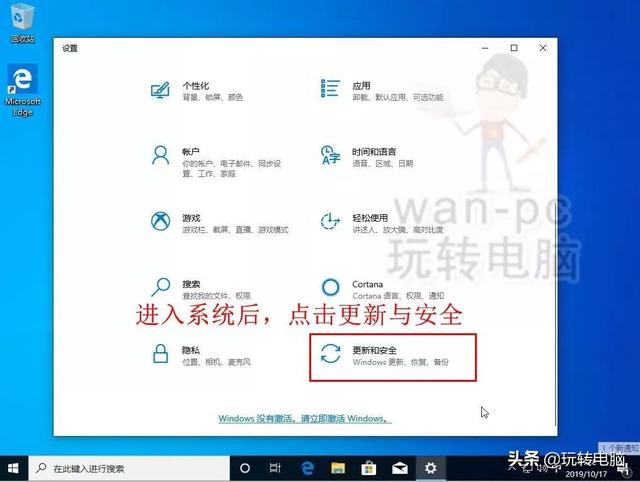
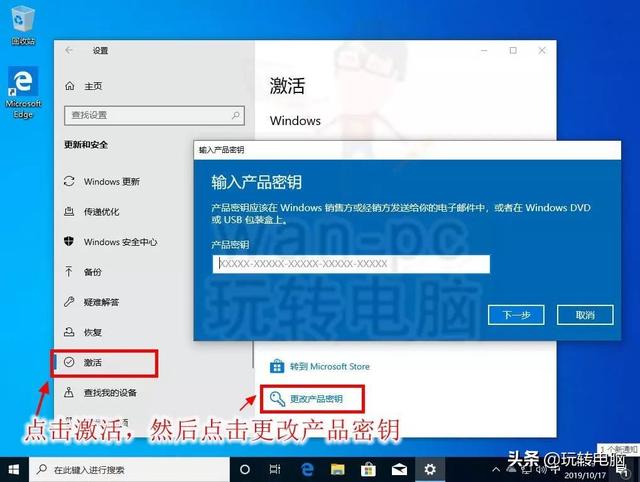
如果提示没有更新,重启计算机再次检查更新。恭喜你,整个系统已经安装好了!关于激活点击开始菜单,设置。点击更新和安全,激活在这里输入密钥激活Windows10.如果您的计算机以前安装过,可以直接激活联网。如果没有密钥,可以在微软官网份:https://www.microsoft.com/zh-cn/windows/get-windows-10.假如你以前在这台电脑上安装过它 Windows 10 ,而且重装选择的版本是一样的,不需要输入产品密钥。登上你的微软账户,Windows 以后自动激活数字许可。

相关影片资源迅雷下载推荐

xps13win10系统还原-()

抱歉,评论功能暂时关闭!