

怎么看显卡?怎么看显卡型号?怎么看显卡配置?下面给大家介绍下2个简单易行的方法,不需要额外软件,用系统的自带设置即可。这里以WIN7系统为例。希望可以帮到大家。
方法一
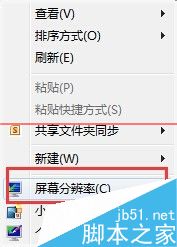
在电脑的桌面上,右击鼠标,选择“屏幕分辨率”,如图所示。
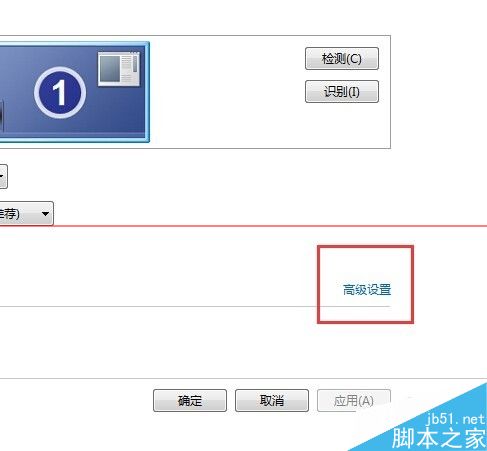
然后点击“高级设置”,如图所示。
相关影片资源迅雷下载推荐
怎么压缩ppt文件大小(ppt文件过大怎么压缩啊)
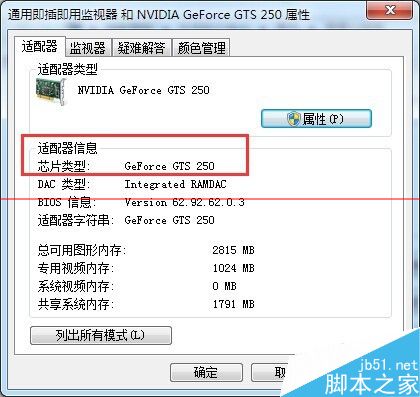
然后就弹出了显卡的属性界面,可以清晰查看到各项属性了。如图所示。
方法二
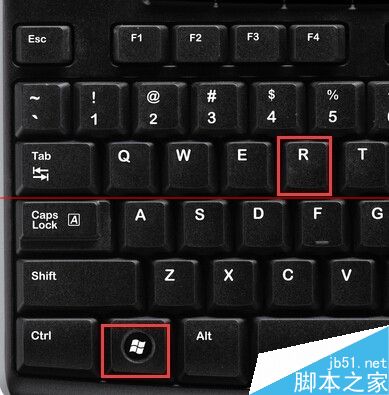
按住“WIN键+R”,如图所示的两个键。
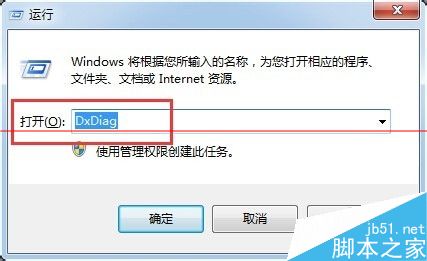
弹出了运行对话框,输入“DxDiag”,点击“确定”。如图所示。
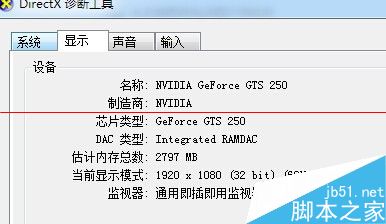
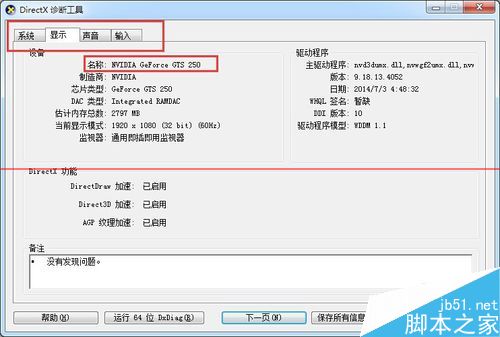
这时候就看到Directx诊断界面,点击上面的显示,然后就可看到详细的显卡型号、驱动等信息啦。
相关影片资源迅雷下载推荐
win7快速开机到八秒(windows7优化开机和关机速度的方法)
版权声明:除非特别标注,否则均为本站原创文章,转载时请以链接形式注明文章出处。