

什么?win10竟然自带虚拟机?不,你没听错,win十是自带虚拟机。
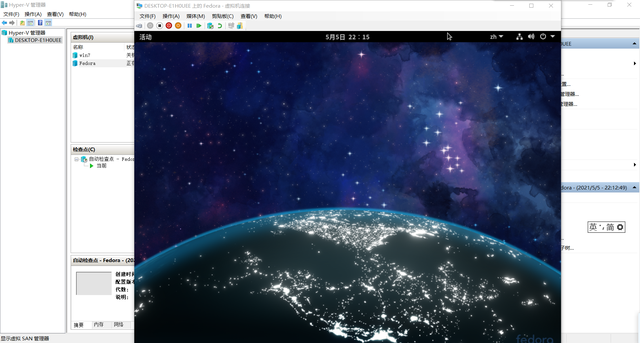
虚拟机Hyper-V正在运行
Hyper-V简介:
Hyper-V是微软的虚拟化产品,是微软第一个使用类似的产品Vmware ESXi和Citrix Xen的基于hypervisor该技术是微软提出的系统管理程序虚拟化技术,我们可以利用它来实现桌面虚拟化,包括各种版本Linux,FreeBSD和Windows,随着win10的推出,Hyper-V也是内置的win10之中。
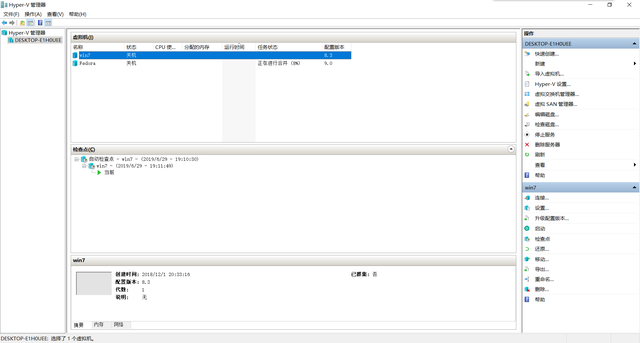
Hyper-V
系统要求:64 位 Windows 10 专业版、企业版、教育版。
(注:win10家庭版不支持。没有此功能,可以通过产品密钥或数字许可证升级为专业版/企业版/教育版。升级不需要重新安装系统。文件也会保留)
Hyper-V启用方法:
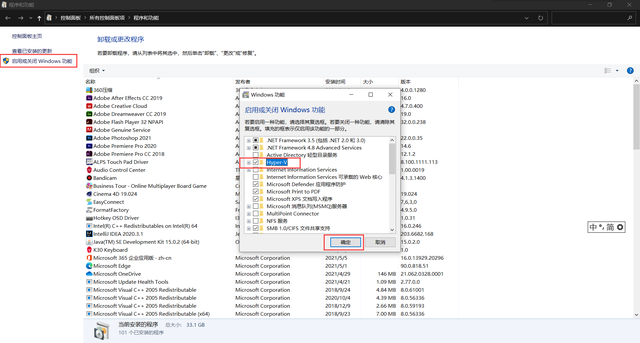
启用或关闭Windows功能
控制面板→程序和功能→启用或关闭Windows功能→找到Hyper-V打"√"→根据系统提示重启,重启即可生效
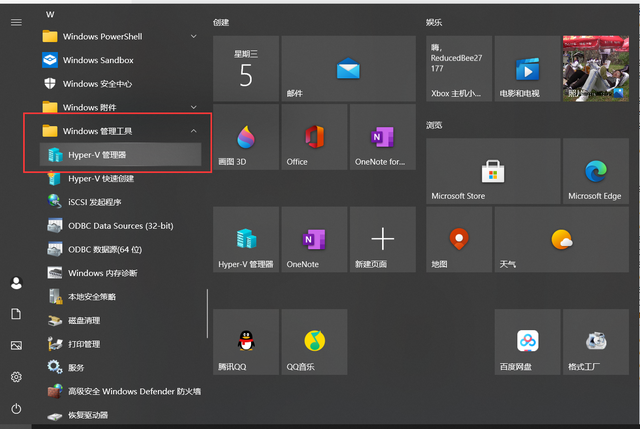
打开Hyper-V管理器
开始菜单→Windows管理工具→Hyper-V管理器
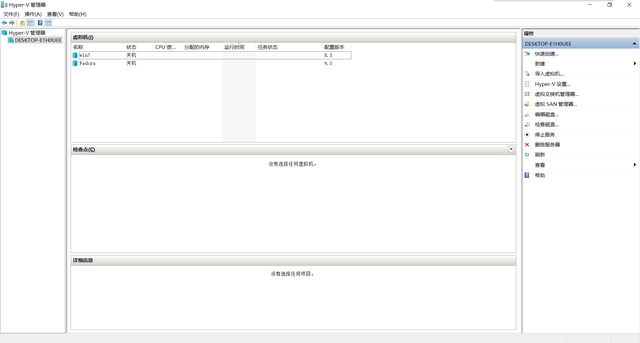
Hyper-V管理器
相关影片资源迅雷下载推荐
小熊u盘安装不系统-(小熊u盘安装不系统怎么办)
使用Hyper-V虚拟机安装:
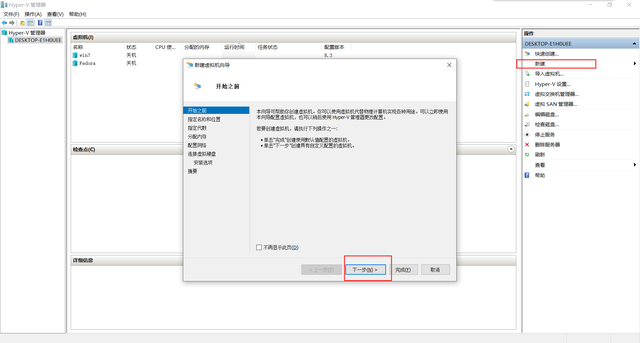
创建虚拟机
点击左侧操作区→新建虚拟机→设置虚拟机名称(也可以更改虚拟机的存储位置,建议更改存储位置,不要放在C盘)→选择虚拟机代数(支持win8及以上操作系统支持支持UEFI启动,win7部分支持UEFI启动)→为虚拟机分配内存(最好是动态内存)→为虚拟机配置网络(没有配置就没有网络哦,具体配置方法见下文)→创建虚拟硬盘→安装操作系统
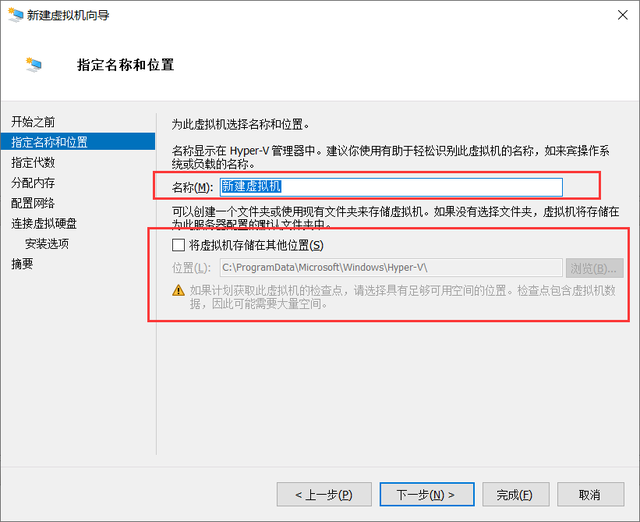
设置虚拟机存储位置
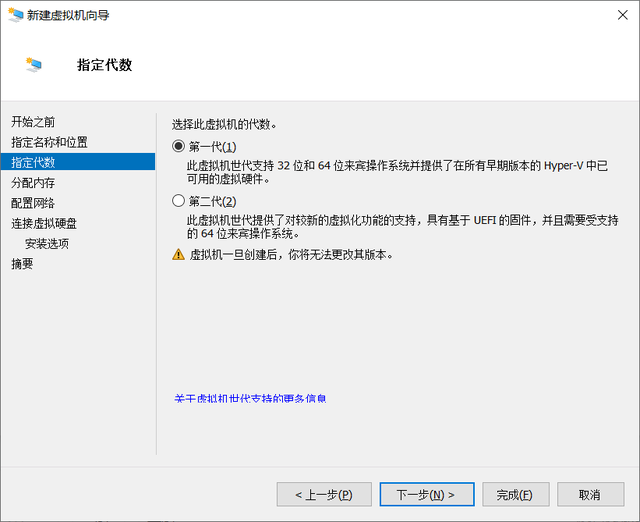
选择虚拟机代数
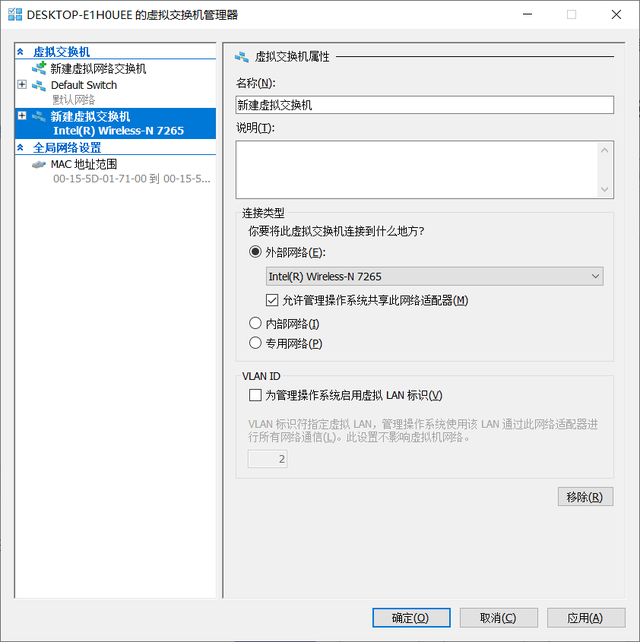
虚拟交换机配置:
点击左侧操作区→虚拟交换机管理器→创建虚拟交换机
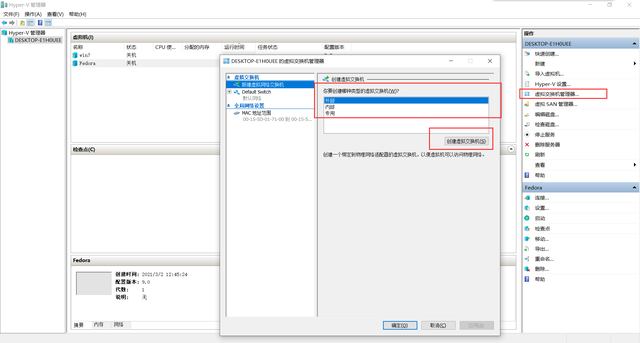
虚拟交换机配置
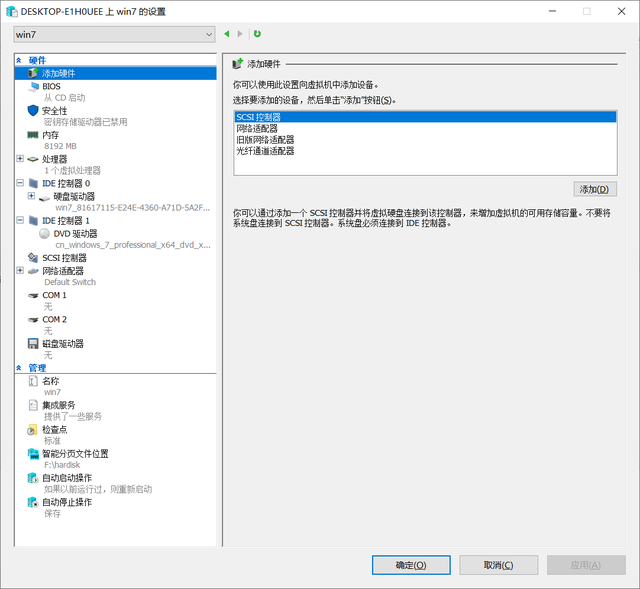
这时有人会问,小编小编,如果我设置错了怎么办?我添加了一个内存条。如果我想为虚拟机系统绘制更多的内存,我该怎么办?别担心。这些参数可以更改。下图左侧列表的参数可以更改(注:虚拟机关闭时必须更改,虚拟机运行时不能修改参数)
谢谢你看到结局。如果内容有帮助,就用小手点赞。转发给有需要的人。如果可以,请注意
相关影片资源迅雷下载推荐
win10怎么装光盘启动不-()