

UAC即用户帐户控制,它可以帮助我们我们阻止恶意软件的进攻。不过UAC老是弹出烦人的对话框,关闭UAC则可以提高使用电脑的便携性。下面,我就给大家介绍一下win7系统关闭uac的方法
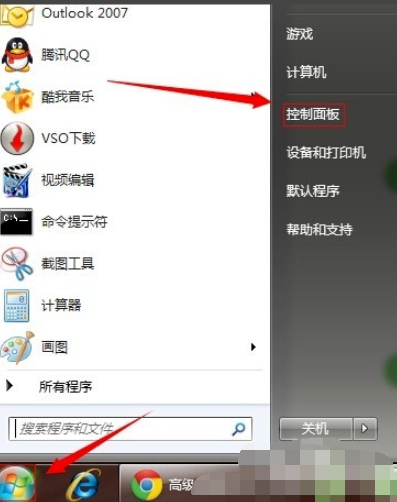
1、点击开始按钮,选择控制面板
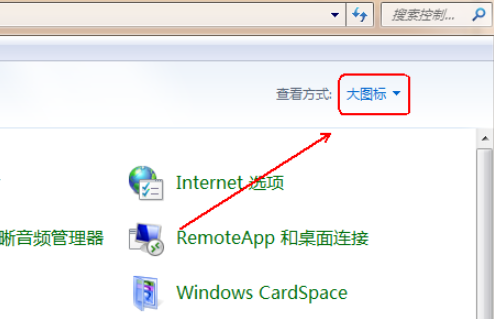
2、将右上角的查看方式改为“大图标”
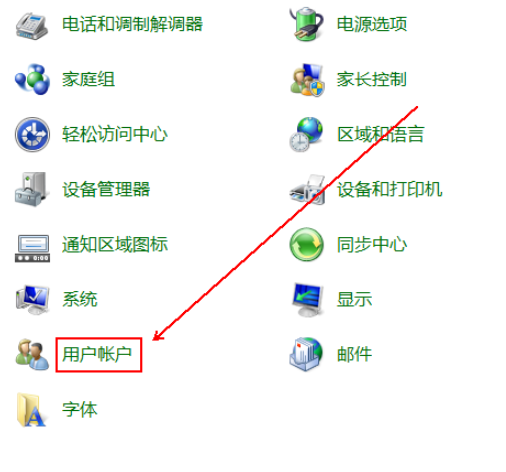
2、然后选择“用户账户”程序。
相关影片资源迅雷下载推荐
开始菜单不见了(Win7系统电脑开始菜单不见了的解决办法)
3、找到需要关闭UAC的用户并点击进入,只有一个用户就直接跳过这一步。
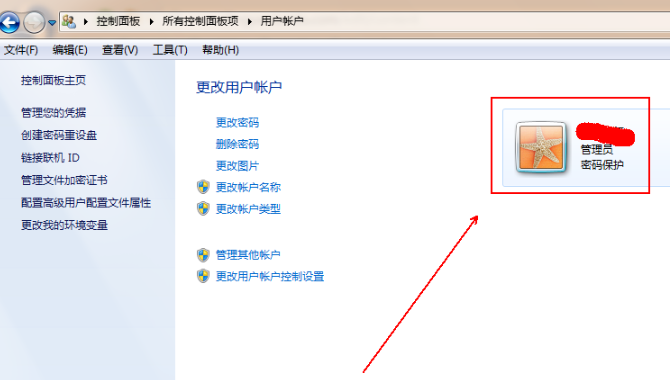
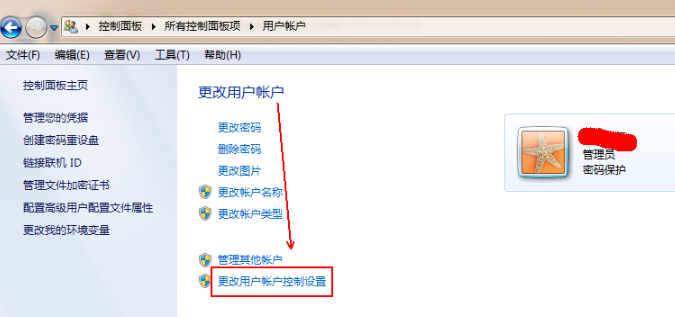
4、在其左侧找到并点击“更改用户账户控制设置”选项。
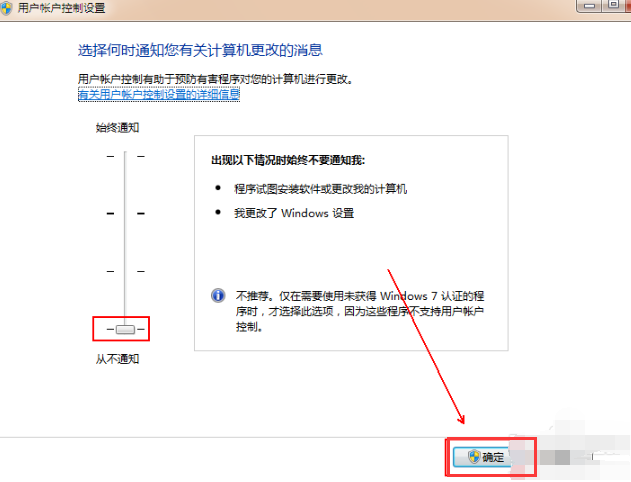
5、在“用户账户控制设置”窗口中将滑块滑到“从不通知”这个位置并点击“确定”按钮即可。
以上就是win7关闭uac的详细介绍了,是不是很简单呢?
相关影片资源迅雷下载推荐
如何设置系统启动盘(win7电脑系统启动盘设置)
版权声明:除非特别标注,否则均为本站原创文章,转载时请以链接形式注明文章出处。