

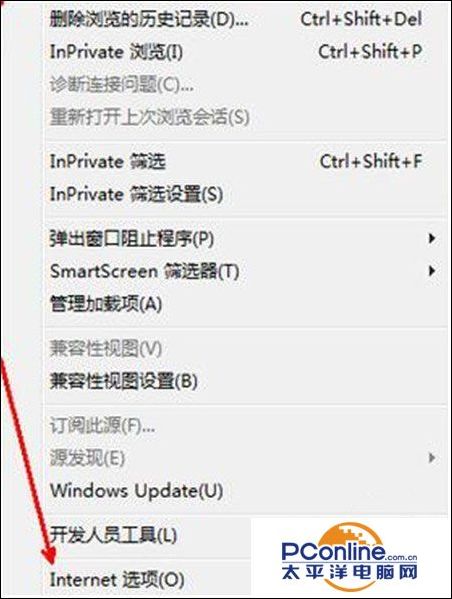
1、打开浏览器,在设置图标的工具这里找到Internet选项;

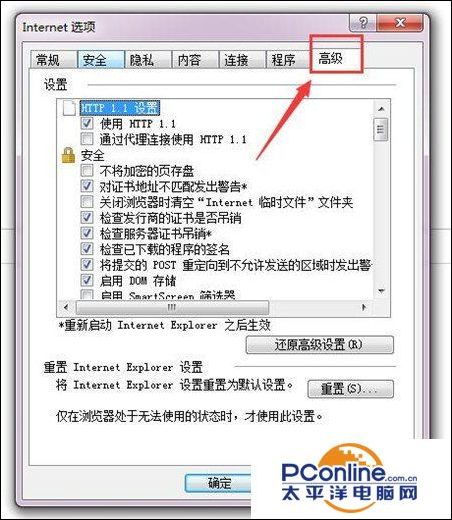
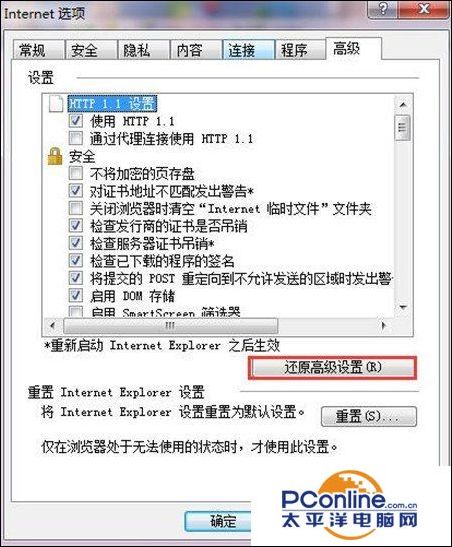
2、然后internet选项中,点击右上角的高级的选项卡。
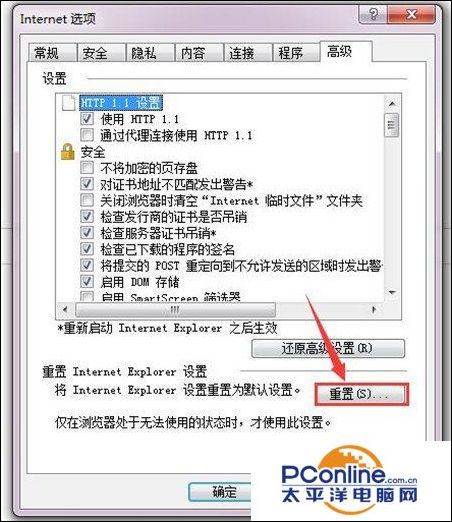
3、在这里就可以看到重置按钮了;
相关影片资源迅雷下载推荐
w10怎么激活(win10最简单激活方法)
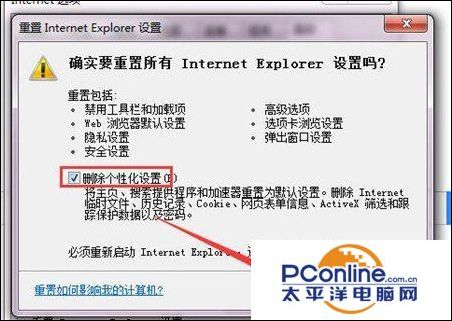
4、现在出现一个选项,是不是要把所有浏览器中所保存的密码缓存等信息一并删除,我们可以选定,以确保重置的准确性。点击开始重置按钮。
5、现在软件开始重置这些常用的设置了,等待重置完成,点击关闭按钮退出设置选项。
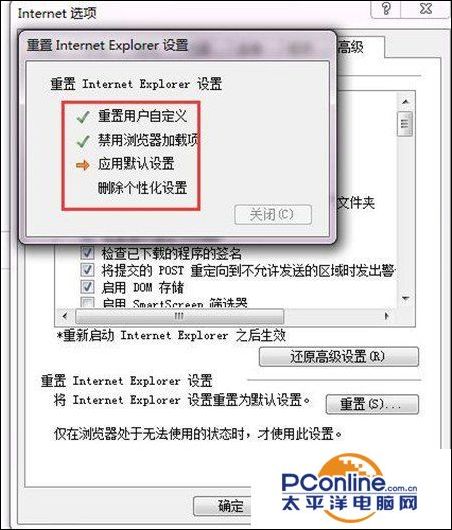
6、重置完成了之后就需要重启ie浏览器,这时问题就解决了;
7、如果问题比较严重了,通过这种重置的方法并不能使浏览器恢复正常,那就得 还原高级设置了,还原高级设置后相当于ie浏览器重新安装了一遍,这样不管是什么样的问题都可以解决,使浏览器回到最初的状态。
相关影片资源迅雷下载推荐
u盘重装win7系统步骤(如何用u盘装win7系统详细步骤)
版权声明:除非特别标注,否则均为本站原创文章,转载时请以链接形式注明文章出处。