

随着网络的快速发展,为了方便工作,有很多电脑用户会在同一个局域网设置工作组,这也方便沟通,那么win7电脑怎么设置局域网工作组呢?下面为大家带来win7电脑设置局域网工作组的操作方法。
操作方法:
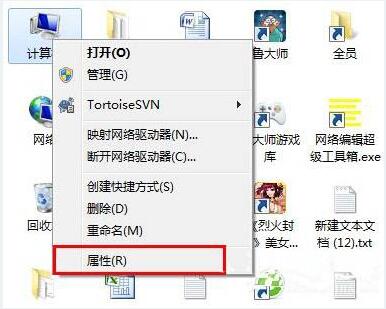
1、鼠标右键点击计算机,弹出窗口,找到属性,如图:
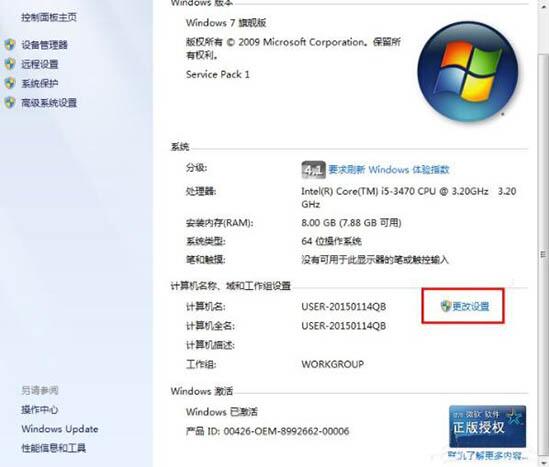
2、点击“属性”打开新窗口,找到“更多设置”如图:
相关影片资源迅雷下载推荐
电脑店u盘启动工具(简单易用的u盘启动工具)
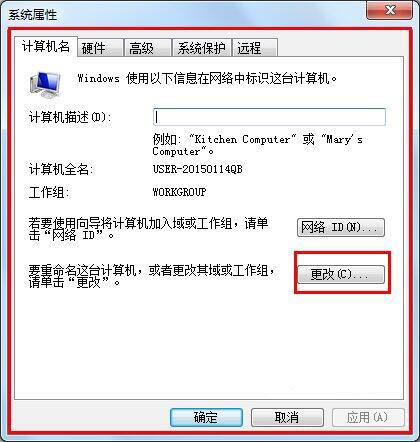
3、点击“更多设置”弹出窗口,弹出窗口找到“更改”如图:
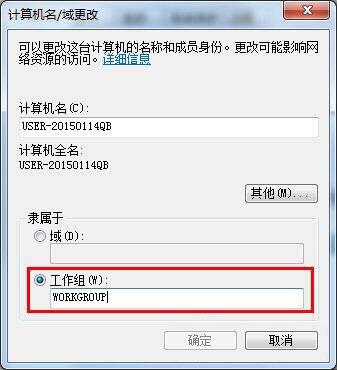
4、点击“更改”弹出窗口,找到“计算机名”并填写,如图:
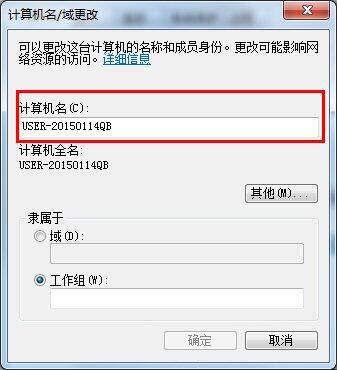
5、继续找到“工作组”填写WORKGROUP,即可成功,如图:
win7电脑设置局域网工作组的操作方法就为小伙伴们分享到这里了,如果用户们不知道电脑怎么设置局域网工作组,可以根据上述方法步骤进行操作哦,希望本篇教程能够帮到大家。
相关影片资源迅雷下载推荐
图片转换成excel文件(怎样将图片格式数据转换成EXCEL表格)
版权声明:除非特别标注,否则均为本站原创文章,转载时请以链接形式注明文章出处。