

如果用户使用不规范也会造成U盘里的文件丢失,这时候我们就得想如何恢复U盘丢失的文件呢?那么,接下来小编就跟大家介绍下恢复U盘丢失文件的方法吧!
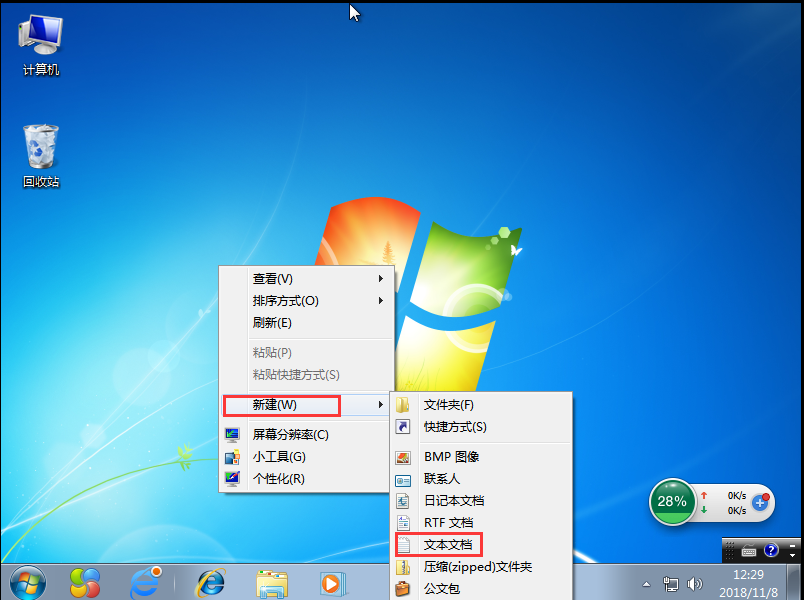
Step1:右键点击桌面,新建一个文本文档
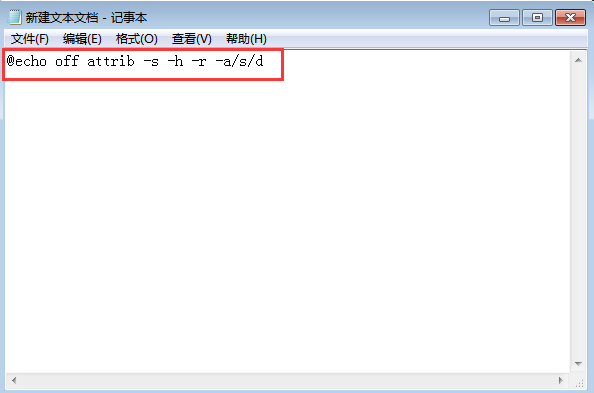
Step2:打开新建的文本文档,输入“@echo off attrib –s –h –r –a/s/d”
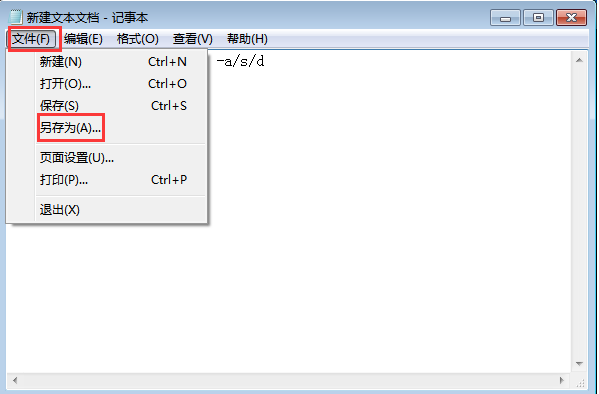
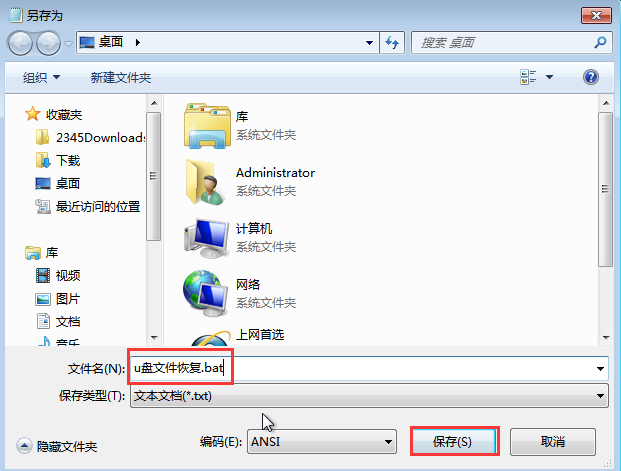
Step3:输入完成后点击左上角的“文件”,点击“另存为”进行保存
相关影片资源迅雷下载推荐
word怎么分栏设置(5个分栏技巧教你Word如何设置分栏)
Step4:点击后会弹出“另存为”的窗口,在“文件名(N)”一栏备注为“u盘文件恢复.bat”,点击“保存”
Step5:此时在桌面会显示如下图所示的图标,将其复制到U盘里,双击运行就可找到丢失了的文件

以上内容就是如何恢复U盘丢失文件的方法,如果你也遇到了U盘丢失文件的情况,不妨试试上述的方法哦,简单又实用,希望能够帮助到用户们!
相关影片资源迅雷下载推荐
u盘启动卡在启动界面(u盘启动按键使用不了)
版权声明:除非特别标注,否则均为本站原创文章,转载时请以链接形式注明文章出处。