

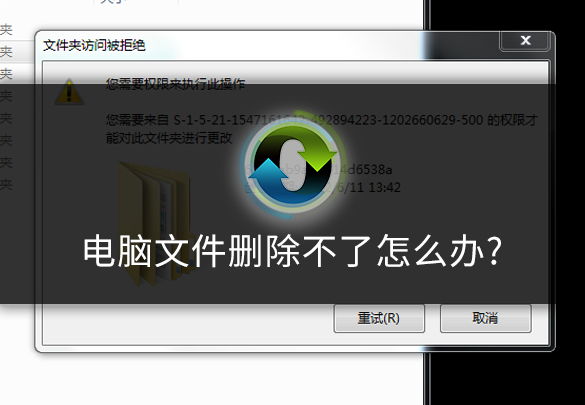
电脑文件删除不了怎么办?正常情况下电脑上面的文件都可以手动删除,但是有时候出现无法删除文件,重启电脑依然如此怎么回事呢?下面分享几种解决方案,一起看下吧。
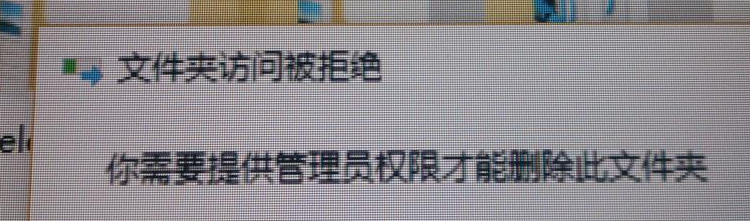
需要管理员权限
一般情况下出现无法删除的文件,除了是系统文件之外,可能需要管理员权限才能删除文件或文件夹。
具体操作步骤:
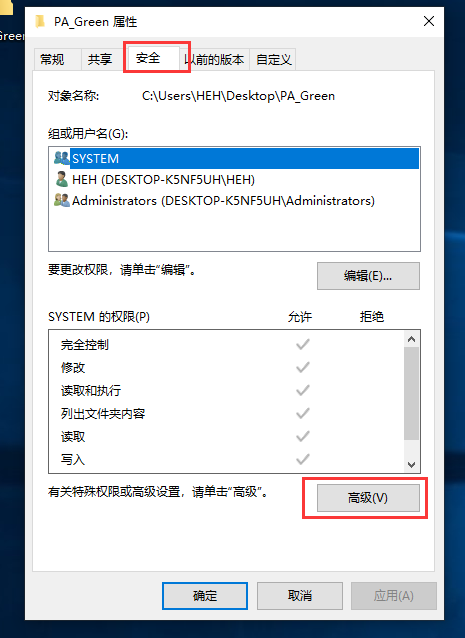
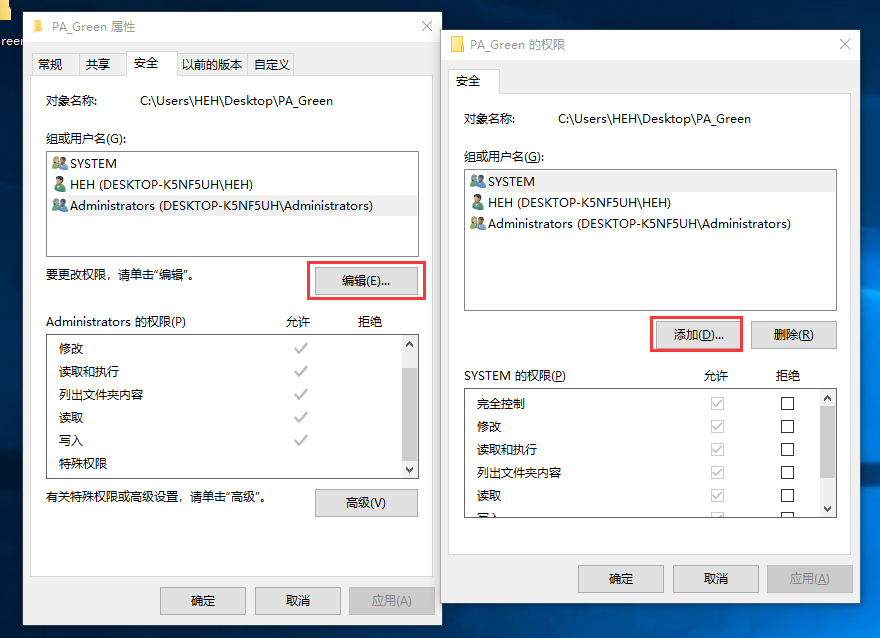
1、鼠标右击无法删除的文件,选择【属性】,点击【安全】,找到【高级】打开。
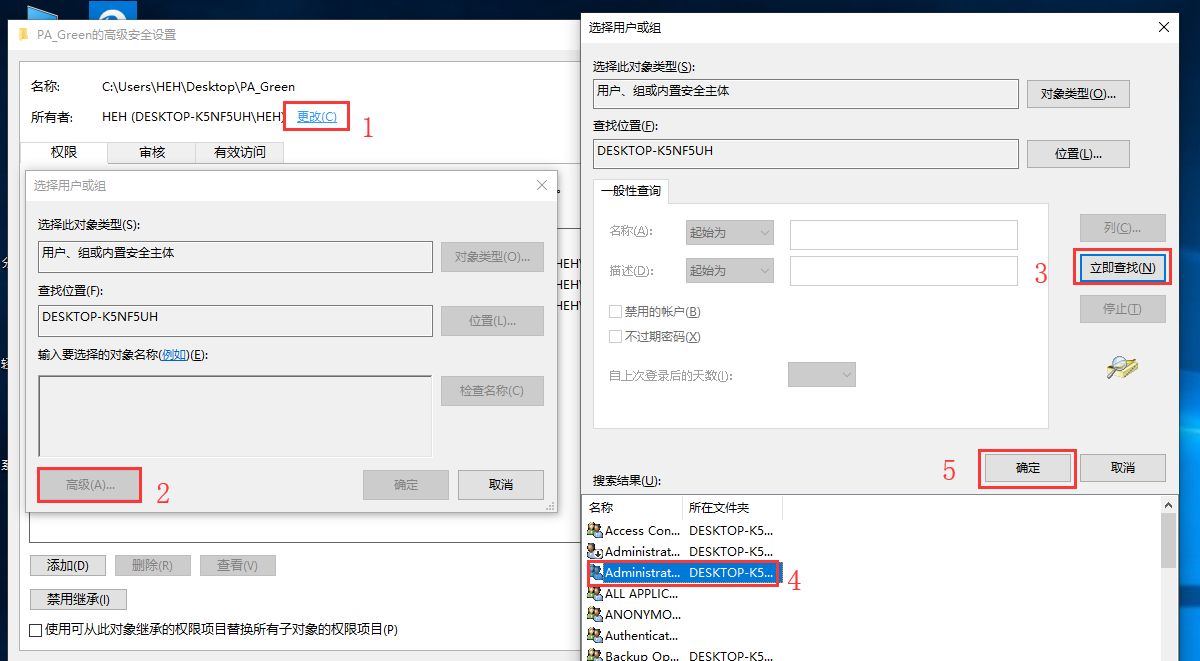
2、所有者点击【更改】--【高级】--【立即查找(N)】--【Administrators】,最后点击【确定】三次。
3、然后点击【编辑】,接着点击【添加】。
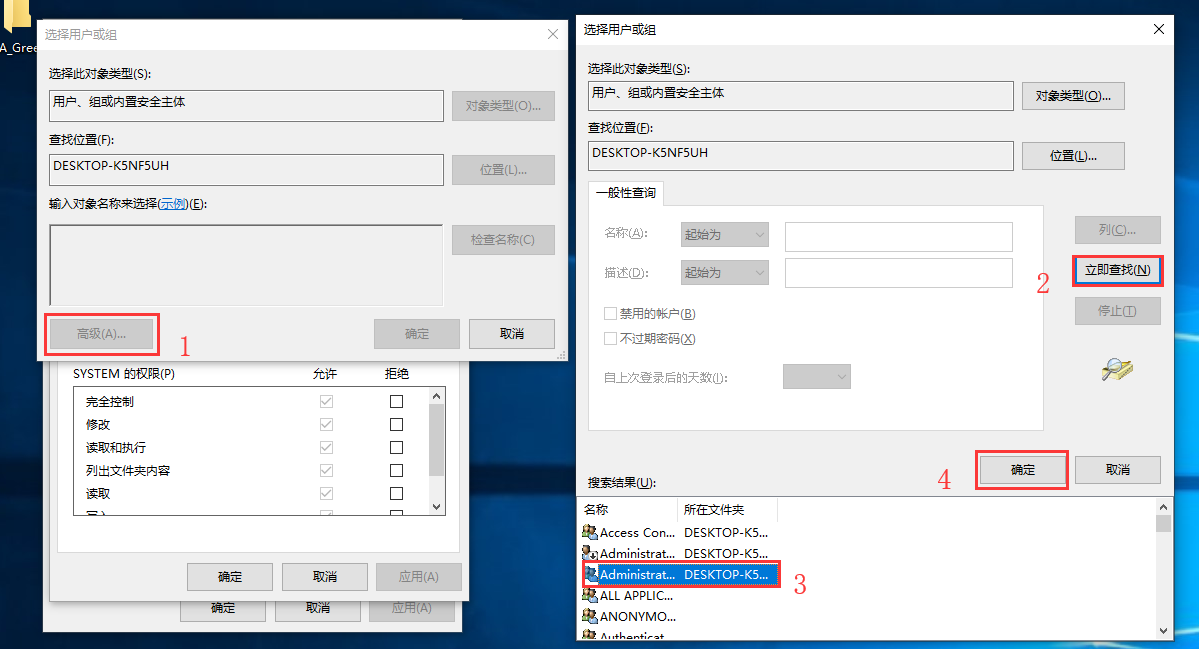
4、选择用户或组点击【高级】--【立即查找(N)】--【Administrators】,最后点击【确定】三次。
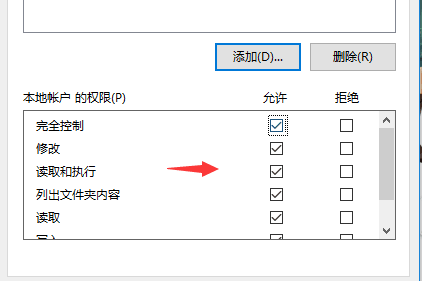
5、然后把全部权限勾选上确定即可删除文件。
相关影片资源迅雷下载推荐
电脑怎么用u盘重装系统(怎么用u盘装系统教程图解)
安全模式下删除
如果上述的方法没有效果,那么可以尝试进入安全模式删除文件。
具体操作步骤:
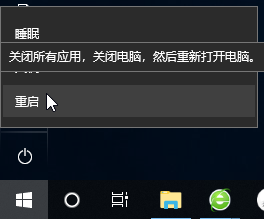
1、点击【电源】--【重启】同时按下Shift键
2、电脑重启后在屏幕中选择选项,选择【疑难解答】--【高级模式】--【启动设置】--【重启】
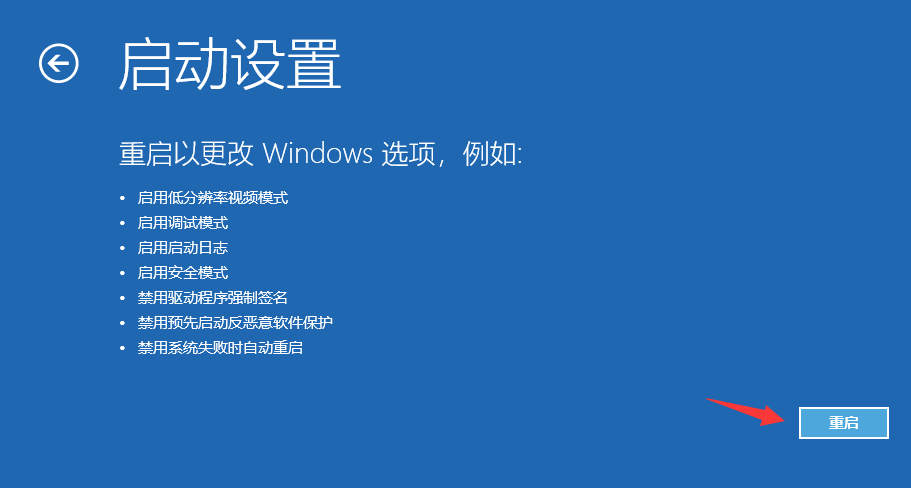
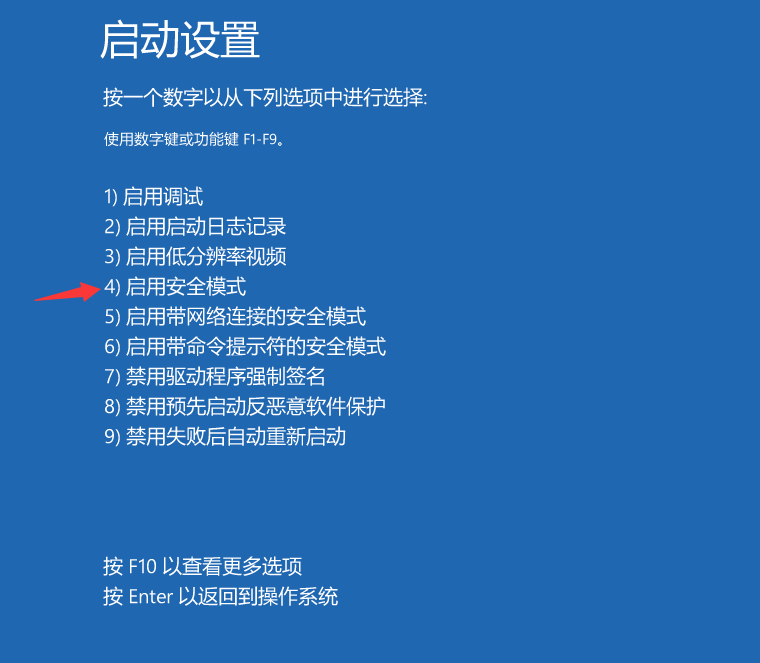
3、电脑重启后将会看到新的选项列表,选择【4】或者【F4】在安全模式下启动电脑,进入到安全模式就可以删除文件了。
文件粉碎工具
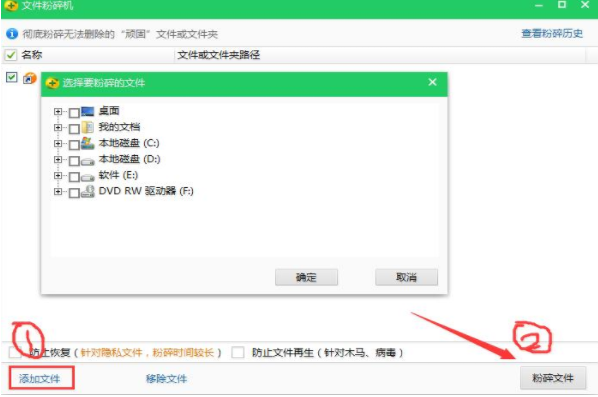
市面上也有很多的文件粉碎工具,比如360安全卫士提供这个功能。
具体操作:打开360安全卫士,点击【功能大全】--【数据安全】--【文件粉碎机】,然后选择无法删除的文件,点击【粉碎文件】。
电脑中毒系统出故障
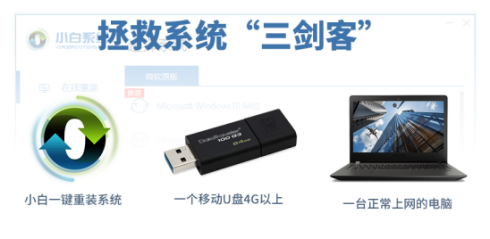
如果电脑中毒无法清除病毒木马,那么建议重装系统,使用小白系统非常放心哦,不懂都可以问人工技术。
以上就是关于电脑文件删除不了解决方案了。
相关影片资源迅雷下载推荐
win7上网速度慢的解决办法(win7电脑运行速度慢怎么办)