

一、win7数字、货币、时间、日期、排 序等格式祥式等设置。
1、单击“开始”按钮,在弹出的菜单中选择“控制面板”选项。
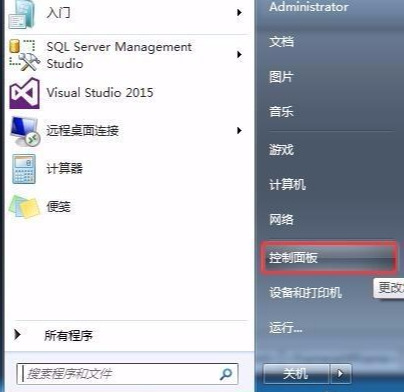
2、在弹出的“控制面板”窗口中,单击“语言和区域”选项。
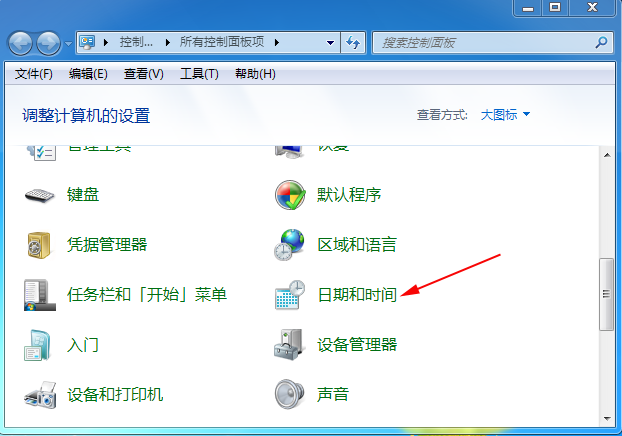
3、弹出“区域和语言”对话框,在“格式”选项卡中选择对应下拉列表框中的日期或时间格式即可。
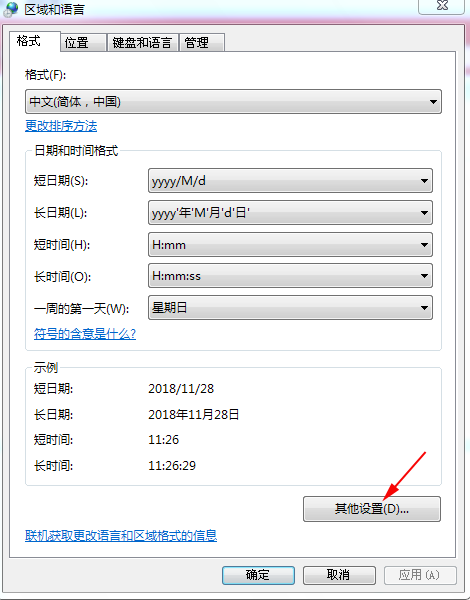
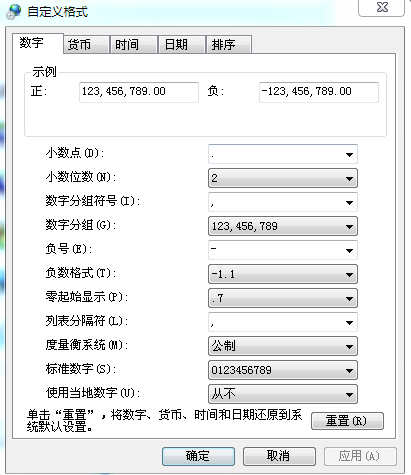
如上图:点击“其它设置”——这里可以设置显示数字、货币、时间、日期、排 序等格式祥式——这里在相应下拉列表框中选择相应格式即可,非常简单不再详述。
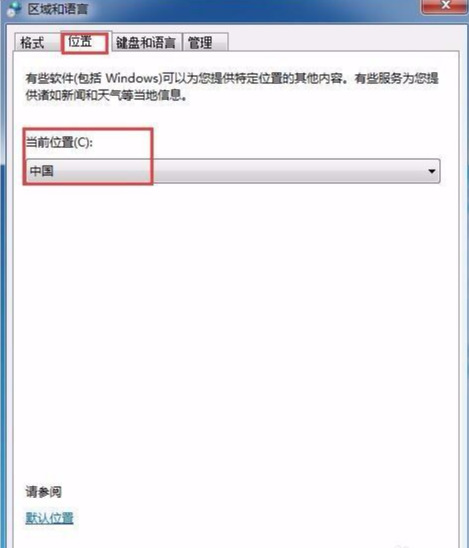
5、单击切换到“位置”选项卡,在“当前位置”下拉列表框中选择“中国”选项。
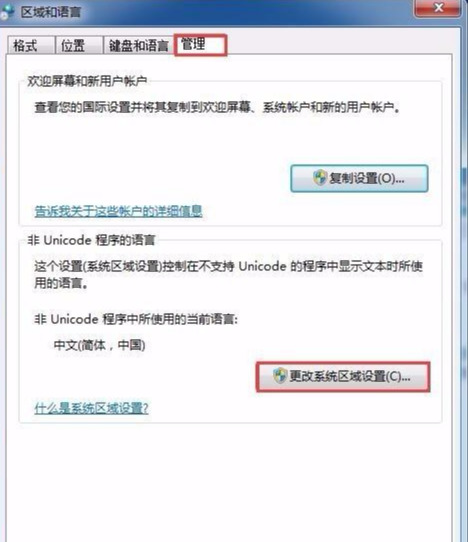
6、单击切换到“管理”选项卡,然后单击“更改系统区域设置”按钮。
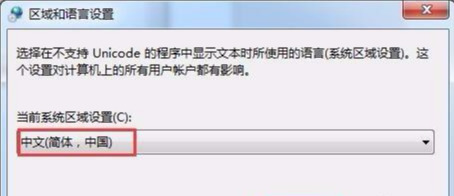
7、弹出“区域和语言设置”对话框,在“当前系统区域设置”下拉列表框中选择“中文(简体、中国)”,然后单击“确定”按钮即可。
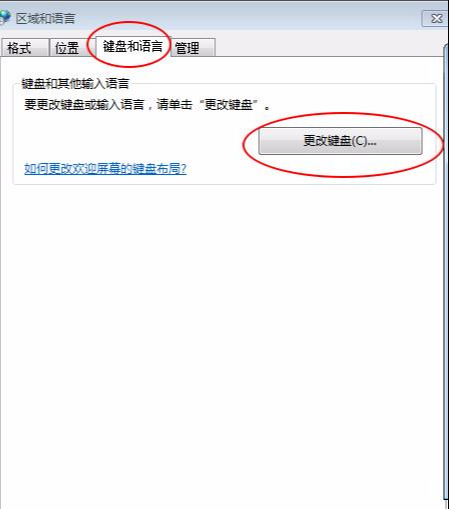
二、“键盘和语言”选项——这里主要设置添加\删除输入法
1、点”键盘和语言“项——“更改键盘” 项
相关影片资源迅雷下载推荐
退回桌面的快捷键(你不知道的6种返回Windows桌面的技巧)
2、弹 出”文本服务和输入语言“对话框——按下图操作即可添加\删除输入法
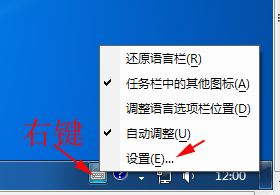
也可在任务栏——语言栏上——右键——设置——弹出”文本服务和输入语言“对话框
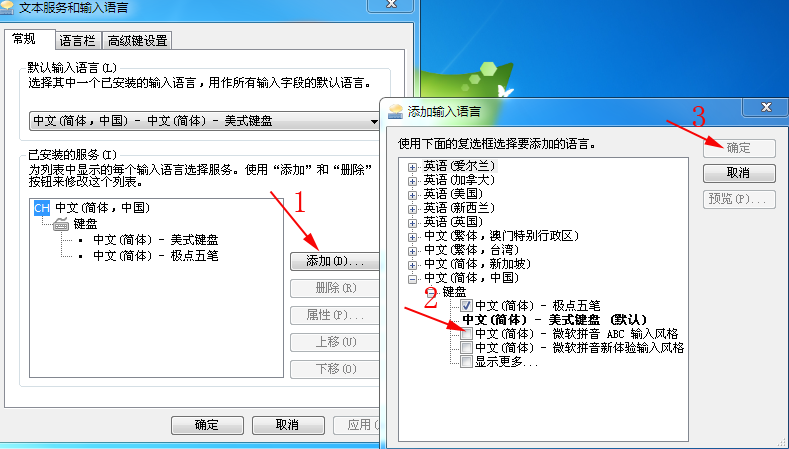
添加输入法
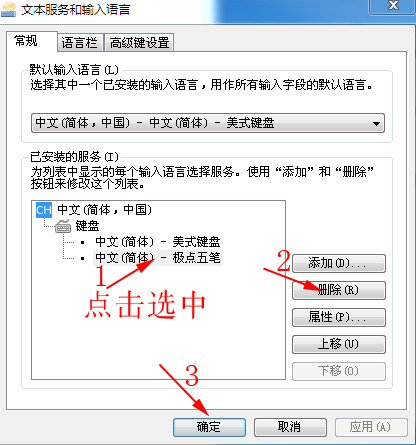
删除输入法
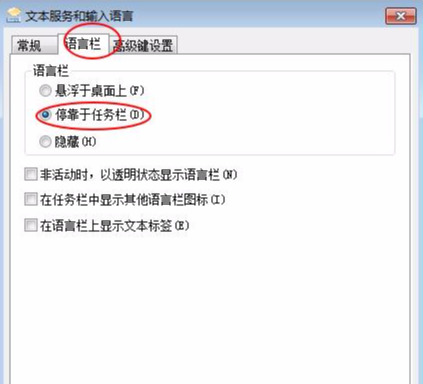
3、设置语言栏:
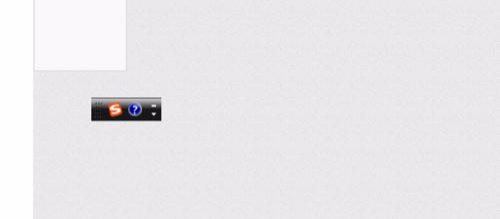
语言栏就是输入法的位置,一般默认是在任务栏下面的。这里点击语言栏后可以看到有三种状态,分别是任务栏悬浮隐藏,一般采用前两种,要更改可以点击第一图的位置选择,如图选择悬浮后会看到图二的悬浮状态。此外可以直接在输入法图标上面右键然后勾上语言栏,则语言栏会悬浮在桌面。
4、设置高级按键:——也就是通常说的切换输入法设置
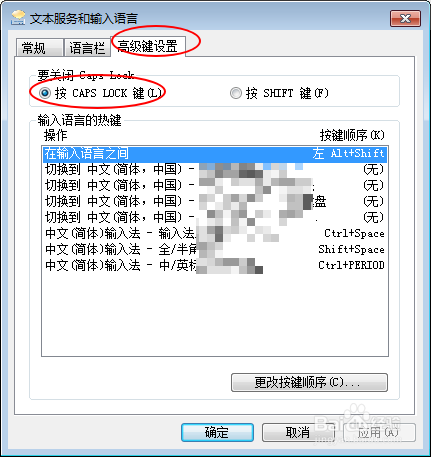
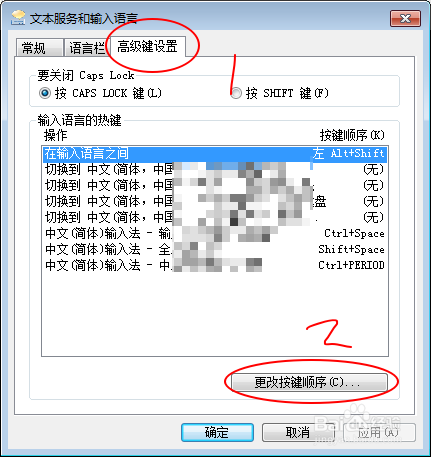
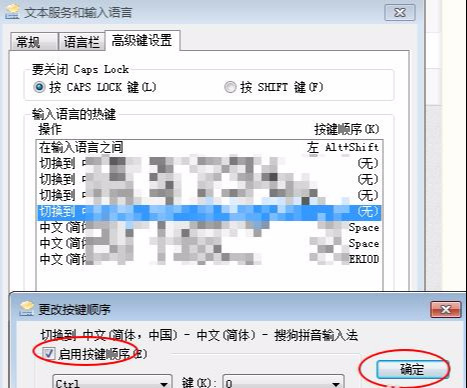
一般切换输入法都是按ctrl +shift,但是这种方法需要自己记忆,还可以设置自定义的按键。如图一的点击高级按键,然后设置输入大小写按键,默认是CAP LOCK ,还可以设置成shift按键。上面的方法无法切换特定的输入法,要设置按键启用特定的输入法,要设置自定义的则在图二这里,点击更改按键顺序,启用按键顺序,然后选中自己喜欢的即可。
2:
3:
相关影片资源迅雷下载推荐
win7软键盘(win7电脑键盘错乱了怎么调回来)