

win7开机慢硬盘
(win7机械硬盘启动缓慢)
Win7系统开机慢怎么办?最近有很多用户反映Win7系统电脑启动速度很慢。如果不想买固态硬盘,如何加快电脑启动速度?下面介绍加速Win7系统计算机启动速度的操作步骤。
解决方法:点击左下角的开始菜单-找到操作,或按Win R键打开操作;
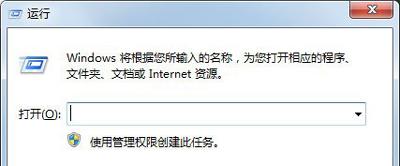
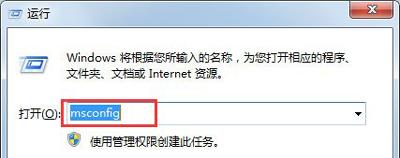
2.打开操作后,在对话窗口输入msconfig如果完整,输入msconfig.exe”,确定后即可运行msconfig系统小工具;
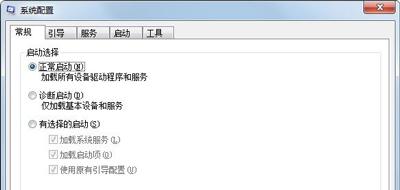
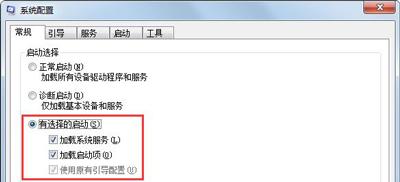
3.在对话窗口找到常规选项卡,选择正常启动,禁止所有非系统启动项目,但也禁止我们的杀毒工具。这很糟糕,因为还需要进一步设置;
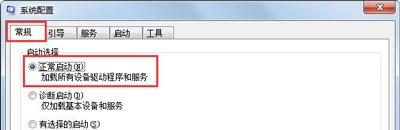
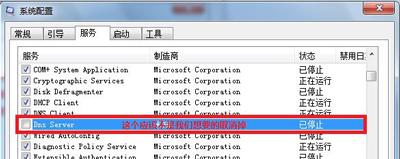
4.点击选项卡中的服务,仔细观察是否是病毒、系统或您不想要的。当然,在这里取消项目后,常规自动为我们选择有选择的启动;
相关影片资源迅雷下载推荐
用pe模式修复引导文件在哪里-(pe如何修复引导文件)
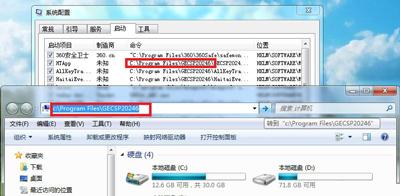
5.点击选项卡中的启动,即启动时启动的项目,取消该取消的项目。对于非系统项目,一般可以留下杀毒工具;

6.如果发现启动项中的项目是病毒软件,我们只禁止启动,但也要看软件的路径并写下来;

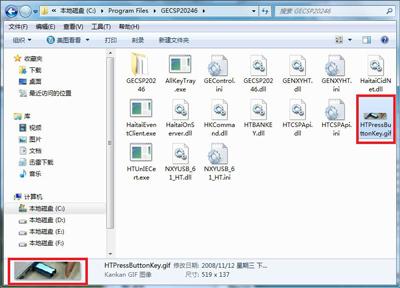
7.打开资源管理器,将软件所在路径输入地址栏,回车即可打开;
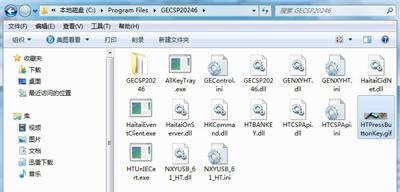
8.对不起,原来这是银行U盘文件,不能删除。简而言之,这是发现病毒并删除的方式,但应该注意的是,不要删除真正不懂的东西,以免带来不必要的麻烦。
相关影片资源迅雷下载推荐
win10硬盘坏道检测-(win10硬盘坏道检测工具)
版权声明:除非特别标注,否则均为本站原创文章,转载时请以链接形式注明文章出处。