

对于上网想必大家都不会陌生了吧,它是指我们进入互联网进行信息的共享,作为新一代的我们来说几乎每天都离不开网络。下面, 电脑知识学习网小编就给大家分享一下重装系统后不能上网的解决方法。
近期安装系统的用户明显增多。不过很多朋友都遇到这样的尴尬,重装系统后不能上网,是不是安装系统失败了呢?那么重装系统后无法上网是什么原因,又该如何解决重装系统后不能上网呢?下面,小编就来跟大家分享重装系统后不能上网的修复方法。
怎么解决重装系统后不能上网
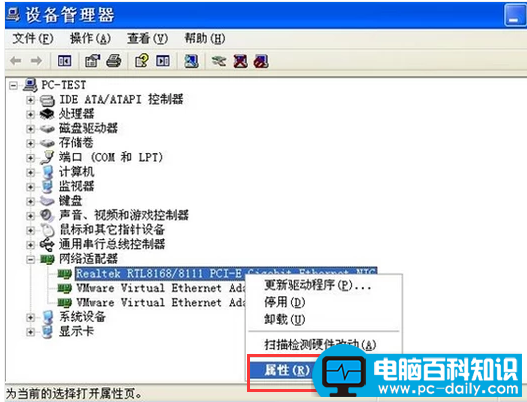
重装系统后无法上网的一个原因是未下载网卡驱动。
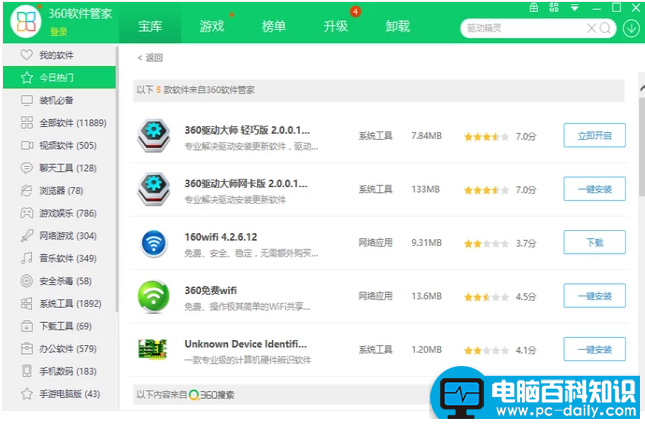
如果是以上原因,我们可以下载一个360驱动大师,安装完成之后打开。
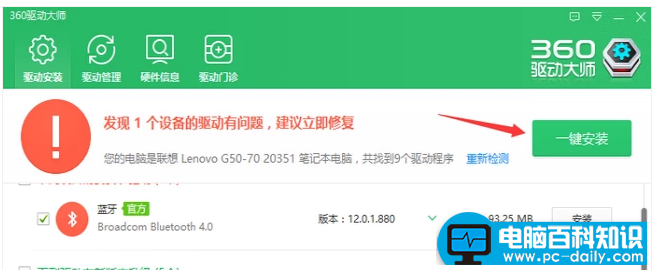
此时就会开始自动检测驱动,检测完成后,点击“一键安装”,等待安装完成之后重启电脑即可。
还有一种情况是重装系统后不能自动识别网络
相关影片资源迅雷下载推荐
教您U盘安装深度技术Ghost win10系统64位的方法
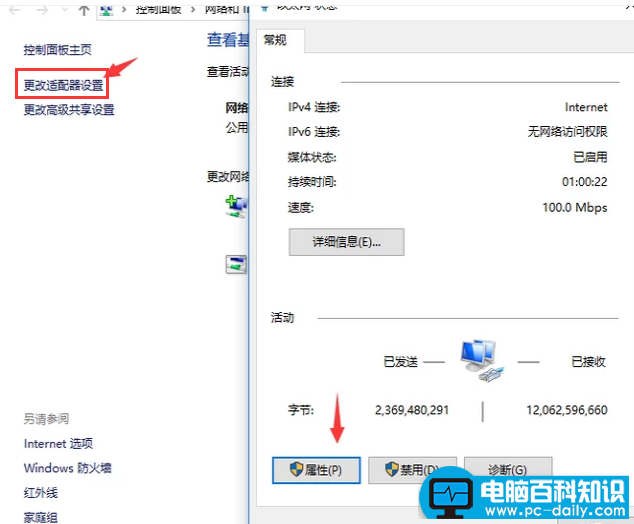
首先点击控制面板,进入网络和internet界面。
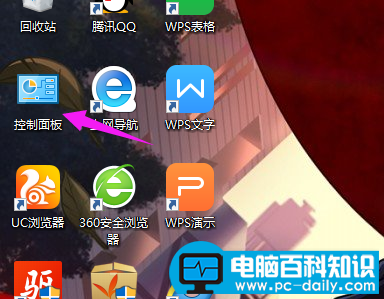
点击更改适配器设置,点击:属性。
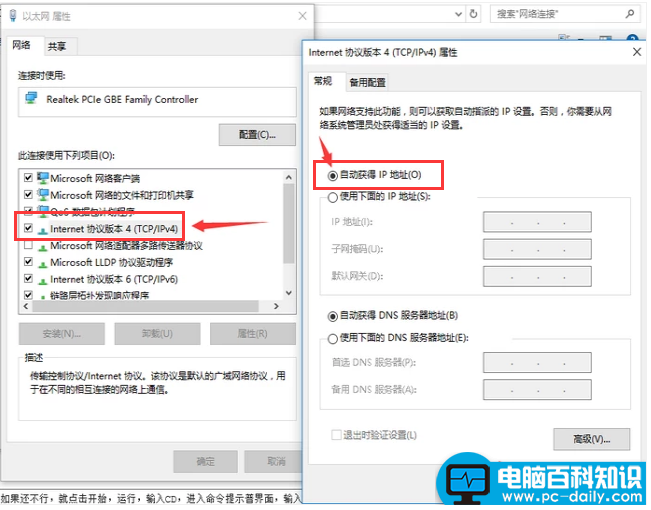
点击“internet版本协议4”,选择自动获取IP地址,自动获取DNS服务器地址,点击确定,然后重启电脑
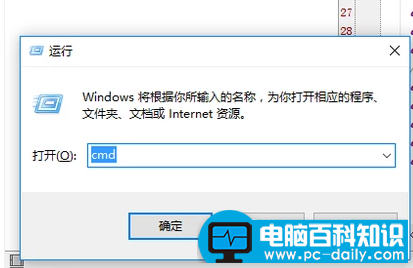
如果还不行,就同时按住“windows”+“R”,输入CMD
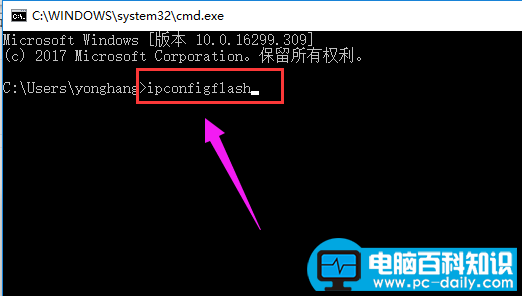
进入命令界面,输入“ipconfigflash"命令刷新DNS缓存,重新开机
以上就是修复重装系统后不能上网的方法。
相关影片资源迅雷下载推荐
一键系统重装的详细操作方法步骤
版权声明:除非特别标注,否则均为本站原创文章,转载时请以链接形式注明文章出处。