

微软电脑怎么到桌面?
(微软电脑怎么到桌面?上)
有网友误删了win我的电脑图标在10桌面上,不能轻松打开文件任务管理器及其进行一些系统软件设置。那麽当win10不能显示我的电脑图标怎么办?下面我教大伙儿win把我的电脑加到桌面上。
win如何在桌面上添加我的电脑图标?
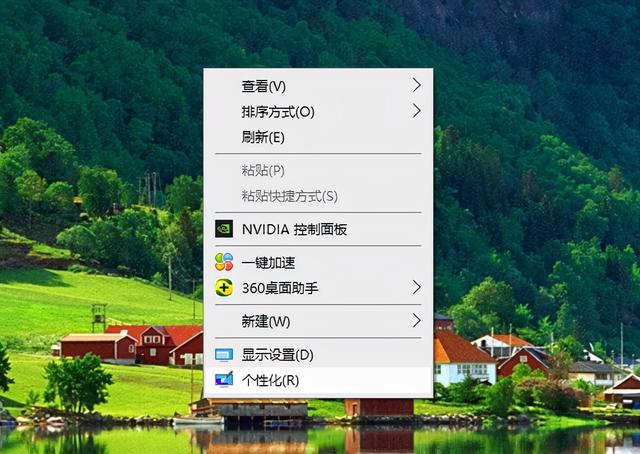
1.在桌面空白点击鼠标点击,会见到有人性化设置按键,挑选进到。
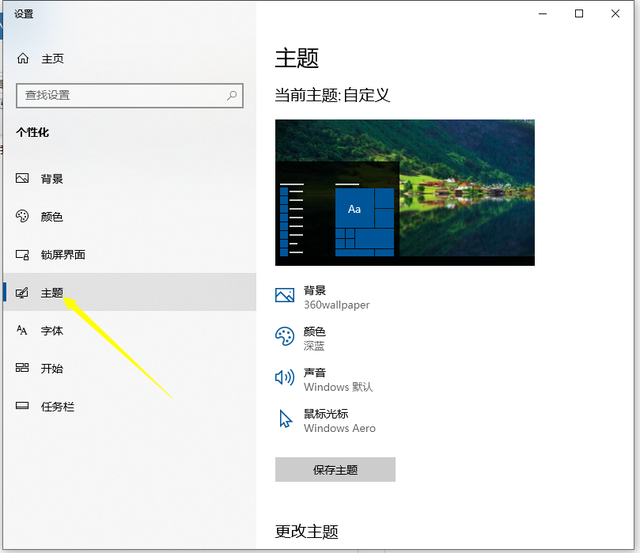
2.点击人性化设置按钮进入设置主页,寻找左下角的主题选择。
相关影片资源迅雷下载推荐
做xp系统u盘启动盘-(xp系统u盘启动盘制作)
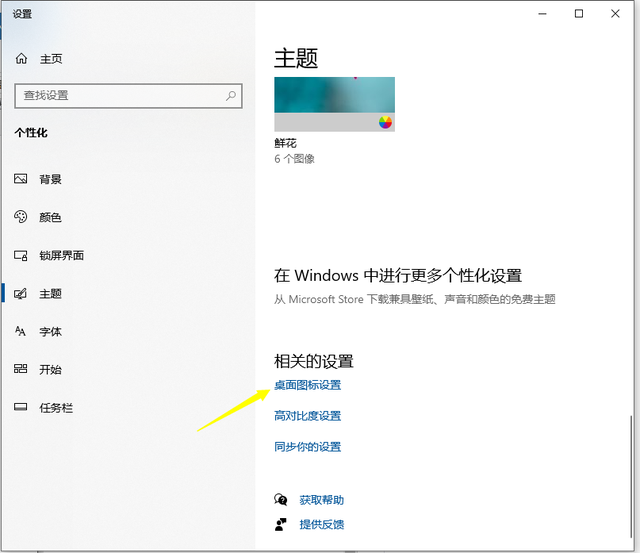
3.点击主题选项,右侧向下寻找桌面标志设置此选项。
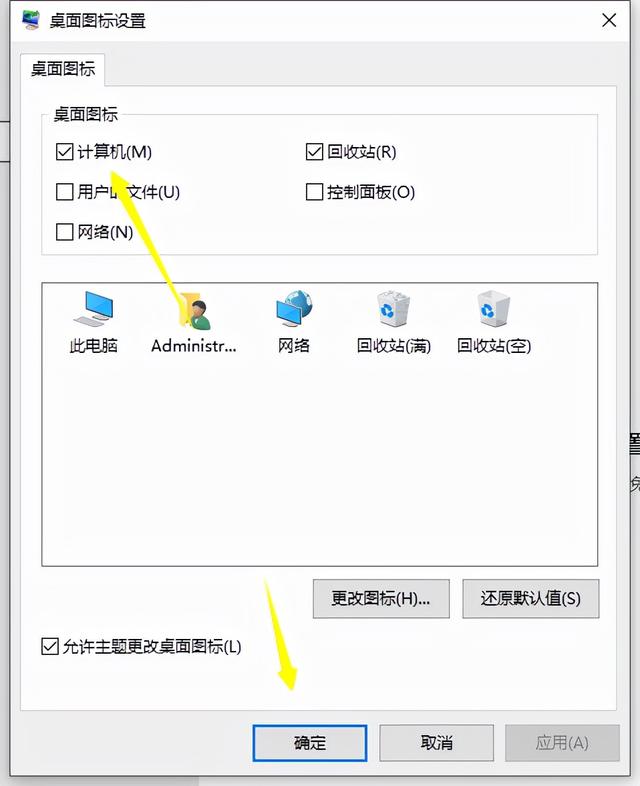
4.点击桌面标志设置,在桌面标志设置网页上启用电子计算机标志,然后点击使用。当您回到桌面查询时,您会发现计算机图标显示在桌面上。
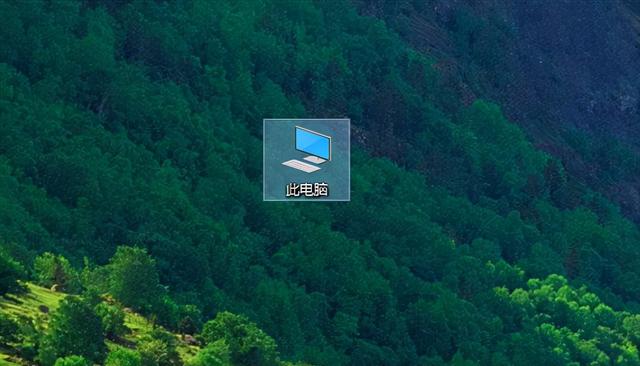
之上就是win10加上我的电脑到桌面的方式,期待帮助大家。
相关影片资源迅雷下载推荐
win10卡在启动界面-(win10卡在启动界面进不去)
版权声明:除非特别标注,否则均为本站原创文章,转载时请以链接形式注明文章出处。