win下安装苹果系统怎么安装教程-(win10系统怎么安装苹果系统)

电脑入门知识大全 电脑知识 7

(win如何在10系统中安装苹果系统?

想体验苹果系统或工作学习需求,但暂时没有开始mac计划在虚拟机中安装macos毫无疑问,个很好的替换方案

1 安装VMware Workstation

可直接在官网下载安装,这一步没有任何困难,不能参考

https://zhuanlan.zhihu.com/p/4414541532 虚拟机解锁macos

2.1 下载解锁工具并解压
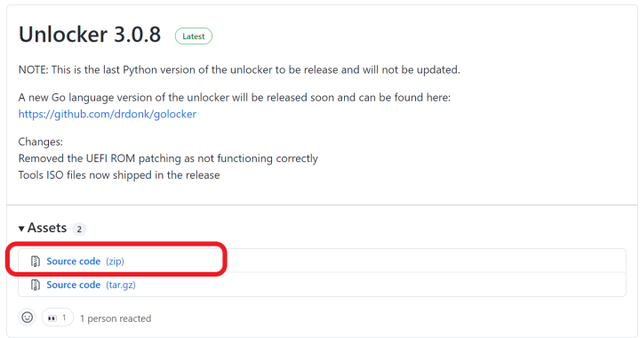
win下安装苹果系统怎么安装教程-(win10系统怎么安装苹果系统)-第1张图片-90博客网

2.2 作为管理员运行win-install.cmd,当提示"Fininsh!"是解锁
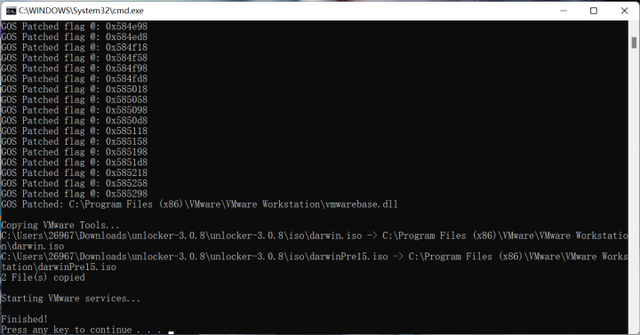
win下安装苹果系统怎么安装教程-(win10系统怎么安装苹果系统)-第2张图片-90博客网

3 新建虚拟机

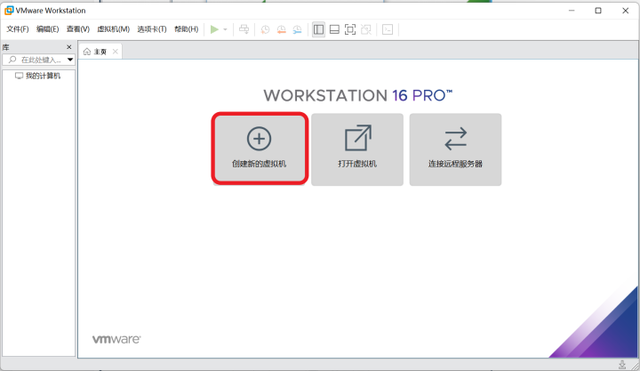
3.1 点击";创建新的虚拟机"

win下安装苹果系统怎么安装教程-(win10系统怎么安装苹果系统)-第3张图片-90博客网

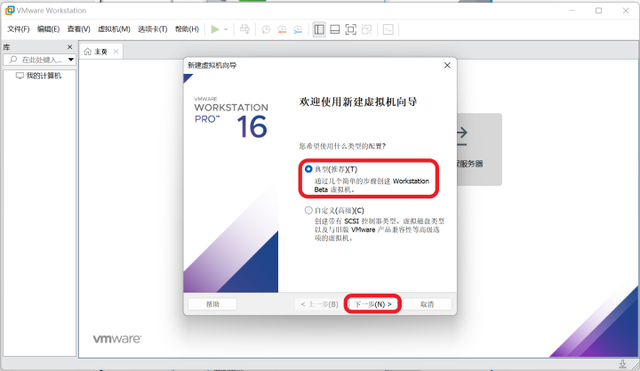
3.2 选择"典型",点击下一步

win下安装苹果系统怎么安装教程-(win10系统怎么安装苹果系统)-第4张图片-90博客网

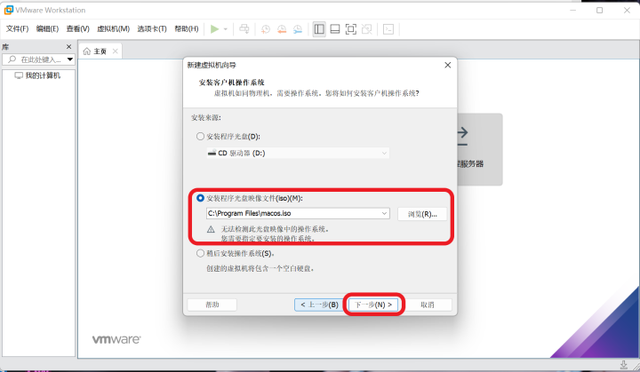
3.3 选择光盘图像,点击下一步

win下安装苹果系统怎么安装教程-(win10系统怎么安装苹果系统)-第5张图片-90博客网

3.4 选择"Apple Mac OS X(M)",选择"macOS10.14",点击下一步
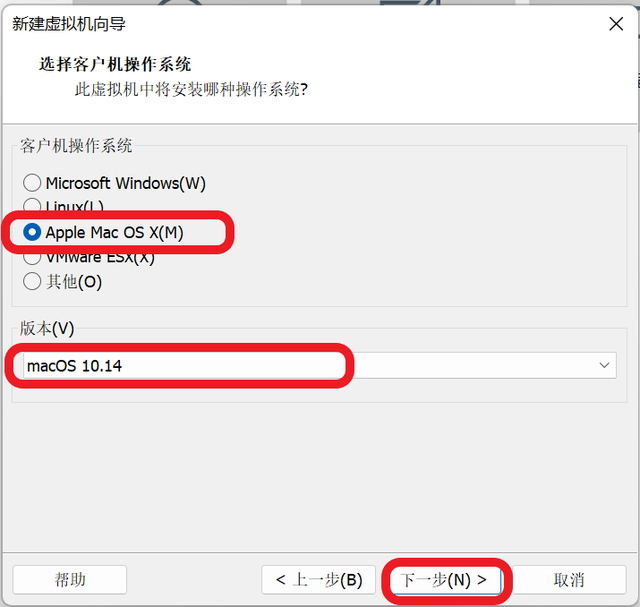
win下安装苹果系统怎么安装教程-(win10系统怎么安装苹果系统)-第6张图片-90博客网

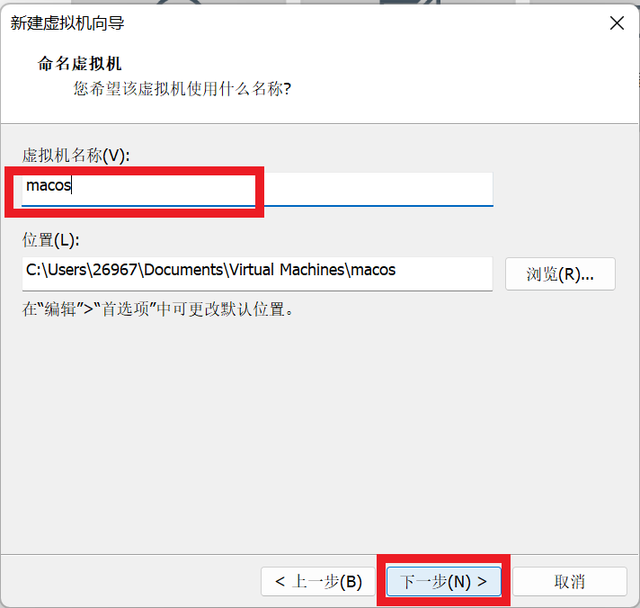
3.5 虚拟机名称"macos",点击下一步

win下安装苹果系统怎么安装教程-(win10系统怎么安装苹果系统)-第7张图片-90博客网

?

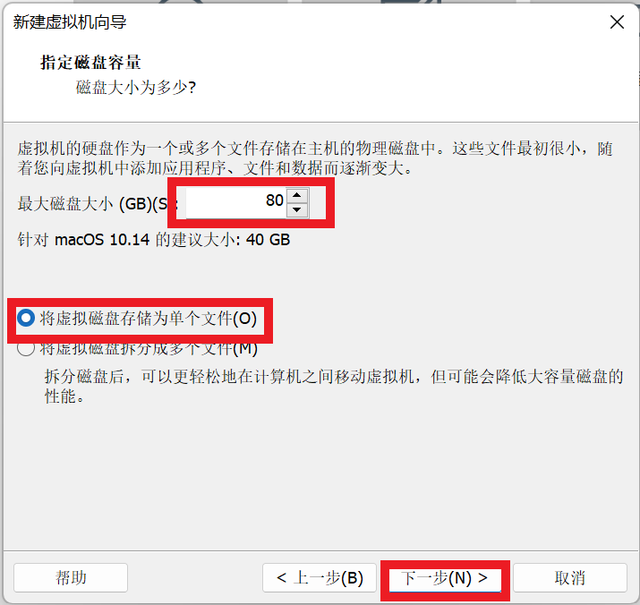
3.6 磁盘大小"80G",选择";单个磁盘存储;",点击下一步

win下安装苹果系统怎么安装教程-(win10系统怎么安装苹果系统)-第8张图片-90博客网

?

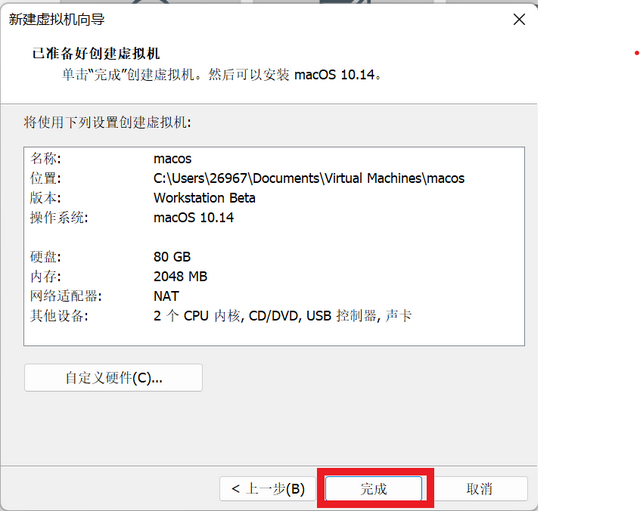
3.7 点击"完成"

win下安装苹果系统怎么安装教程-(win10系统怎么安装苹果系统)-第9张图片-90博客网

3.8 点击";设置虚拟机",内存"8G";,处理器"2*2";,网络为";桥接模式",点击"确认"
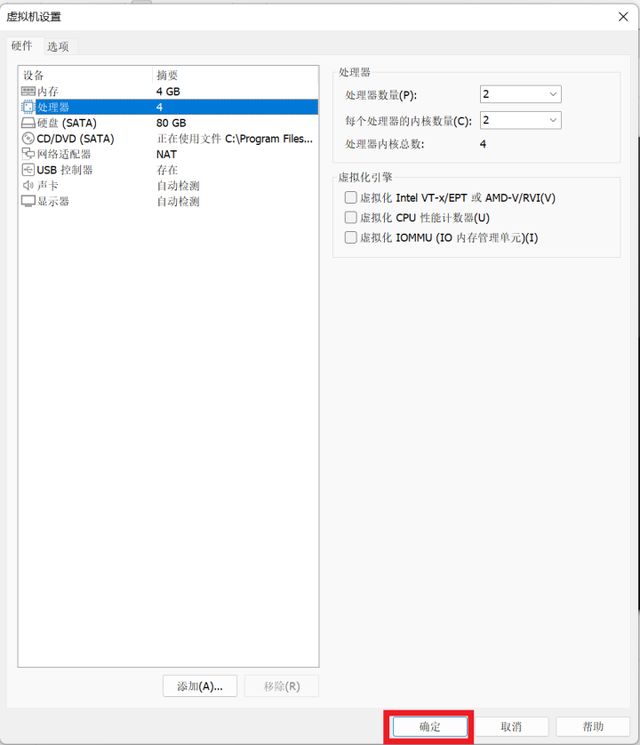
win下安装苹果系统怎么安装教程-(win10系统怎么安装苹果系统)-第10张图片-90博客网

3.9 点击"虚拟机设置""选项""高级"";为了启用Hyper-V缓解主机禁用测试通道""确认"
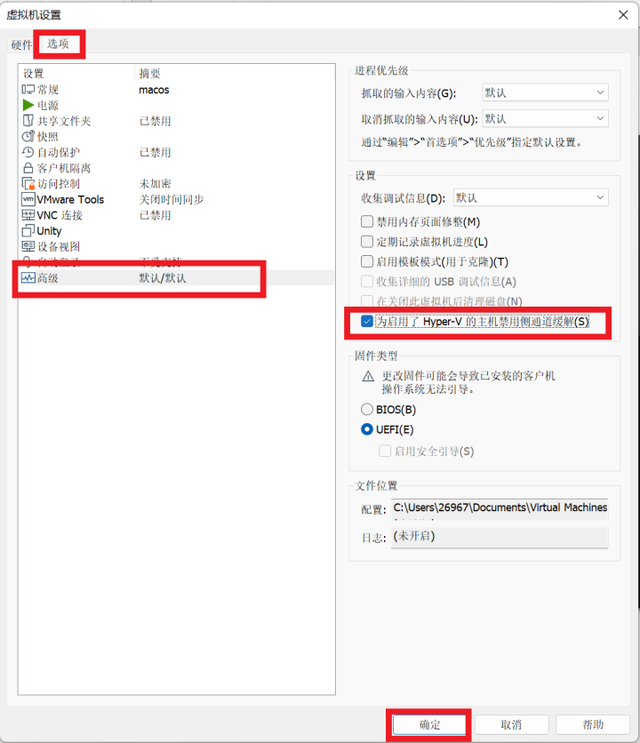
win下安装苹果系统怎么安装教程-(win10系统怎么安装苹果系统)-第11张图片-90博客网

3.10 点击";打开虚拟机目录;"

相关影片资源迅雷下载推荐

电脑不开机怎么用光盘启动不了-(电脑启动不了,需要光盘怎么办)
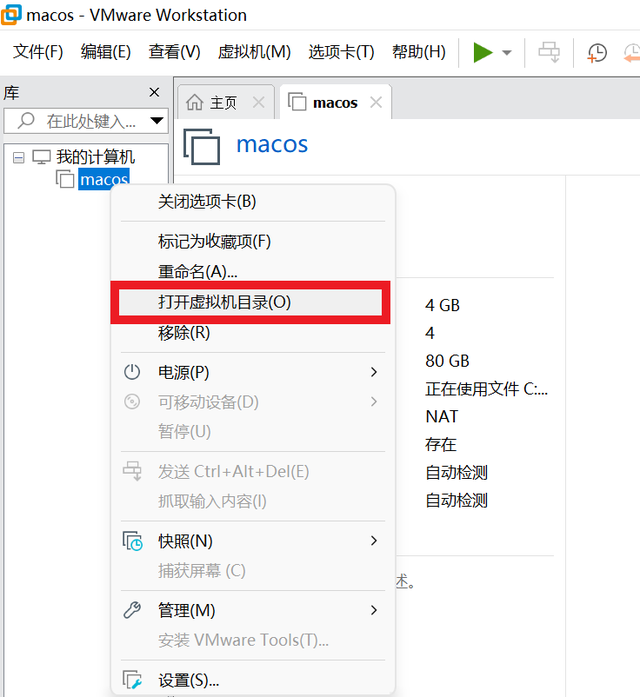
win下安装苹果系统怎么安装教程-(win10系统怎么安装苹果系统)-第12张图片-90博客网

3.11 在smc.present = "true";添加后一行;smc.version = "0"并保存
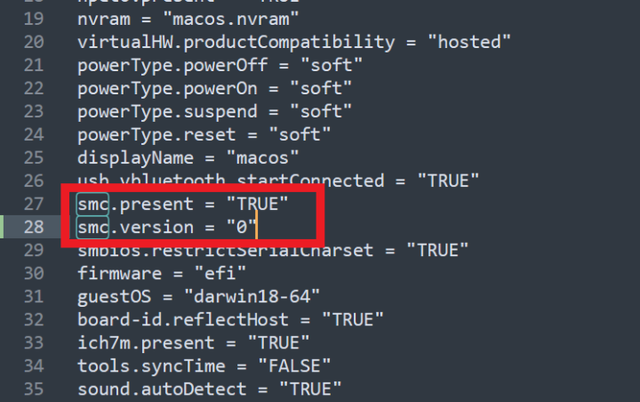
win下安装苹果系统怎么安装教程-(win10系统怎么安装苹果系统)-第13张图片-90博客网

?

4 安装macos

4.0 下载苹果系统文件

https://pan.baidu.com/s/1DH8LGQl7QXCIy5VRCU-Wnw

4.1 选择";简体中文"
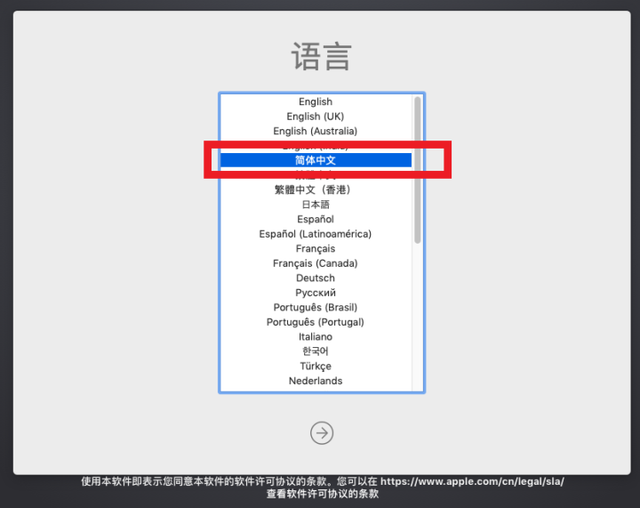
win下安装苹果系统怎么安装教程-(win10系统怎么安装苹果系统)-第14张图片-90博客网

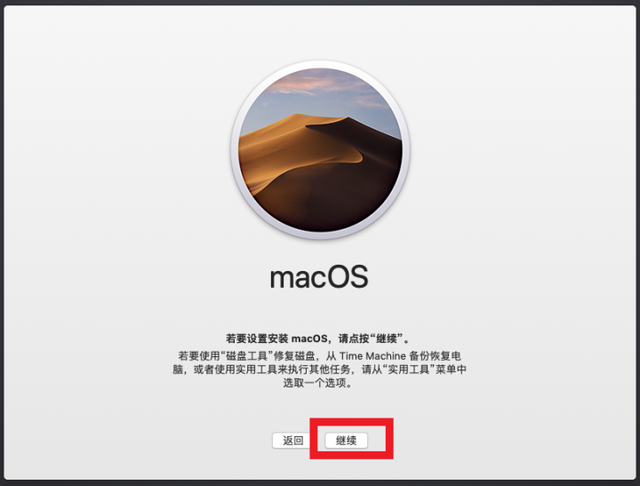
4.2 选择"继续"

win下安装苹果系统怎么安装教程-(win10系统怎么安装苹果系统)-第15张图片-90博客网

?

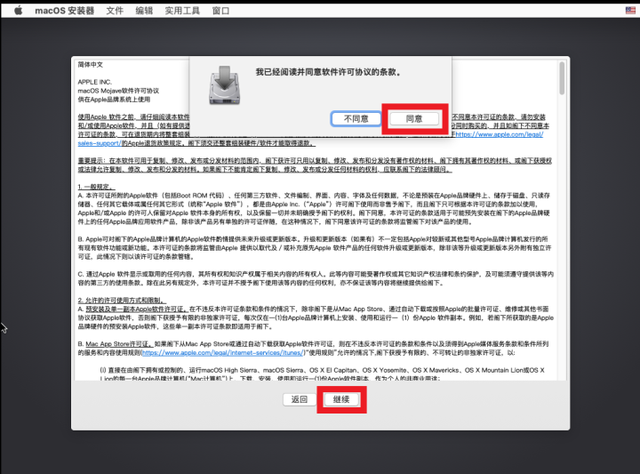
4.3 选择"同意"和"继续"

win下安装苹果系统怎么安装教程-(win10系统怎么安装苹果系统)-第16张图片-90博客网

?

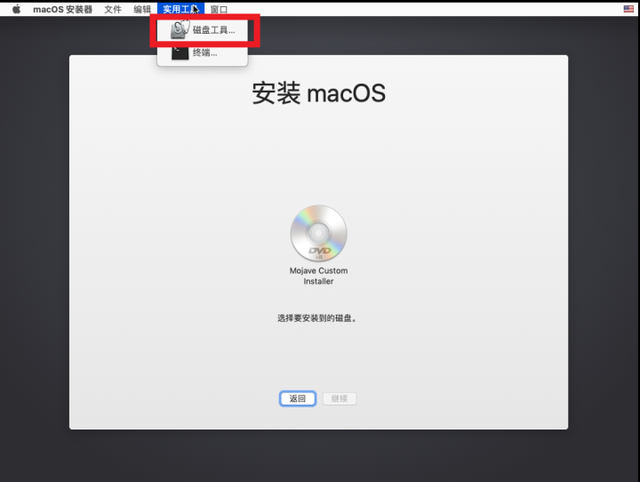
4.4 点击"工具"";磁盘工具"

win下安装苹果系统怎么安装教程-(win10系统怎么安装苹果系统)-第17张图片-90博客网

4.5 选择"VMware Virtual SATA"点击"抹掉",格式为"APFS"
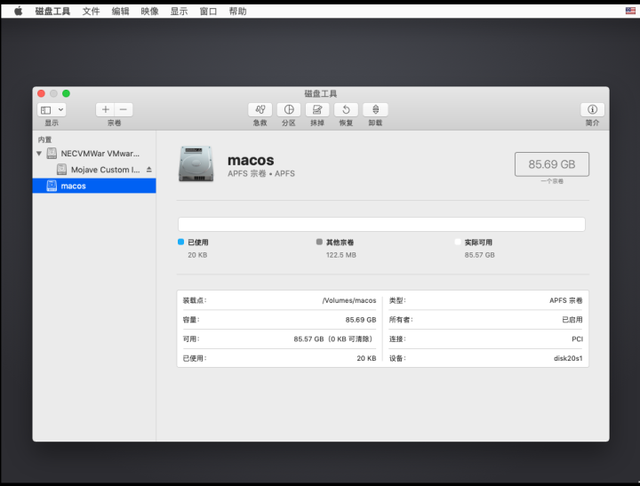
win下安装苹果系统怎么安装教程-(win10系统怎么安装苹果系统)-第18张图片-90博客网

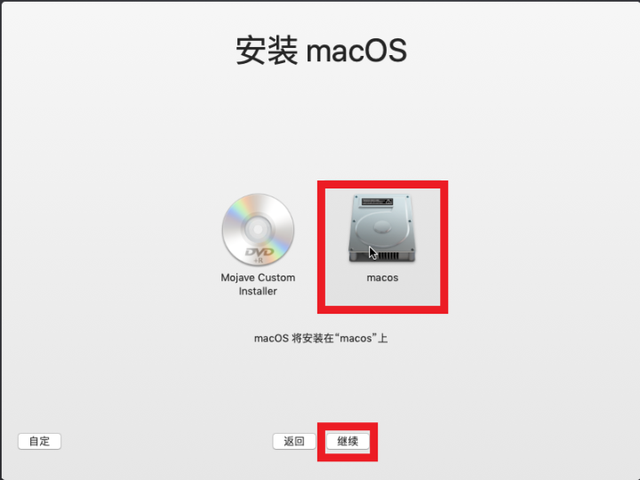
4.6 选择"macos";单击磁盘"继续"

win下安装苹果系统怎么安装教程-(win10系统怎么安装苹果系统)-第19张图片-90博客网

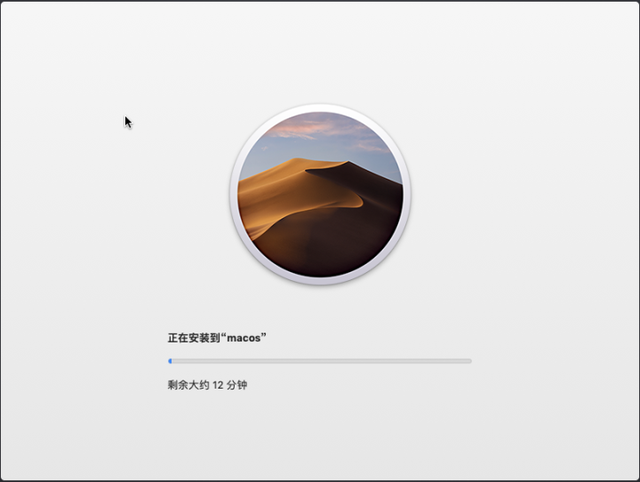
4.7 等待安装完成

win下安装苹果系统怎么安装教程-(win10系统怎么安装苹果系统)-第20张图片-90博客网

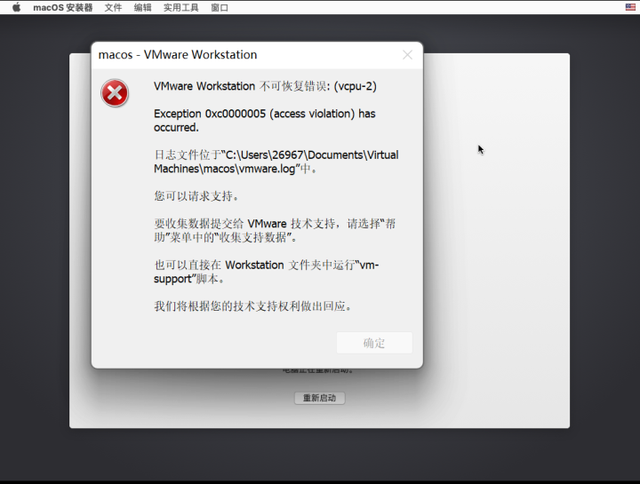
4.8 这种情况直接重启就好了,不用管

win下安装苹果系统怎么安装教程-(win10系统怎么安装苹果系统)-第21张图片-90博客网

?

4.9 安装后进入系统,选择"推出Mojave Custom Installer"
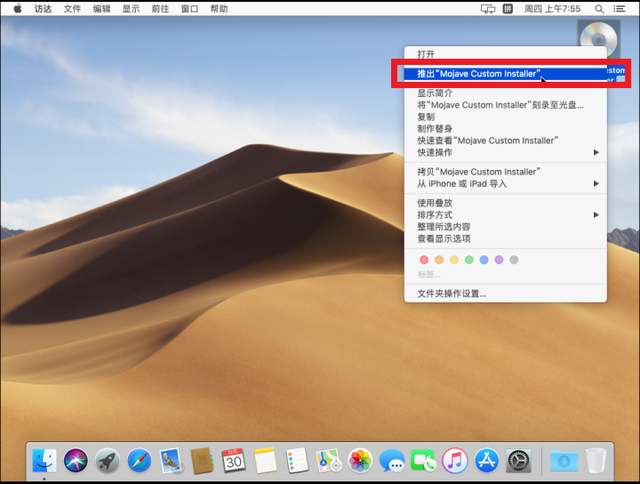
win下安装苹果系统怎么安装教程-(win10系统怎么安装苹果系统)-第22张图片-90博客网

?

5 安装VMware Tools

5.1 点击"虚拟机";然后选择"安装VMware Tools";按步骤重启全屏和文件共享
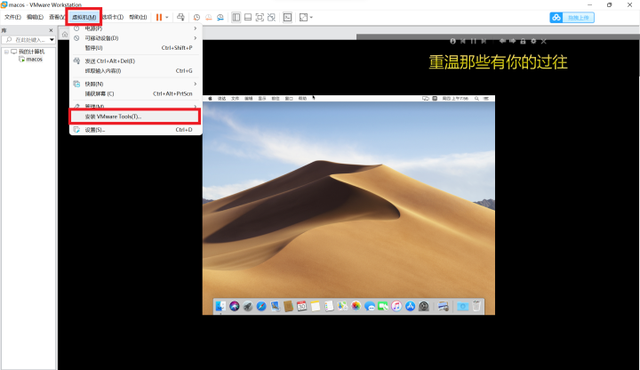
win下安装苹果系统怎么安装教程-(win10系统怎么安装苹果系统)-第23张图片-90博客网

总结

按照步骤没问题,安装比较简单,有空可以试试intel12代处理器上装有黑苹果(不知道是否可行)

相关影片资源迅雷下载推荐

u盘启动盘怎么在线安装系统-(怎么用u盘启动盘安装系统)

抱歉,评论功能暂时关闭!