

pe如何修改系统?
(pe如何修改系统?开机密码)
WinPE不同格式的软件准备会有所不同。比如ISO格式的,UltraISO是必要的,而且FBA格式的,FbinstTool是必备的。除了这两个软件,其他准备的软件几乎相同,修改方法基本相同。
下面我们以天意UD版为例。
所需工具:
1、FbinstTool(必要,修改FBA文件。如果是ISO版,则需ULtraISO)
2、WIMTOOL(必要,修改WIM文件,可用WimKitx64替代)
3.好压(也可以选择)WinRAR或者7z等其它压缩软件)
开始:
一、更新软件
让我们从更新软件开始,因为更新软件是最简单的,只是简单的替换文件,不需要做其他修改。
1.首先插入您的U盘(确保您已经安装了天意U盘维护系统UD版),打开FbinstTool。
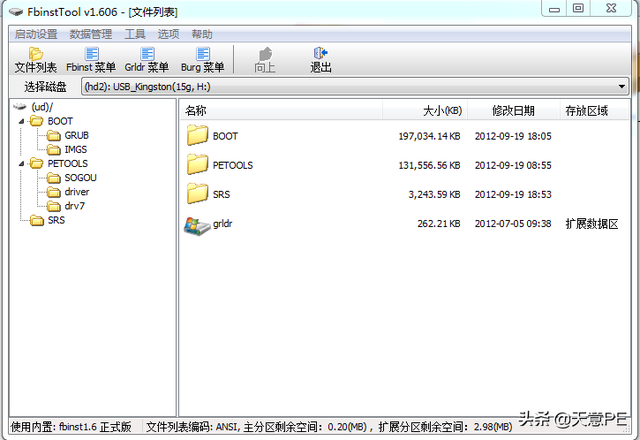 1.首先插入您的U盘(确保您已经安装了天意U盘维护系统UD版),打开FbinstTool。如下图所示:
PS:如果是修改fba文件,则FbinstTool—数据管理-打开FBA可以编辑文件。
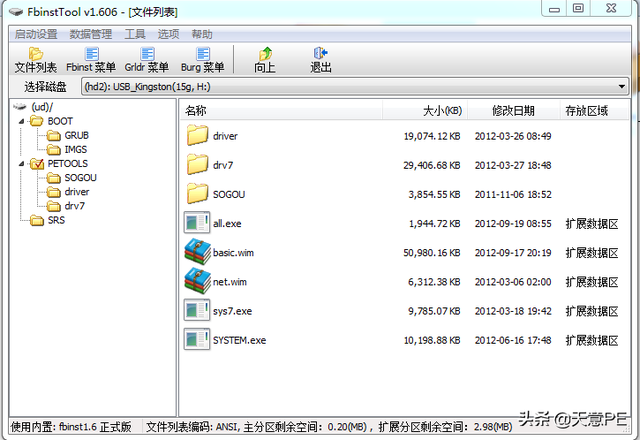 2.单击左侧PETOOLS文件夹,如下图所示。其中Driver文件夹是03PE网卡驱动,Drv7是win7pe网卡驱动,SOGOU搜狗拼音输入法是文件夹,all.exe是03pe与win7pe扩展共享内核,sys7.exe是win7pe扩大二级内核,system.exe是03pe扩大二级内核,net.wim是网络软件包,basic.wm软件包是常用的。一般修改我们更新添加软件basic.wm文件或net.wim(当然也许还有别的PE软件包命名为TOOLS.WIM。一般修改我们更新添加软件basic.wm文件或net.wim(当然也许还有别的PE软件包命名为TOOLS.WIM。建议修改前浏览确认)。
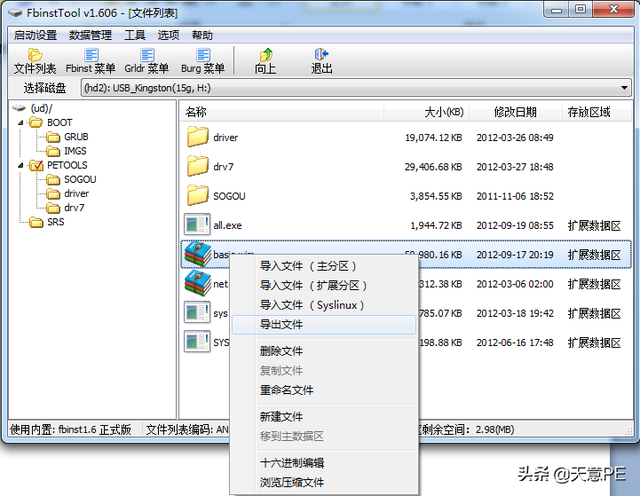 3、选中“basic.wim右键出现以下菜单,单击导出文件,将文件导出到您指定的文件夹。
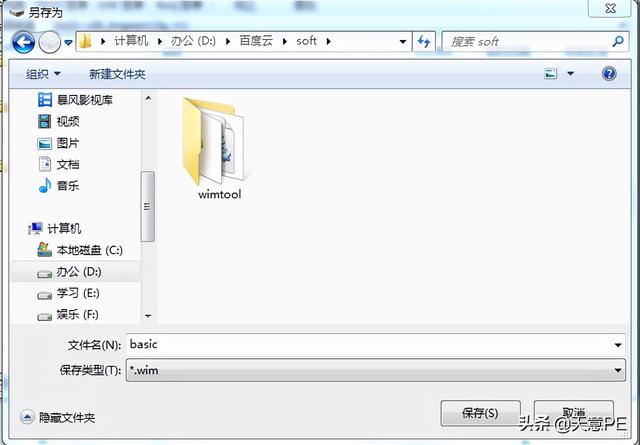
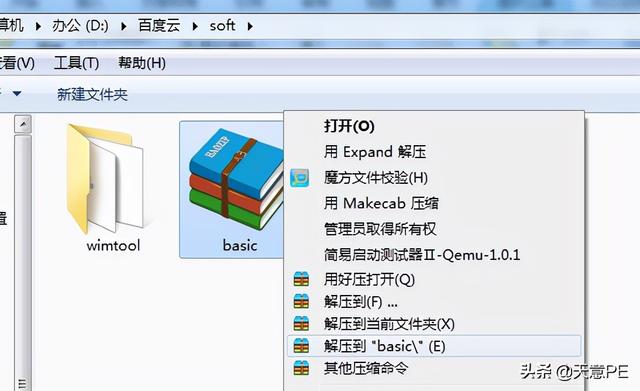 4.我们可以用好压(当然也可以)wimtool挂载,部分WIM文件可能用得很好WINRAR不能解压,只能用WIMTOOL挂载)把basic.wim文件解压到basic文件夹。
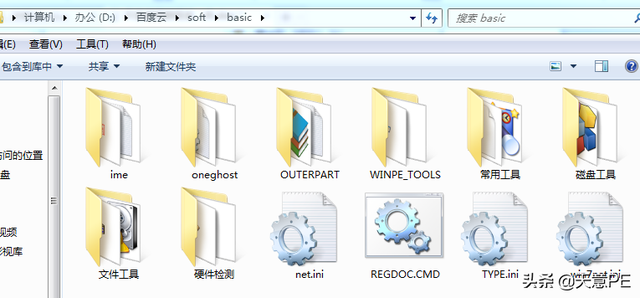 5.打开解压器Basic我们可以看到以下文件和文件夹。一般来说,软件的放置有一定的规律。例如,文件工具放置在文件工具文件夹中,磁盘工具放置在磁盘工具文件夹中。如果不清楚,可以去每个文件夹看看。
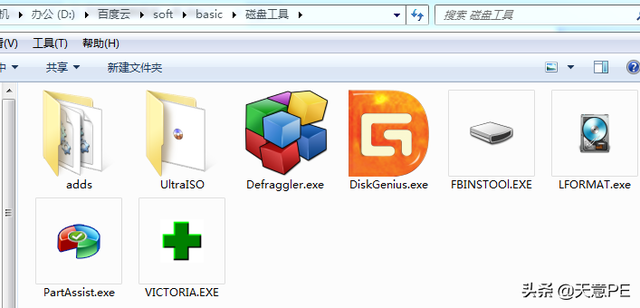 如果我们想更新磁盘工具Diskgenius,然后我们打开磁盘工具文件夹,可以看到Diskgenius.exe文件。
我们先在网上下载Diskgenius的最新版,直接覆盖即可。以此类推,更新其他软件。
记住:软件名必须要一模一样。否则PE工具栏不会显示。如果您更新的文件名不同,或者单个文件被多个文件替换,则需要修改配置文件。
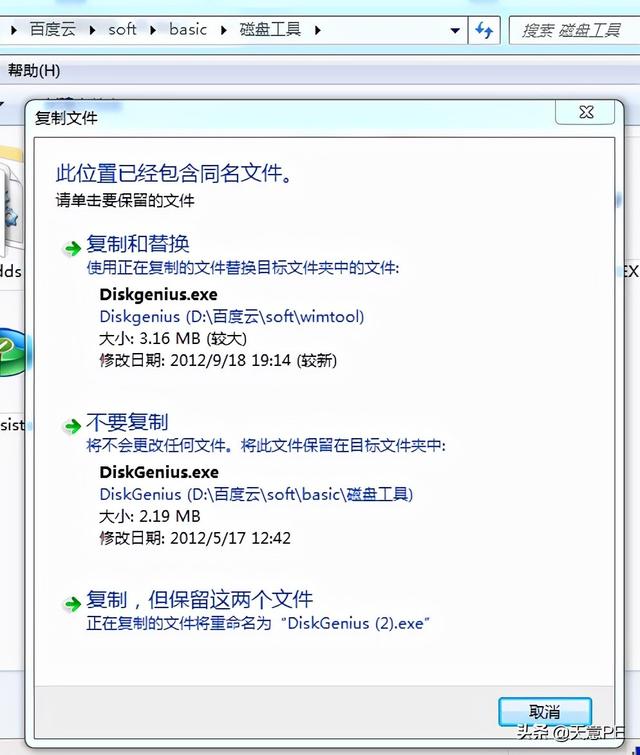
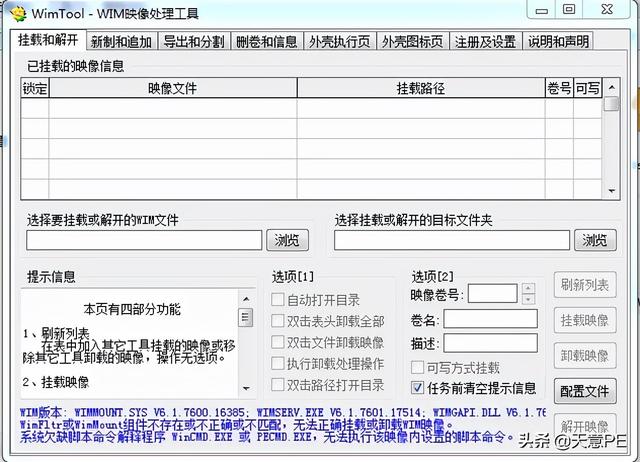 7.软件更新后,我们打开它wimtool软件。
相关影片资源迅雷下载推荐
电脑怎么进入winpe-(电脑怎么进入winpe模式)
8.我们跳到新制度和追加栏,选择做成WIM图像源目录浏览刚才basic文件夹,选择保存WIM图像你的文件名浏览刚才basci.wim文件。
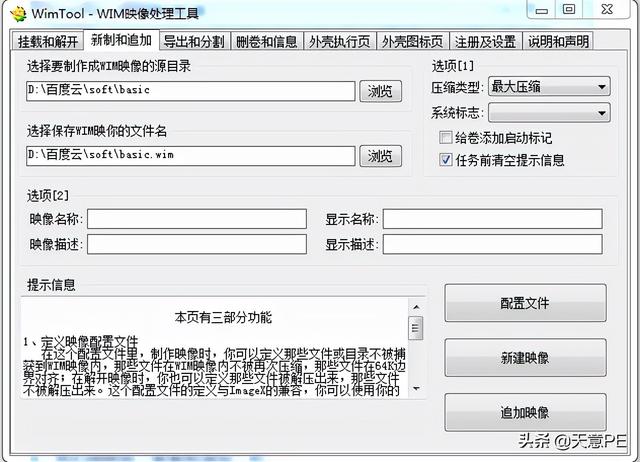 右侧的压缩类型选择为最大压缩wim文件的体积。
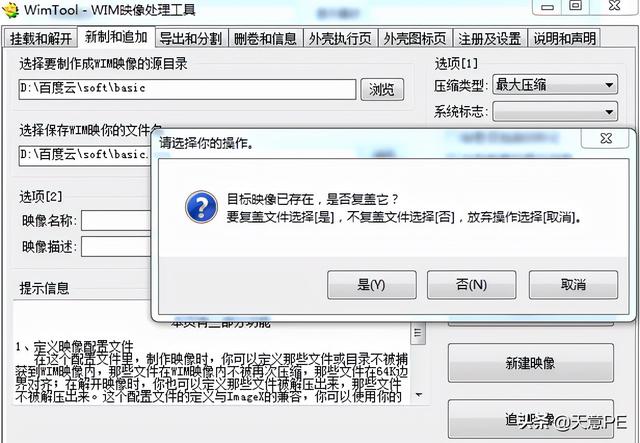 设置参数后,我们单击右下角的新图像。如下提示,单击是。
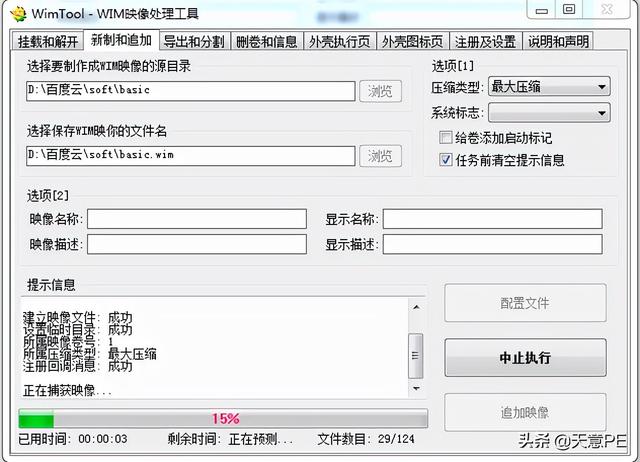 软件开始打包wim文件。
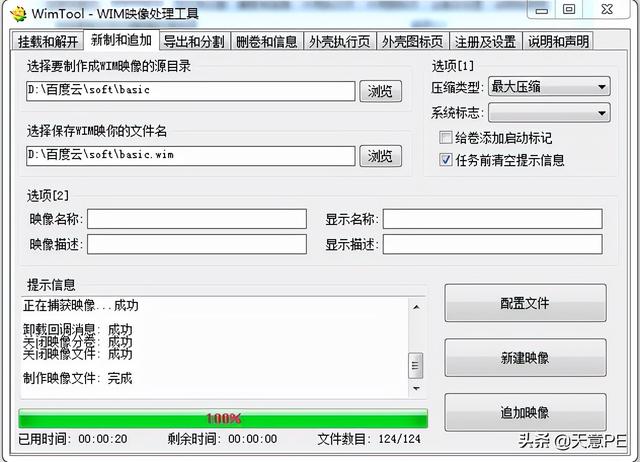 出现以下提示,包装完成。我们可以关闭它wimtool程序了。
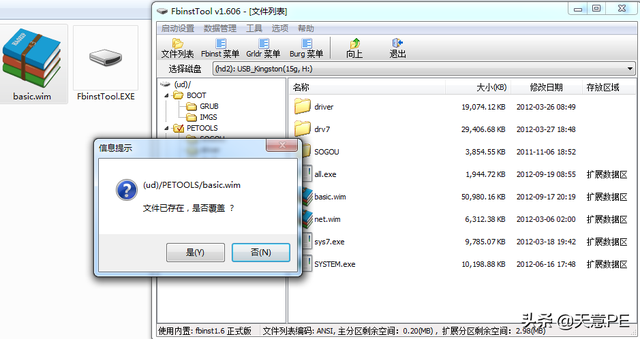 10、返回到Fbinstool程序。我们直接重新包装basic.wim文件拖动到fbinstool程序右侧“PETOOLS”文件夹即可。如下提示,单击是。
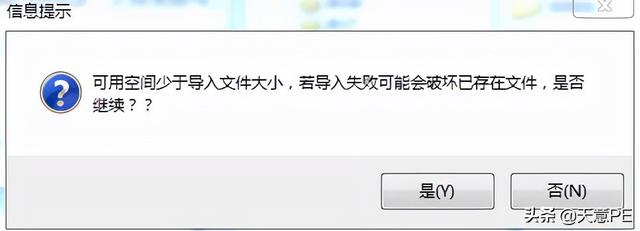 11.出现以下提示,单击是。
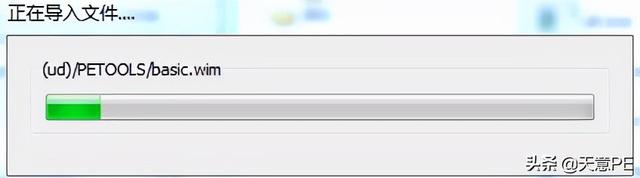 开始导入文件。
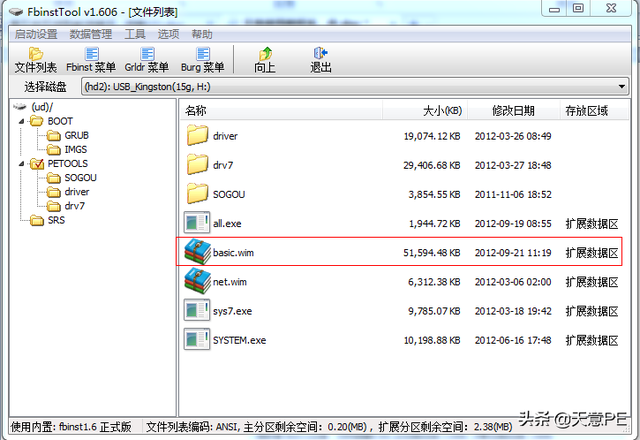
导入完成后,我们可以看到basic.wim文件修改日期已更新。说明我们的更新成功了。
PS:有时候替换basic.wim在文件中,软件会提示磁盘空间不足,我们会UD区的basic.wim删除并整理碎片,然后重新导入。
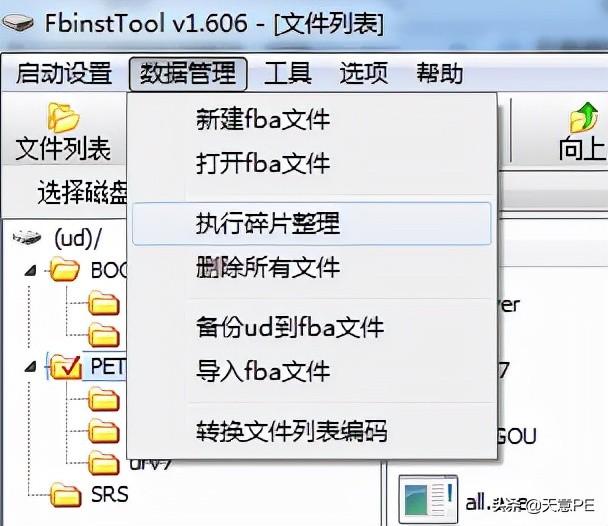 另外,如果是修改安装在U盘上的,WinPE,所以更新的体积不能太大,原来U盘预留的空间可能不够。但如果是修改FBA或者ISO文件不受影响。添加软件也是如此。
二、添加软件
其实添加软件的方法和更新软件差不多,唯一的区别就是需要修改INI配置文件。我们添加了自由天空SkyIAR为例。
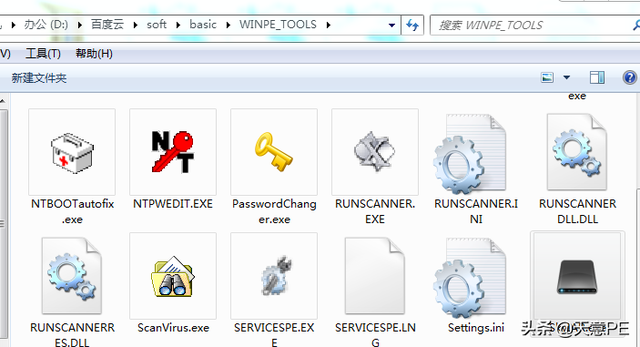 首先,下载好SkyIAR把它放在相应的文件夹里,我们把它放在这里basic文件夹下的WINPE_TOOLS文件夹。
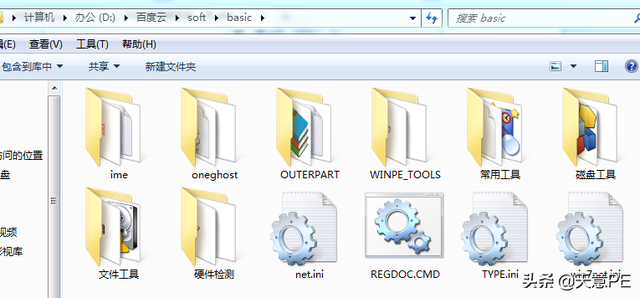 然后我们回来了basic文件夹。其中net.ini是加载03pe网络配置文件,win7net.ini是加载win7pe网络配置文件,type.ini是两PE我们需要修改共享的配置文件。而REGDOC.CMD如果您添加的软件涉及到注册或系统的一些变更,则需要修改注册表的批处理文件。如果是绿色单文件,只需修改type.ini文件即可。
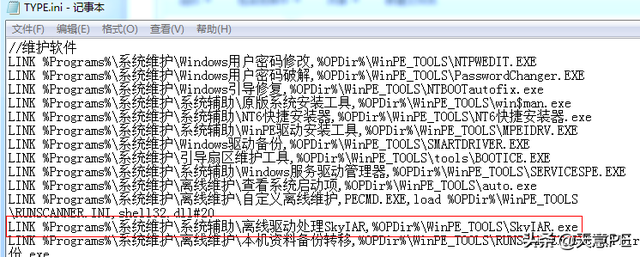 3、我们打开type.ini文件,开始SkyIAR添加进去。如下图。其中“LINK %Programs%\\系统维护\\系统辅助\\离线驱动处理SkyIAR命令是指定的SkyIAR菜单栏中出现的项目和名称是什么?而“%OPDir%\\WinPE_TOOLS\\SkyIAR.exe”则是定义SkyIAR文件路径。若路径不对,则pe菜单栏不会显示。具体了解请阅读pecmd帮助文档。
4.修改文件后,我们重新对待文件basic.wim包装后更换。方法同上。
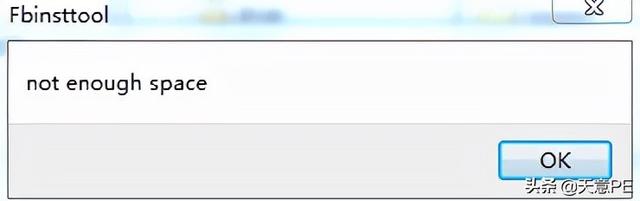 如有以下提示,即根据更新软件部分删除basic.wim整理碎片后,重新导入文件。
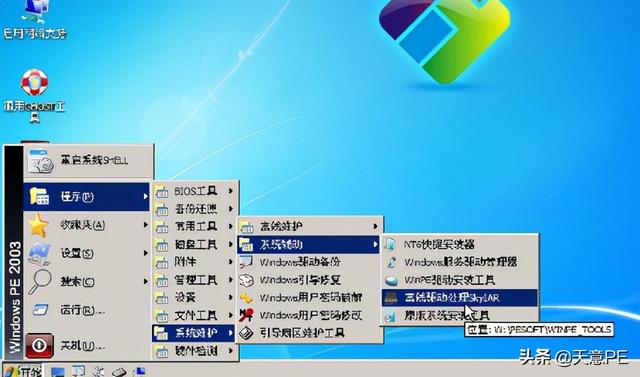 5、我们启动PE看看修改结果。
相关影片资源迅雷下载推荐
监控摄像头win10系统不支持-(win10系统不显示摄像头)
版权声明:除非特别标注,否则均为本站原创文章,转载时请以链接形式注明文章出处。