

如何让给u盘里的文件加密
(如何加密U盘中的文件)
U盘怎样加密?现在我们经常使用U盘来存储数据。一些工作人员还将一些重要数据放入U盘。U盘需要加密,以防止敏感数据从U盘泄漏。接下来,我将向您介绍加密方法。
现在几乎每个人都有U盘。你有没有想过加密U盘?如果U盘意外丢失且未加密,文件数据将非常糟糕。因此,加密U盘是我们现在必须掌握的技能。我给你带来了加密U盘的方法。让我们看看
1。插入U盘,单击桌面左下角的开始按钮,然后选择控制面板
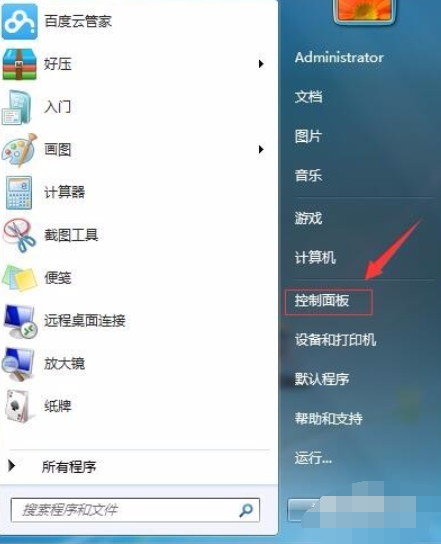
U如何加密系统软件图1
2。单击系统和安全(注意左上角view方法是category)
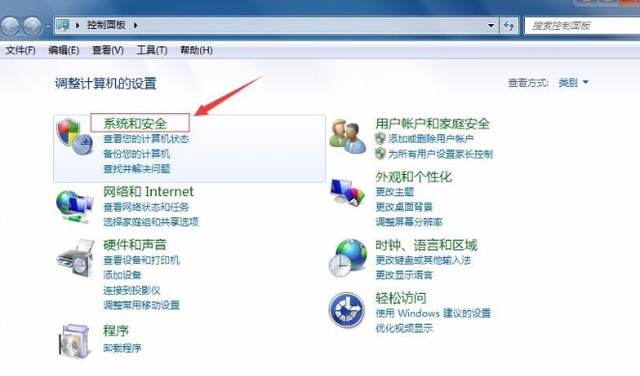
U如何加密系统软件图2
3。单击BitLocker驱动器加密
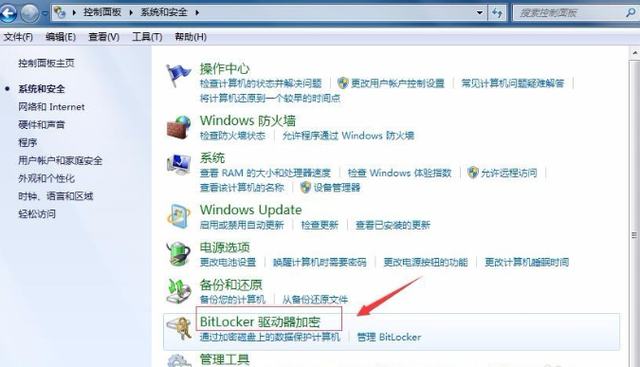
U盘系统软件图3
4。找到刚插入的U盘,然后单击启用BitLocker”。
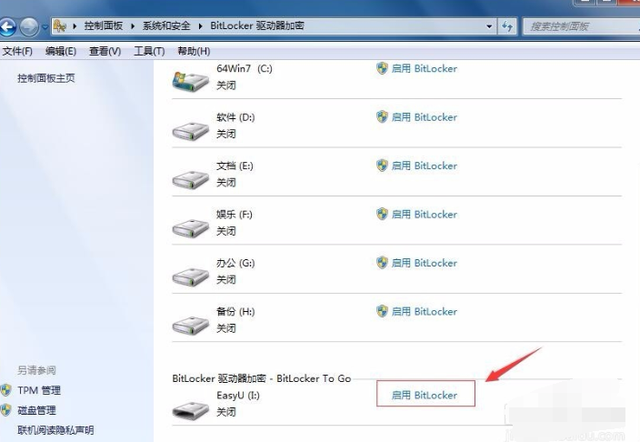
U如何加密系统软件图4
5。选择使用密码解锁驱动器
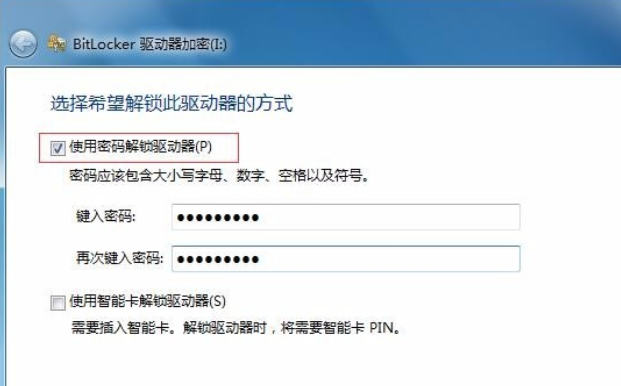
U盘系统软件图5
相关影片资源迅雷下载推荐
win10激活提示如何去掉-(怎样消除win10激活提示)
6。有两个选项。我们选择将恢复密钥保存到文件中。
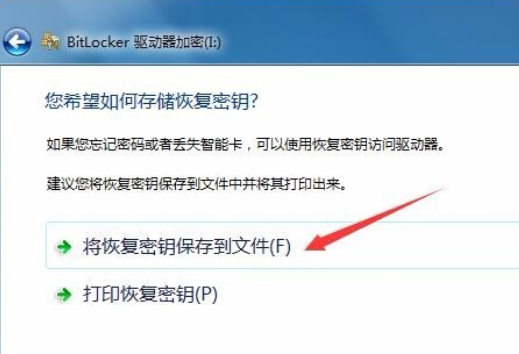
如何在U盘6上加密系统软件?
7。选择保存路径并单击保存。
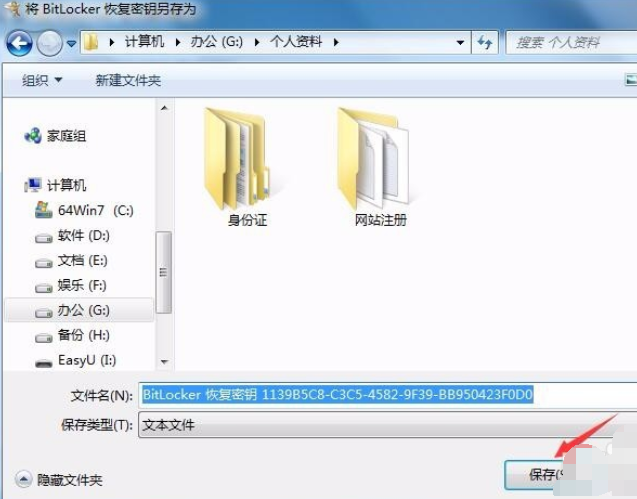
U磁盘加密系统软件图7
8。点击下一步
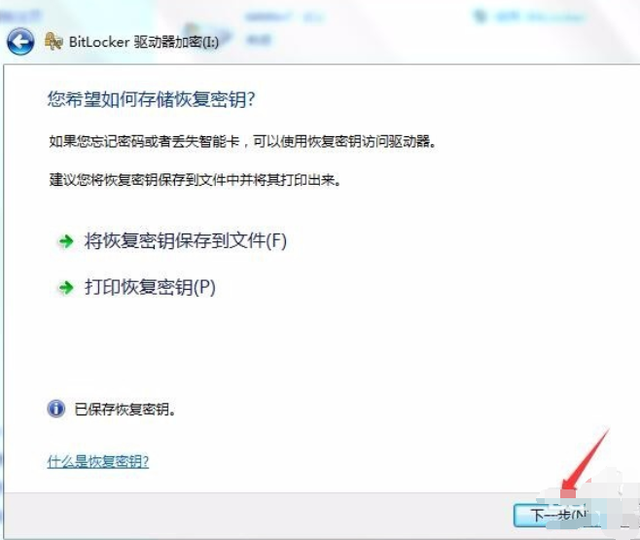
U盘如何加密系统软件图8
9。单击开始加密。
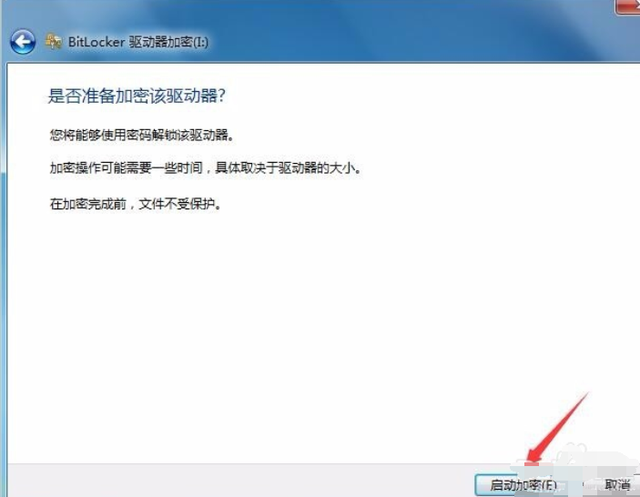
U磁盘加密系统软件图9
10。正在加密。。。我们等一下
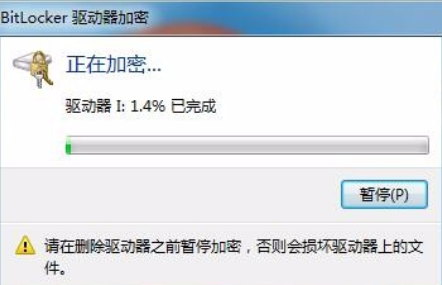
如何使用U盘10加密系统软件
11。加密完成
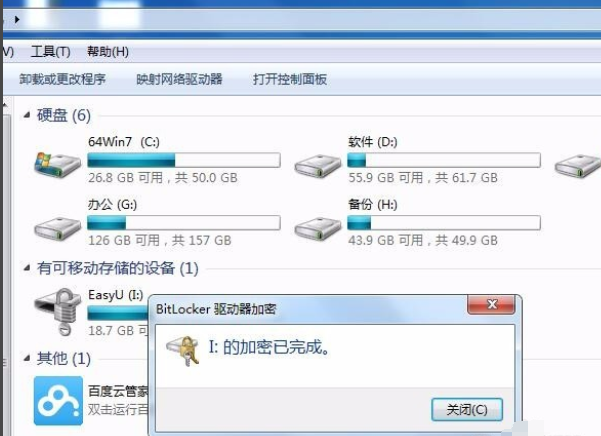
U如何加密系统软件图11
相关影片资源迅雷下载推荐
win7所有用户名和密码忘记怎么办-(win7的用户名和密码忘记了怎么办)
版权声明:除非特别标注,否则均为本站原创文章,转载时请以链接形式注明文章出处。