

不知道大家有没有注意,当我们使用qq聊天的时候,发现对方好友的qq头像旁边有个qq for win10,很好奇,究竟是怎么安装的呢。带着这个问题一起学习下本篇文章吧。
软件名称:
腾讯QQ2015 for Win10 正式版 最新安装版
软件大小:
16.13MB
软件下载:
具体方法步骤如下所示:
1.我们登录微软账户,然后左键点击桌面左下角的win10图标
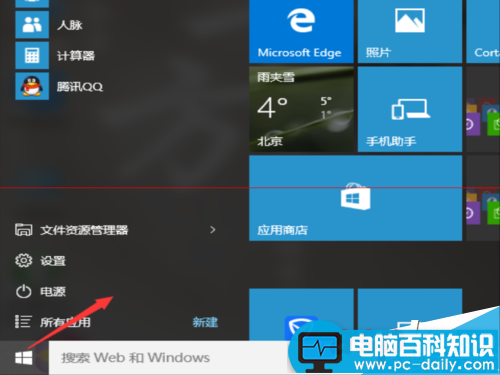
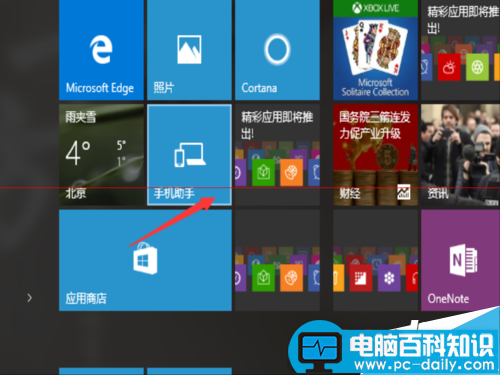
2.找到应用商店,点击打开
相关影片资源迅雷下载推荐
win10 th2中怎么使用snap分屏?win10让应用分屏显示的方法
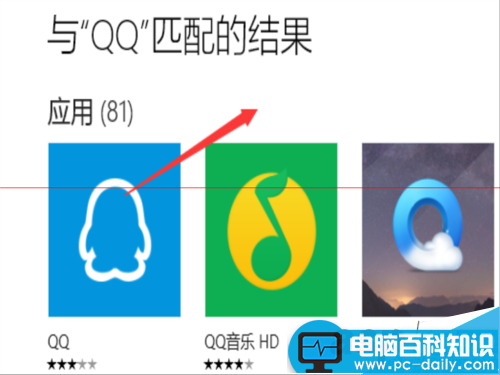
3.在右上角的搜索框里输入 QQ

4.点击第一个·
5.点击开始安装
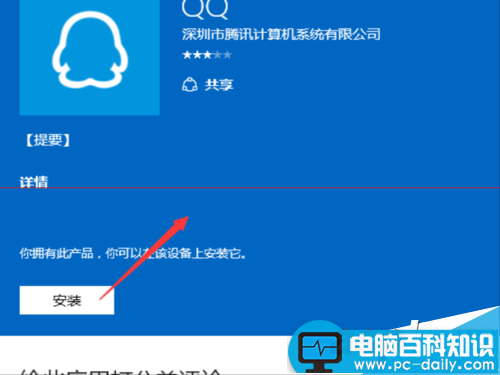
6.安装完成,即可打开输入自己的账号

脚本之家友情提醒大家需要注意事项:必须用微软账号登录win10.
本文全部内容到此结束了,感兴趣的朋友快来安装试试吧。
相关影片资源迅雷下载推荐
Lumia525升级Win10 Mobile 10586.11上手试玩截图
版权声明:除非特别标注,否则均为本站原创文章,转载时请以链接形式注明文章出处。