

win10开启wifi热点提示错误怎么办?
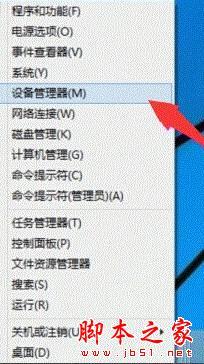
1、在开始菜单的那个图标上点击右键,然后再点设备管理器
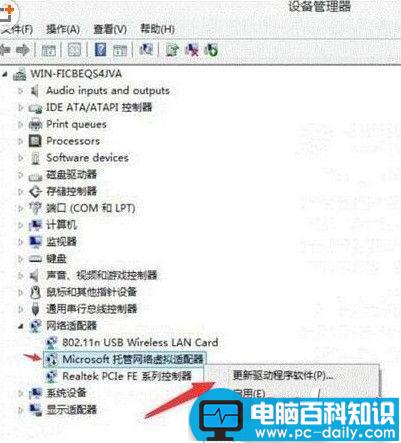
2、在设备管理器下面点击网络适配器再找到[Microsoft托管网络虚拟适配器],在上面点右键再点启用
相关影片资源迅雷下载推荐
Windows10引导记录被破坏怎么办?Win10引导记录修复图文教程
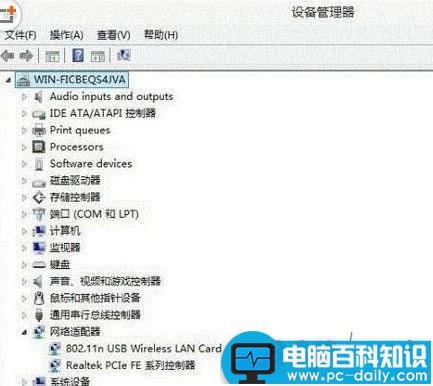
3、启动以后它就不见了,这是正常的
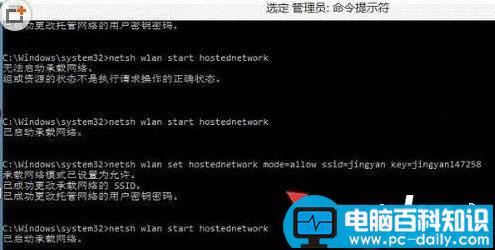
4、再次试试创建热点,如下图所示就可以再次创建成功。
win10开启wifi提示热点错误的教程就在这里了,需要的朋友们快点来借鉴借鉴吧,更多精彩教程请关注zzvips!
相关影片资源迅雷下载推荐
Win10系统无线wifi频繁掉线的原因及解决办法 节电设置导致win10无线wifi频繁掉线如何
版权声明:除非特别标注,否则均为本站原创文章,转载时请以链接形式注明文章出处。