

Win10怎么设置定时自动关机?有许多用户为了让电脑定时关机而使用第三方工具,结果绑定了一堆软件,其实要实现自动关机只要使用系统本身的命令即可。下面小编就给大家带来Win10设置定时自动关机的两种方法,一起来看看吧!
方法一:倒计时关机
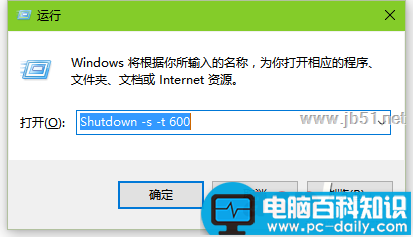
点击开始菜单中的运行选项,或者按Win+R快捷键打开运行窗口,输入“Shutdown -s -t 600”回车,其中600代表600秒,也就是10分钟后自动关机,大家可根据需求更改数字。

方法二:定时关机
相关影片资源迅雷下载推荐
Win10 Mobile/PC预览版14960有望本周推送
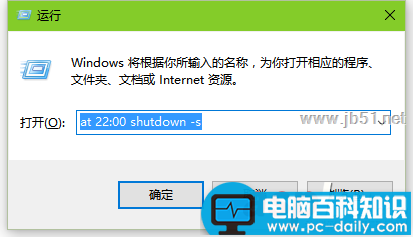
若想实现定时关机,可使用命令“at 22:00 shutdown -s”,其中的22:00即为关机时间,也就是晚上10点自动关机,大家可根据需要自动关机的时间设置。
取消自动关机
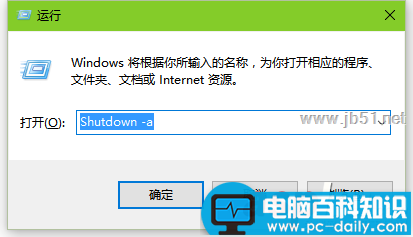
如果想取消自动关机指令,只要在运行窗口中输入“shutdown -a”回车即可。
以上就是小编带来的Win10设置定时自动关机的两种方法,感谢大家的阅读,更多内容请关注网站。
相关影片资源迅雷下载推荐
Win10系统使用OneDrive速度很慢如何解决?
版权声明:除非特别标注,否则均为本站原创文章,转载时请以链接形式注明文章出处。