

同其他的系统一样,Win10也自带了添加和删除输入法的功能,今天我们来看一下这个功能如何实现。
win10添加删除输入法的方法
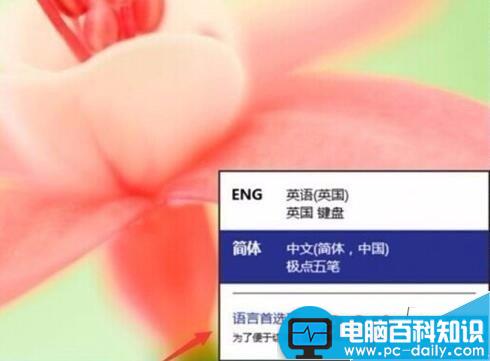
首先,我们单击右下角的输入法按钮,点击语言栏首选项。
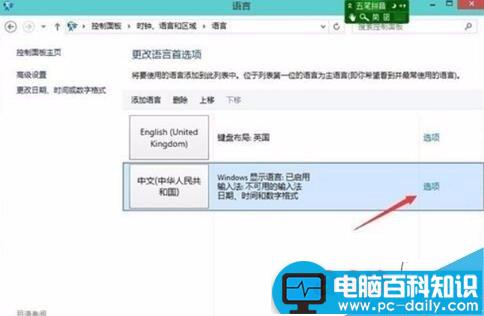
进入后,我们在中文后面的选项上单击。
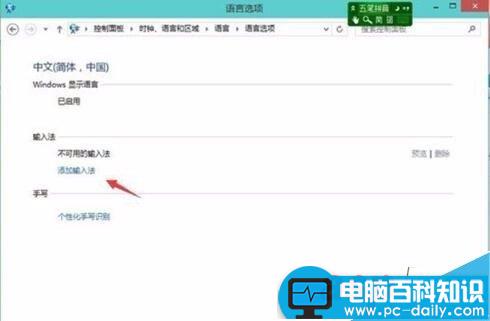
点击添加输入法。并且删除输入法和添加在同一界面哦。
相关影片资源迅雷下载推荐
Win10怎么设置默认输入法?Win10系统设置默认输入法的方法
选择自己希望添加的输入法,点确定。
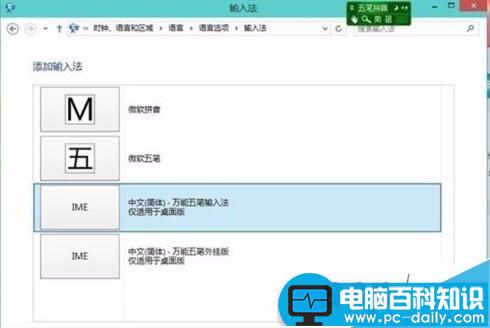
添加完成后,在退出页面点击保存按钮。
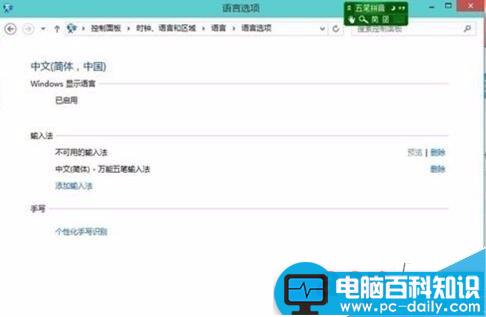
查看输入法,你所添加的输入法是不是已经保存了?

就这么简单,你学会了吗?
相关影片资源迅雷下载推荐
Win10 Mobile一周年更新14393.594预览版推送
版权声明:除非特别标注,否则均为本站原创文章,转载时请以链接形式注明文章出处。