

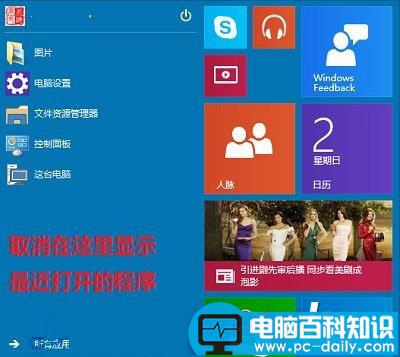
Win10系统的开始菜单终于回来了,虽然和多数人想要的传统开始菜单不大一样,但至少我们能延续此前习惯的操作方式。不过Win10的开始菜单依然默认显示最近打开的程序,怎么让它禁止显示呢?下面小编将为大家带来的是Win10禁止开始菜单显示最近打开的程序的方法;一起去看看吧!
操作步骤
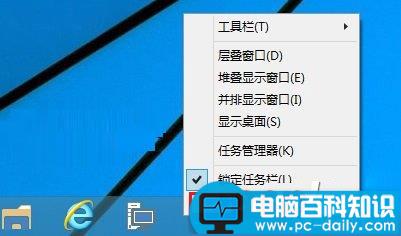
1、对着任务栏空白处单击鼠标右键,菜单中选择“属性”。
相关影片资源迅雷下载推荐
Windows10设置显示器的缩放比例的方法
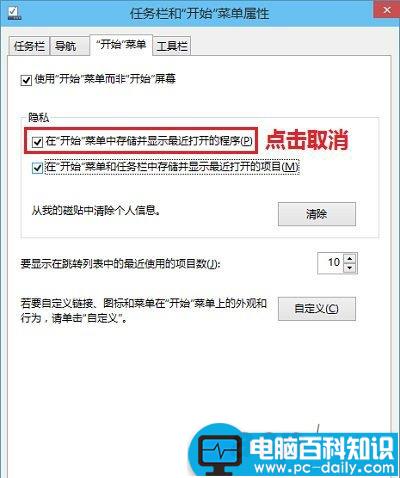
2、在任务栏和「开始」菜单属性对话框,点击选择“开始”菜单,在隐私项目下,取消“在‘开始’菜单中存储并显示最近打开的程序”的勾选,然后点击底部确定即可!
这样就可以了,你会看到Win10的开始菜单变得干净清爽了,不再被最近打开的程序塞得满满的。而且,这也能保护用户的隐私呢。希望能够帮助到大家!
相关影片资源迅雷下载推荐
Win10“偷隐私”让人担忧 微软无语了
版权声明:除非特别标注,否则均为本站原创文章,转载时请以链接形式注明文章出处。