

很多用户在使用windows10系统过程中,都遇到过一些奇怪的问题。比如,有用户反馈自己的电脑在关机后,一敲键盘就会自动开机,感觉非常郁闷,这该怎么办呢?下面就由的小编跟大家分享一下具体解决方法吧!
解决方法:
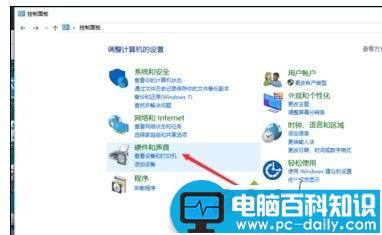
1、打开控制面板,并找到“硬件和声音”;
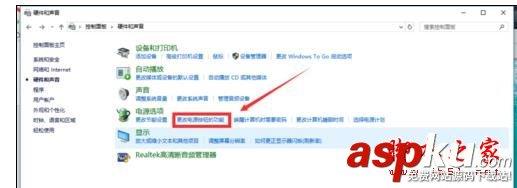
2、找到“电源选项”--“更改电源按钮”;
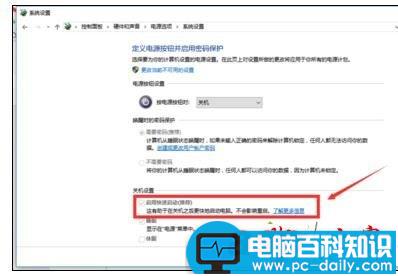
3、打开“更改电源按钮”选择项后,你会发现“启用快速启动(推荐)”这一项是打了√的,并且是灰色的无法修改;
相关影片资源迅雷下载推荐
Win10一周年更新14393.969补丁KB4015438下载地址 修复KB4013429更新问题
4、点一下“更改当前不可用的设置”;
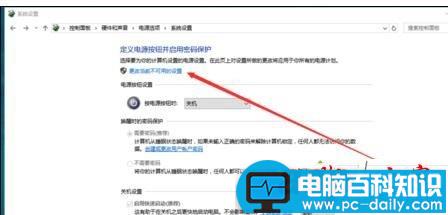
5、操作过上一步以后,“启用快速启动(推荐)”这个选项,就可以更改了,把前面的√去掉,然后点保存修改,就可以了;
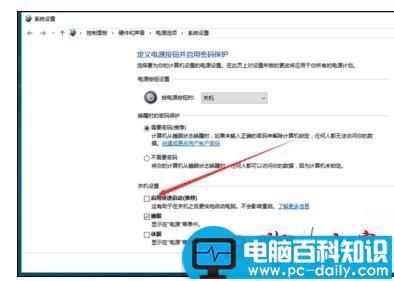
6、到这里,这个问题就可以完美的解决了。
以上就是Windows10系统电脑关机后一敲键盘就开机的解决方法就为大家介绍到这里了。方法很简单,遇到同样问题的朋友们,不妨也动手操作看看吧!
相关影片资源迅雷下载推荐
微软最近两周狂发7个预览版本:Win10 RedStone 2即将公开推送
版权声明:除非特别标注,否则均为本站原创文章,转载时请以链接形式注明文章出处。