

win10系统中自带开启了文件预览功能,默认是开启的,但是总是影响工作,想要关闭,该怎么操作呢?下面我们就来看看详细的教程。
1、打开电脑,进入电脑磁盘。
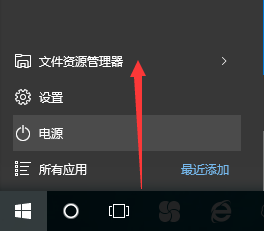
2、打开电脑磁盘上的文件,比如文本文件。
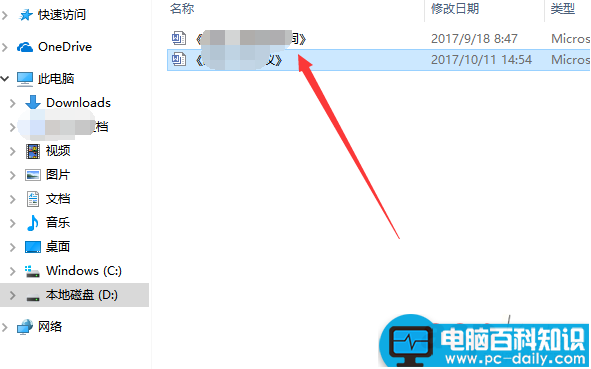
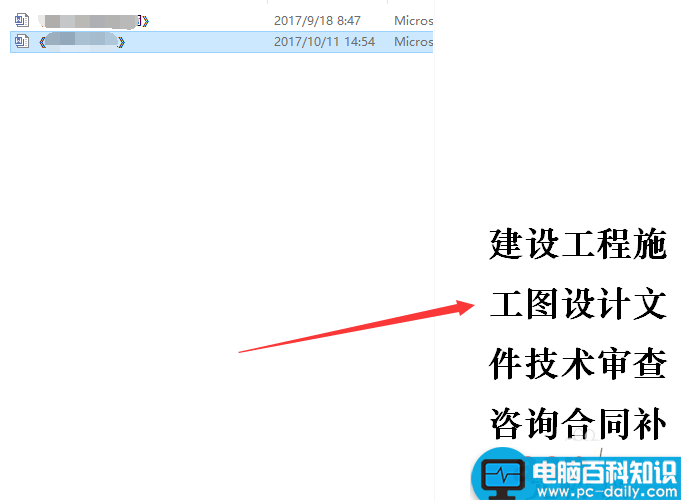
3、窗口右侧可以看到文本文件的预览内容。
相关影片资源迅雷下载推荐
win10创意者更新秋季版升级失败常见的十八个问题汇总
4、点击窗口顶部查看

5、再点击下一行预览窗格,预览内容就关闭了。

6、当然还可以在右侧的其他设置进行设置相关文件夹显示选项。

以上就是win10系统文件预览功能的关闭方法,希望大家喜欢,请继续关注。
相关影片资源迅雷下载推荐
Win10系统开机弹出"服务器正在运行中"对话框怎么关闭?
版权声明:除非特别标注,否则均为本站原创文章,转载时请以链接形式注明文章出处。