

最近遇到一个问题就是win10系统提示无法启动SENS服务,该怎么解决这个问题呢?下面我们就来看看详细的教程。

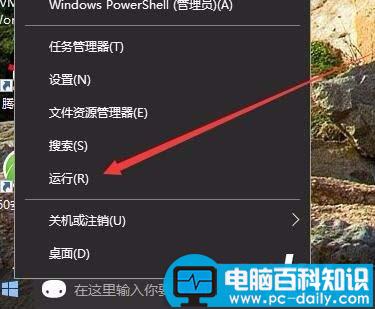
1、在Windows10桌面,右键点击开始按钮,在弹出的菜单中选择“运行”菜单项
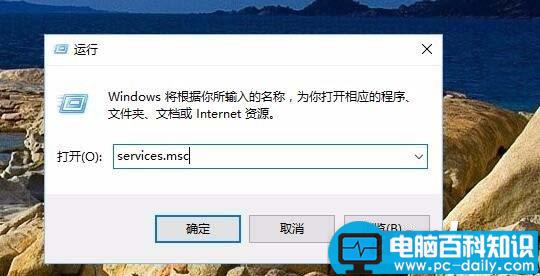
2、在打开的运行窗口中,输入命令services.msc,然后点击确定按钮,打开系统服务窗口
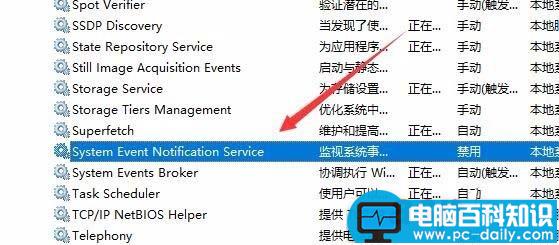
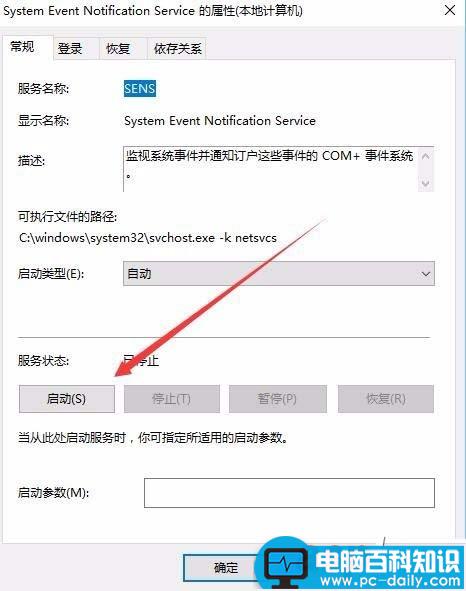
3、在打开的服务窗口右侧找到System Event Notification Service服务项,同时双击打开该服务的属性窗口
4、在属性窗口中,点击“启动类型”菜单项,在下拉菜单中选择“自动”一项
相关影片资源迅雷下载推荐
win10怎么卡其IE加速器? win10开启网页加速器的教程
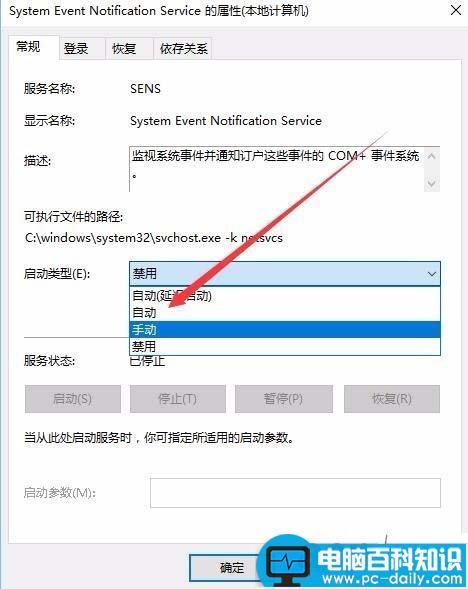
5、接下来点击下面的“启动”按钮,启动该服务
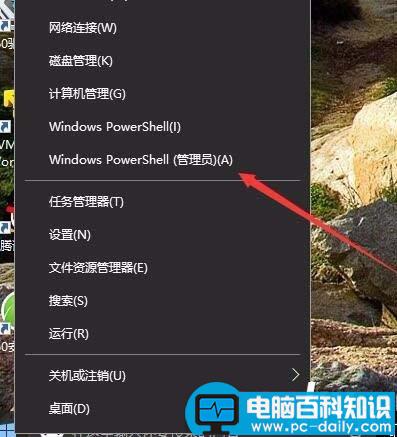
6、除了上面的方法外,我们也可以右键点击开始按钮,在弹出菜单中选择“Windows Powershell(管理员)”菜单项
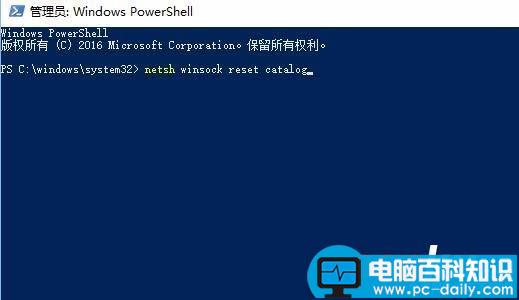
7、这时会打开Windows PowerShell窗口,在命令提示符窗口中输入命令netsh Winsock Reset Catalog,然后按下回车键
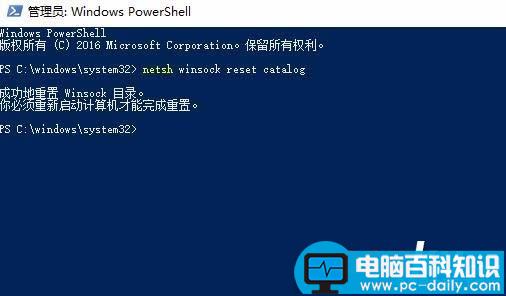
8、回车后就会提示成功重置Winsock目录,重新启动计算机设置成功的提示,重启电脑后就不会再在开机的时候弹出错误提示了。
以上就是win10系统不能连接到sens服务的解决办法,希望大家喜欢,请继续关注。
相关影片资源迅雷下载推荐
Win10创意者更新秋季版1709命令提示符在哪里?
版权声明:除非特别标注,否则均为本站原创文章,转载时请以链接形式注明文章出处。