

小编今天和大家分享的是win7系统设置计算机密码的方法,许多人会为自己的计算机设置密码,以确保计算机的安全, 如何设置计算机密码的用户可以参考以下方法。
许多计算机用户会在自己的计算机中设置密码,以便更好地保护计算机中的重要文件。win7系统如何设置计算机密码?就这个问题,让小编今天教你win7系统设置计算机密码的方法。
如何设置计算机密码:
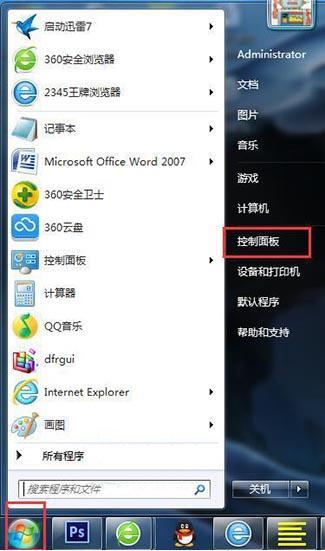
点击开始菜单中的控制面板。如图所示:
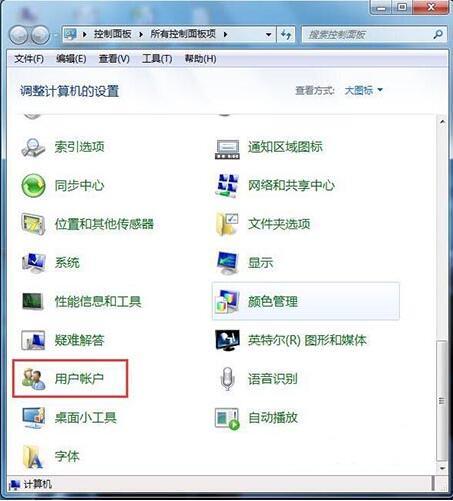
在控制面板中,找到用户账户,点击进入。如图所示:
3.进入用户账户页面和管理我的用户账户。
相关影片资源迅雷下载推荐
复制到优盘文件乱码-(复制到优盘文件乱码怎么办)
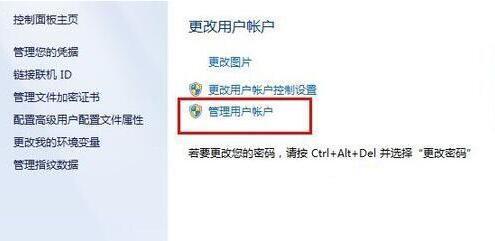
4.管理用户账户无法修改当前账户密码,可按Ctrl Alt Delete,输入菜单页面,选择更改密码
5.如果不是当前账户,可以在管理用户账户中选择账户,点击重置密码。如图所示:
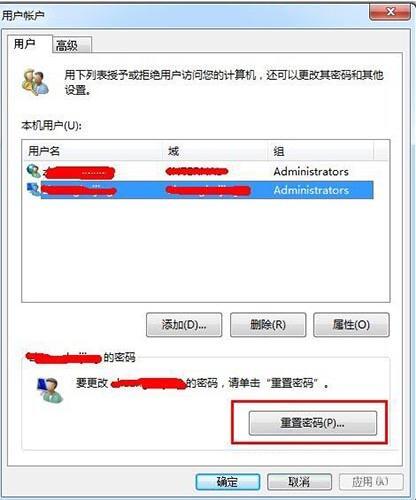
6.可以在弹出窗口的密码修改框中修改。如图所示:
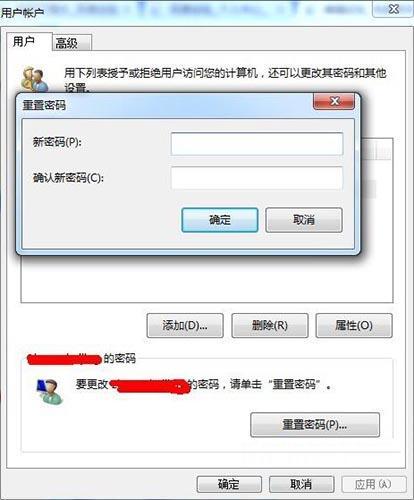
以上就是win介绍了7系统设置计算机密码的方法。如果用户不知道如何设置计算机密码,可以参考上述方法和步骤。
相关影片资源迅雷下载推荐
u盘恢复键在哪里找-(u盘恢复键在哪里找到)
版权声明:除非特别标注,否则均为本站原创文章,转载时请以链接形式注明文章出处。