

当我们的计算机遇到问题时,如果它们被移交给计算机维护人员,最常用的方法是使用重新安装系统来完全解决计算机问题。U盘也是重新加载系统的最常用方法。联想计算机想要重新加载系统,但他不知道如何重新加载系统并按下哪个按钮。
I.联想普通模型
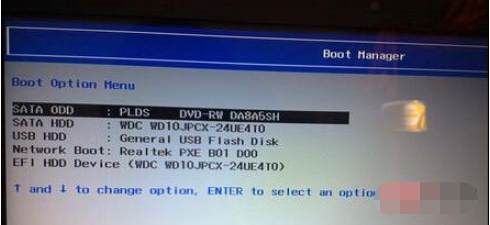
1.大多数联想计算机在启动时按下F12或FN F12热键;
2.启动管理菜单,启动管理器DVD选项是光盘,USB HDD或者U磁盘的名称是U磁盘启动项,并根据移动光标选择移动光标Enter键。
第二,新型号和Novo按钮
1.有些型号不能通过F12快速调用启动菜单对话框。需要按下这些型号Novo如下所示,一键恢复按钮;

2,然后在“Novo在按钮菜单选择启动菜单,打开启动菜单选择框,选择相应的启动项。

第三,联想集成电脑
当系统启动热键时,联想笔记本和桌面安装系统F12需要按一些型号Novo键,有些型号需要修改BIOS设置启动项。
相关影片资源迅雷下载推荐
win7开启电脑defender-(win7开启电脑热点)
然后介绍联想计算机重新加载系统启动热键,然后作为示例Win并重新加载系统步骤:
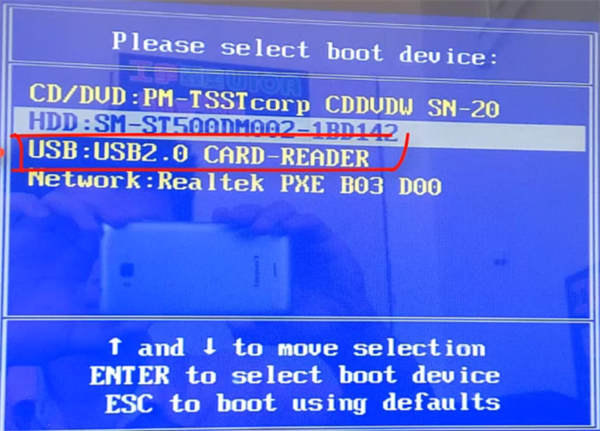
1.首先,使用可以制作U盘启动磁盘的计算机,然后用计算机插入问题,然后按下电源按钮,单击联想计算机启动热按钮,以上方法启动热按钮。引导选择界面,选择输入USB选项。
2,PE选择界面通常选择[01]选项,输入。

3.输入PE播放机床,然后选择所需的系统安装。选择通常选择的安装路径,然后单击开始安装。

4.等待安装后,单击重新启动。

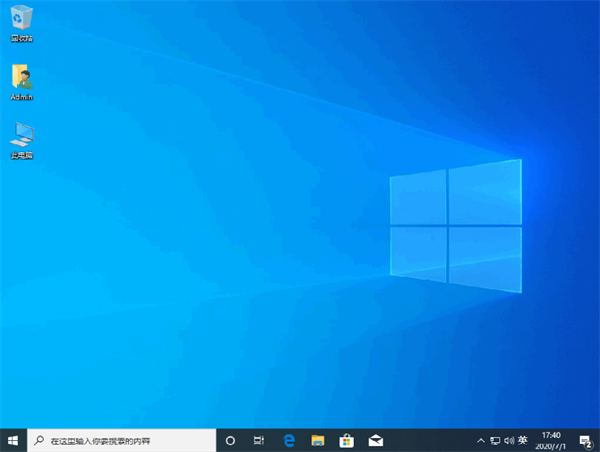
5.输入Win可正常使用10系统桌面。
更精彩的教程是小白一键重新安装系统官网
相关影片资源迅雷下载推荐
win7无法打开main-(win7无法打开光盘映像文件)
版权声明:除非特别标注,否则均为本站原创文章,转载时请以链接形式注明文章出处。