


大家好!将Linux(ubuntu)安装在U盘上,实现即插即用,实现移动办公
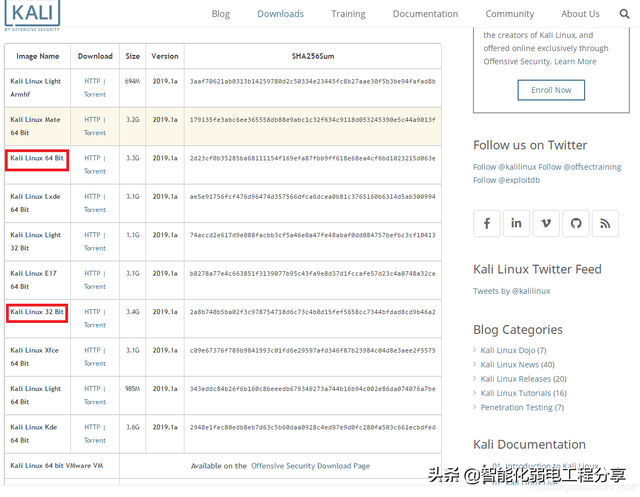
将Linux系统安装在U盘上,如何实现即插即用和移动办公?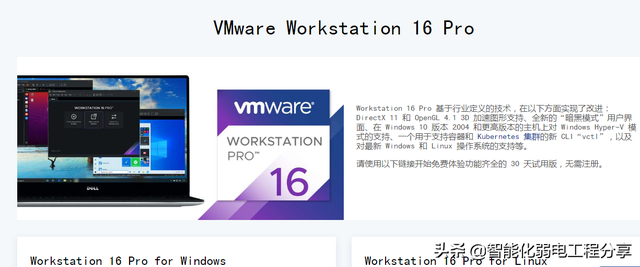 准备工作:1.1 虚拟机VMware Workstation虚拟机下载地址:https://www.vmware.com/cn/products/workstation-pro/workstation-pro-evaluation.html1.2 kali系统镜像文件,可到官网下载地址链接:https://www.kali.org/地址链接:https://www.kali.org/get-kali/#kali-live选择上方的Downloads,选择你想要的版本,一般选择Kali Linux 64 Bit或者Kali Linux 32 Bit就行了,看自己需要(64位的电脑用Kali Linux 64 Bit,32位的用Kali Linux 32 Bit)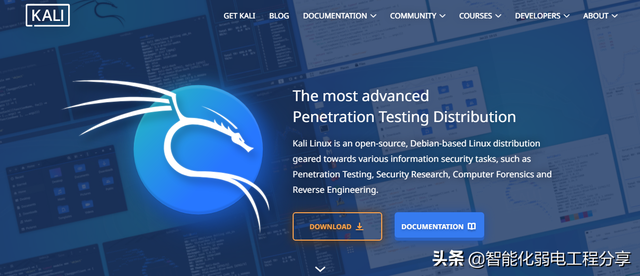
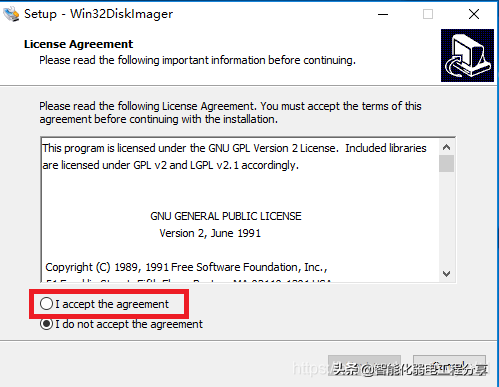
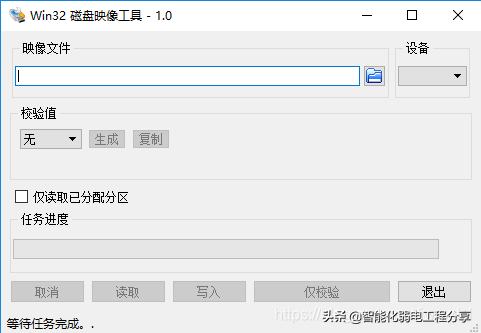
或者SD卡连接到电脑
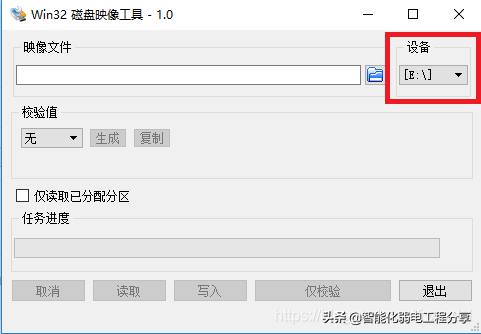
然后在设备那一栏选择你的U盘或者SD不要选错卡(盘符)。
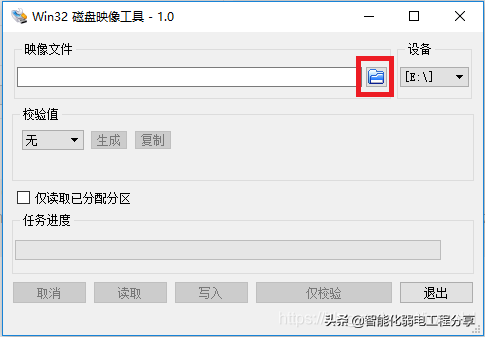
然后点击镜像文件栏中的蓝色文件夹按钮,选择刚刚下载的弹出页面Kail Linux镜像文件
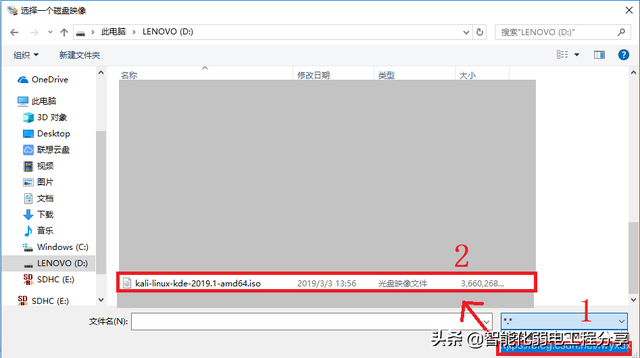
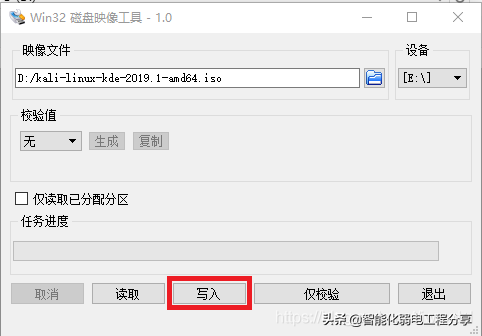
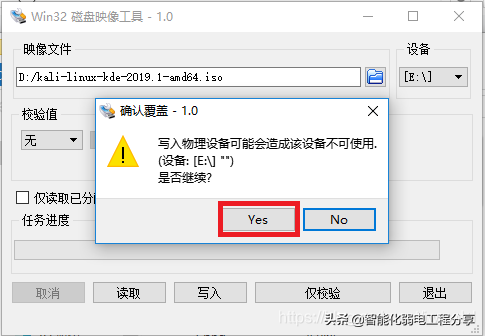
进度满了就可以退出了Win32DiskImager了。
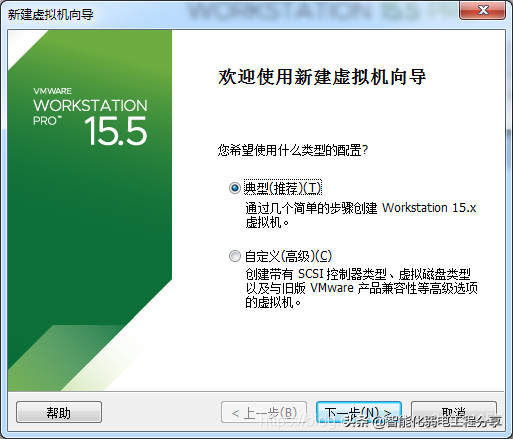
1.3 64GU盘,建议USB 3.0亦或者是128G固态硬盘。2 打开VMware Workstation pro,新建虚拟机,
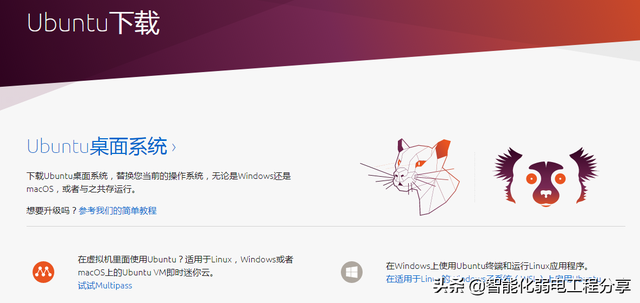
地址链接:下载地址:http://cn.ubuntu.com/download/
Linux 刚发布时没有图形界面,所有操作均由命令完成,如磁盘操作、文件访问、目录操作、过程管理、文件权限 设定等
在工作场所,有很多 维护服务器 都是在 远程 通过 SSH 客户端 没有图形界面,所有的维护工作都需要通过命令来完成
在工作场所,作为后端程序员,或多或少必须掌握一些 Linux 常用的终端命令
Linux 发行版本的命令可能有 200 多个,但常用的命令只有 10 多个而已
相关影片资源迅雷下载推荐
联想电脑设置开机启动盘-(联想电脑设置开机启动盘在哪里)
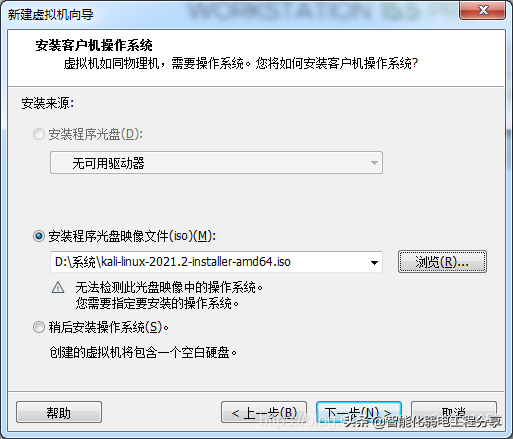
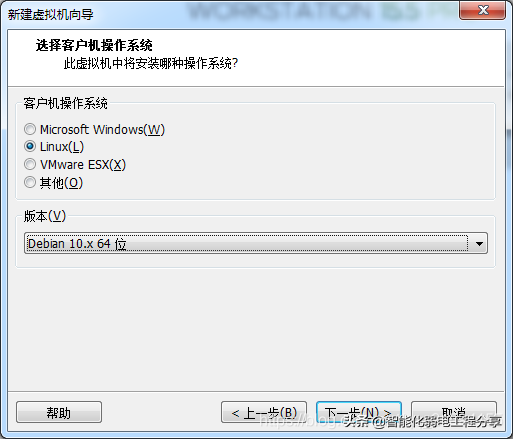
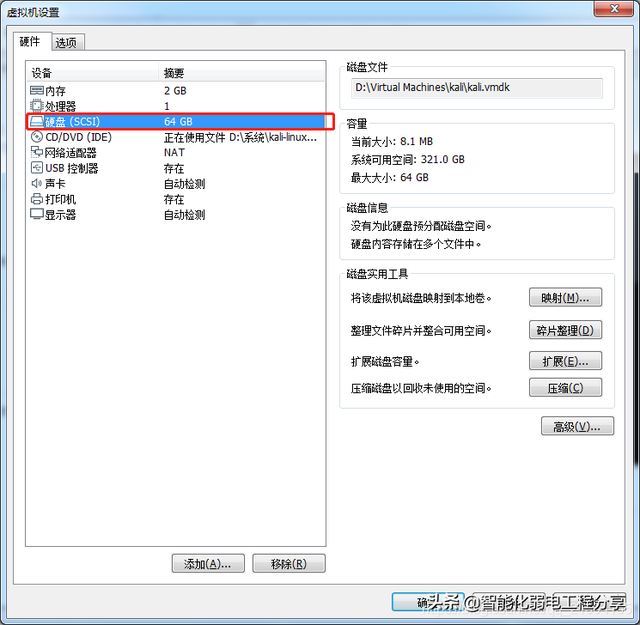
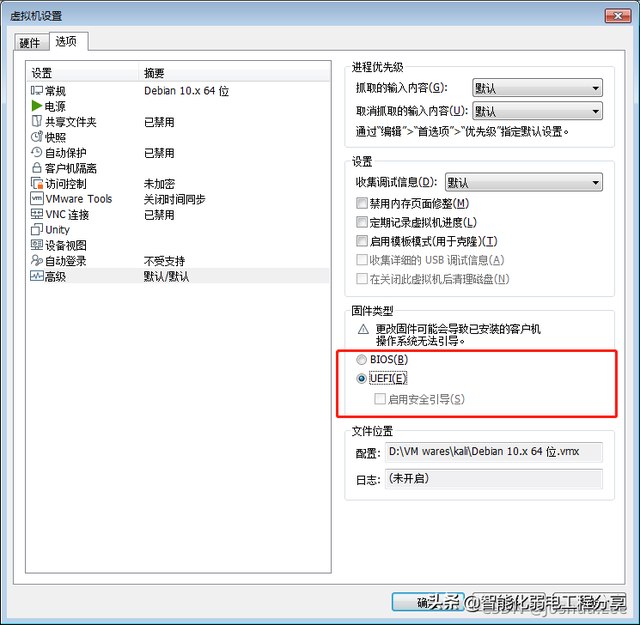
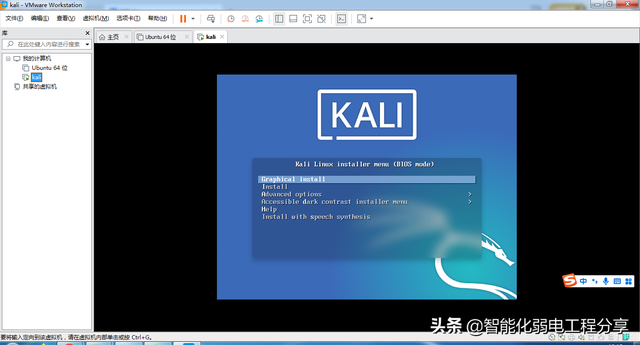
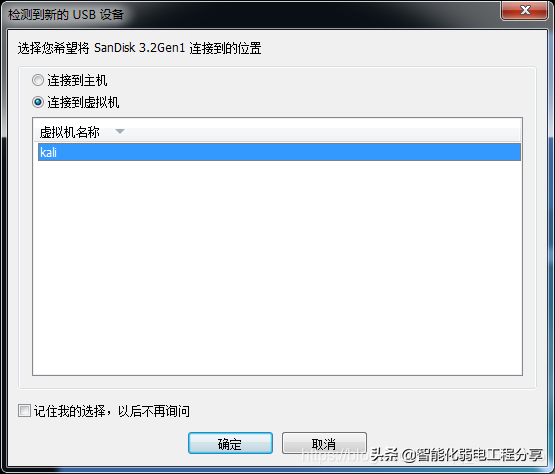
插入准备好的U盘,VMware选择将弹出窗连接到虚拟机
 选择graphical install8 简体中文-中文-汉语,这三个截图略,主机名称随意填写,网络配置域名无需填写9 配置用户名密码,新kali需要建立10个普通用户 提示是否使用UEFI安装时,选择是。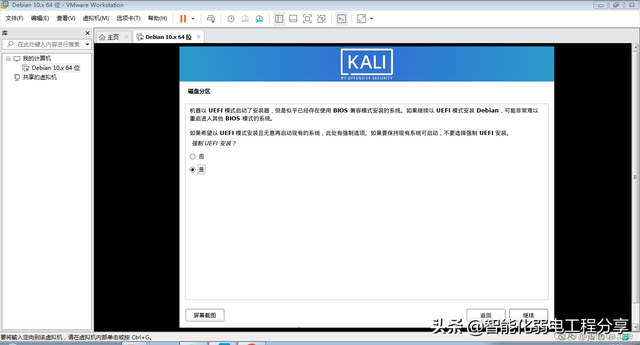
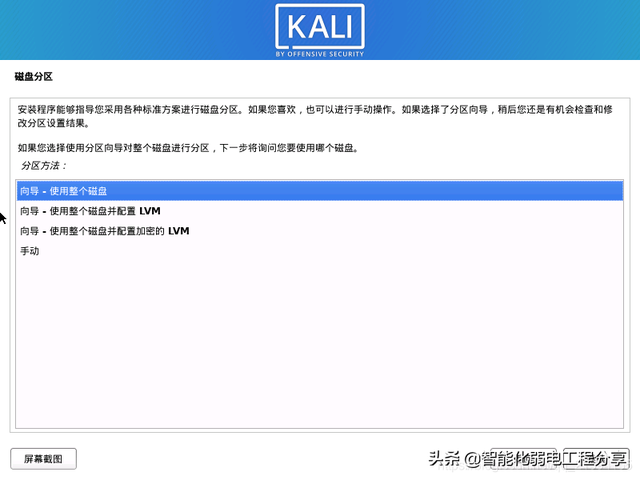
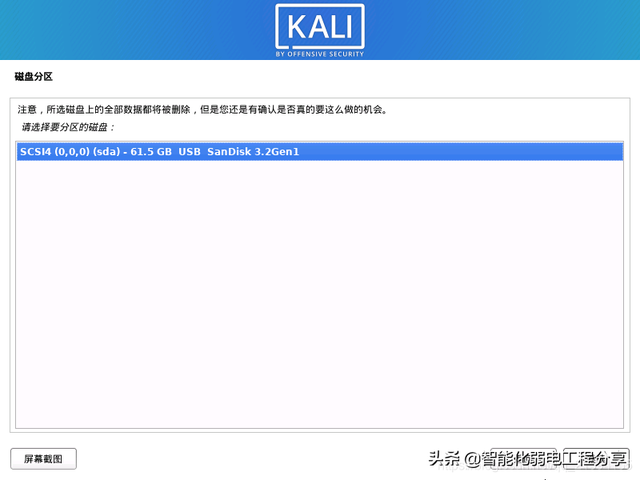
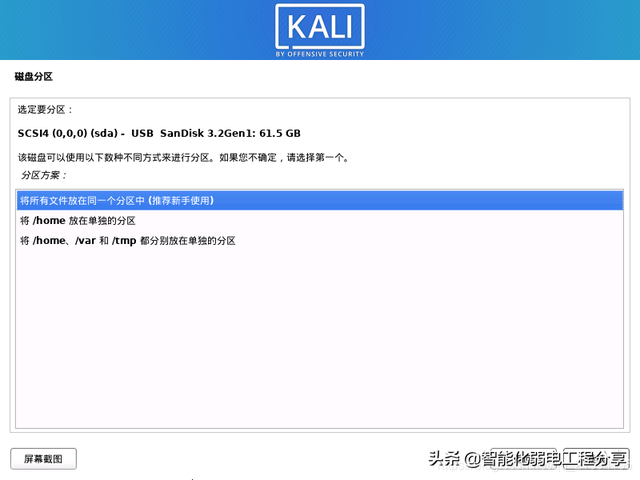
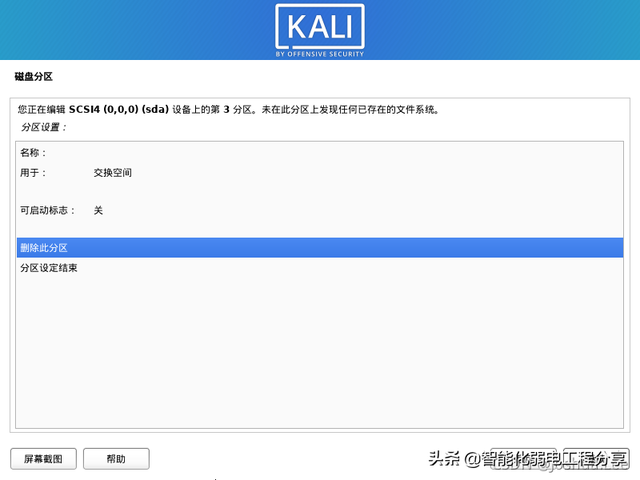
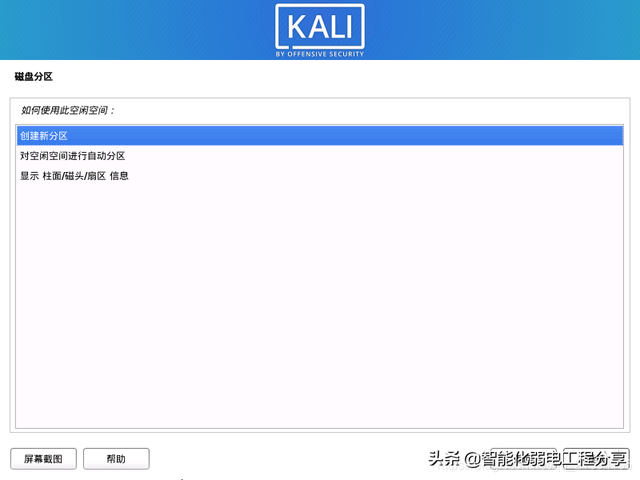
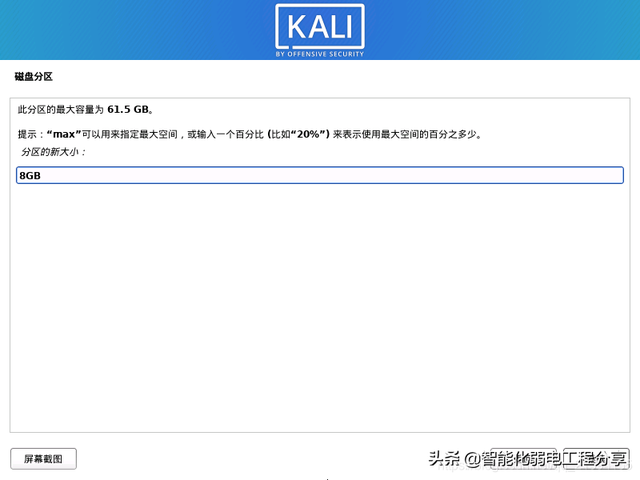
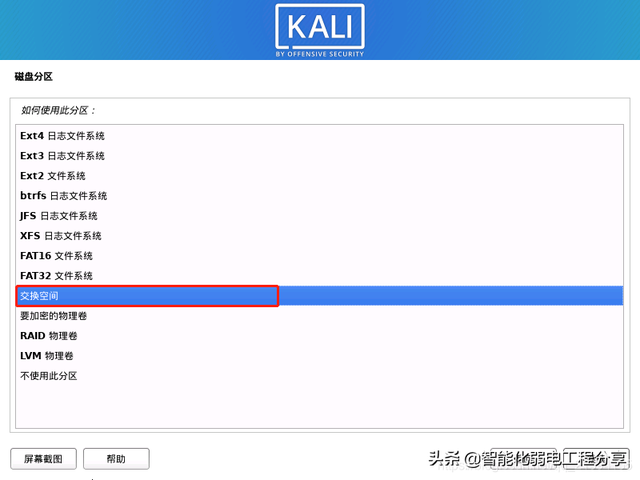 以上方式创建主分区后,选择完成分区设置,并将修改写入磁盘。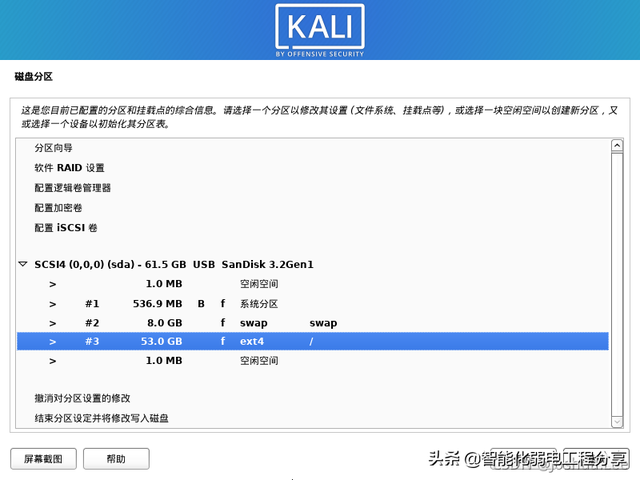
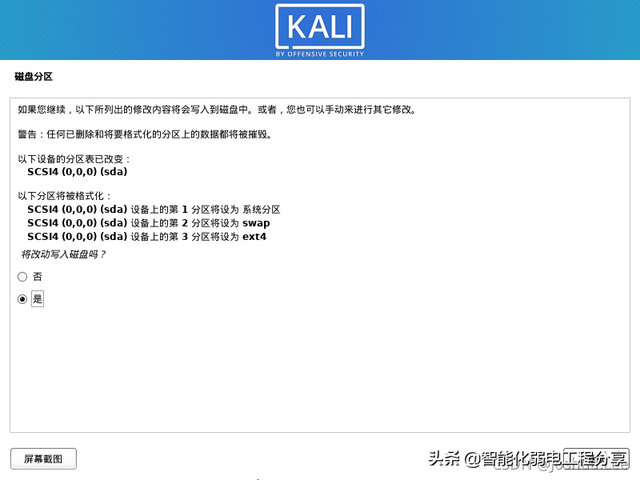
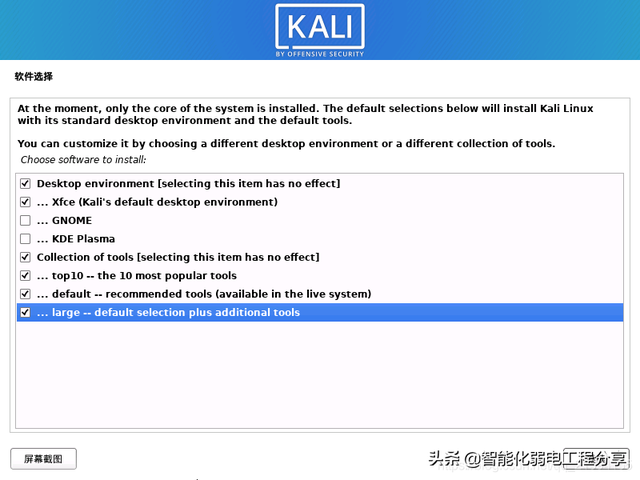
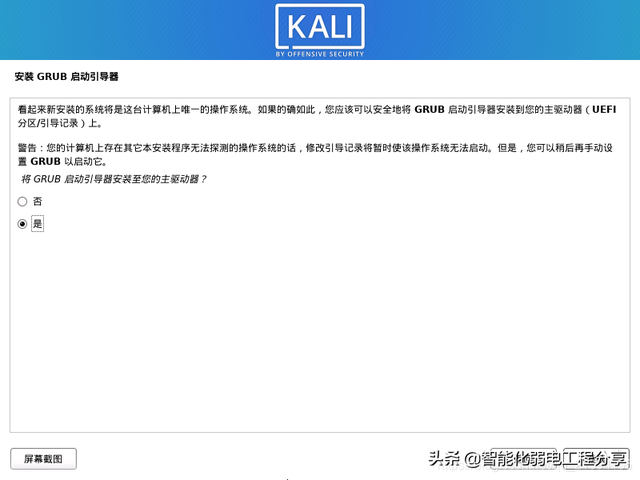

重启虚拟机完成操作。
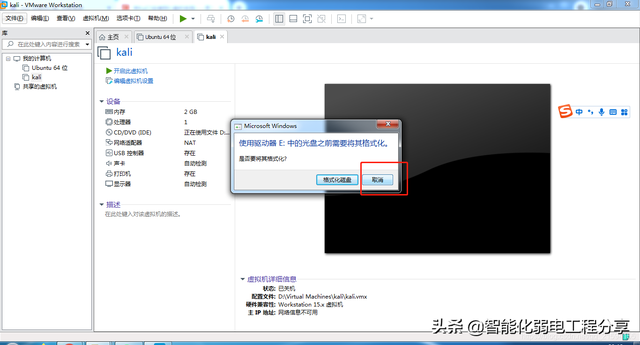
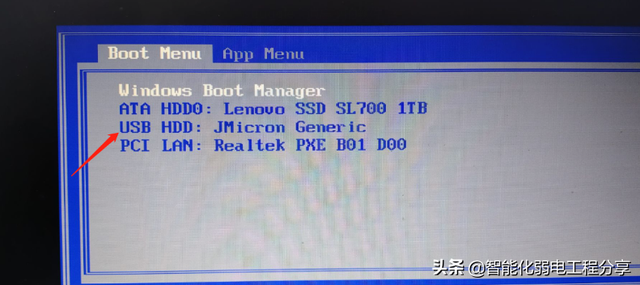

重启虚拟机完成操作。
重启计算机,在bios中配置从U盘启动,重启后选择快捷键完成优盘启动项即可进入安装系统。今天的内容分享到此为止,感谢您的关注,我们下次再见!相关影片资源迅雷下载推荐
win10更新重启后桌面图标-(win10开机桌面图标刷新)
版权声明:除非特别标注,否则均为本站原创文章,转载时请以链接形式注明文章出处。