
怎么样把系统安装到u盘上-(如何把系统安装在u盘上)

电脑入门知识大全 电脑知识 1

如何在u盘上安装系统?

(如何在u盘上安装系统)

u如何将盘系统安装到盘系统,今天教你如何用最简单的方法重新安装系统

首先,你必须准备一个16g空右盘,还有一台电脑,我们教你如何制作启动盘和下载系统

先下载一个pe启动盘,打开百度搜索u启动,选择右上角win10pe

怎么样把系统安装到u盘上-(如何把系统安装在u盘上)-第1张图片-90博客网

怎么样把系统安装到u盘上-(如何把系统安装在u盘上)-第2张图片-90博客网

这下载u e f i版本下载完成,打开下载的文件

启动安装u后

怎么样把系统安装到u盘上-(如何把系统安装在u盘上)-第3张图片-90博客网

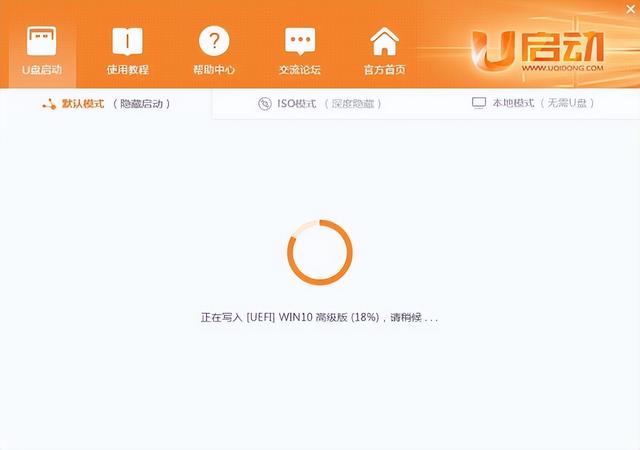
直接点击插直接点击开始制作

怎么样把系统安装到u盘上-(如何把系统安装在u盘上)-第4张图片-90博客网

怎么样把系统安装到u盘上-(如何把系统安装在u盘上)-第5张图片-90博客网

怎么样把系统安装到u盘上-(如何把系统安装在u盘上)-第6张图片-90博客网

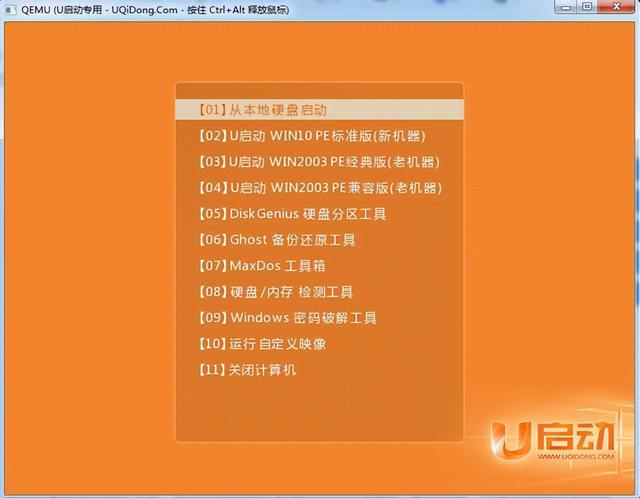
弹出制作的成功点是模拟启动,看看制作是否成功

怎么样把系统安装到u盘上-(如何把系统安装在u盘上)-第7张图片-90博客网

若成功,关掉

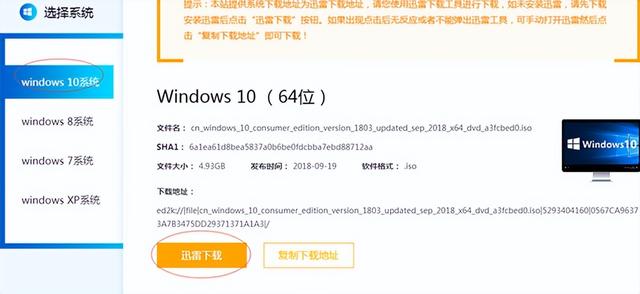
下一步是下载gos系统

相关影片资源迅雷下载推荐

电脑没插u盘显示怎么回事-(电脑插u盘没有显示怎么回事)
怎么样把系统安装到u盘上-(如何把系统安装在u盘上)-第8张图片-90博客网

怎么样把系统安装到u盘上-(如何把系统安装在u盘上)-第9张图片-90博客网

怎么样把系统安装到u盘上-(如何把系统安装在u盘上)-第10张图片-90博客网

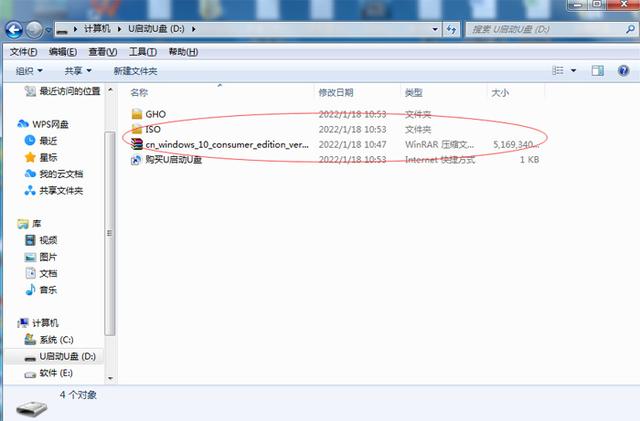
下载后,直接将系统复制到制作好的u盘上。重启计算机

按快捷键启动u盘不同品牌主板的快捷键不同

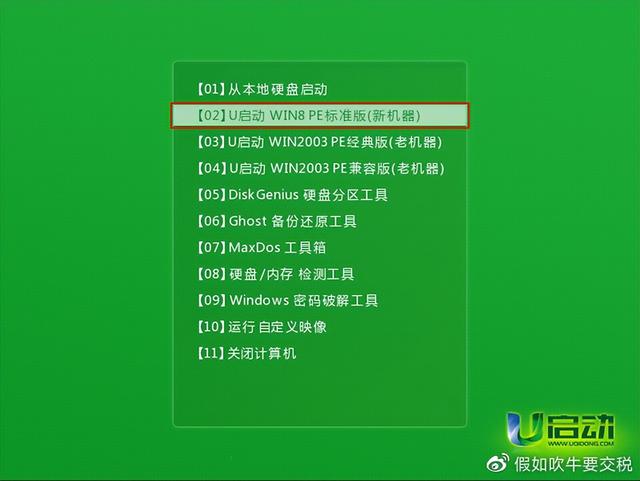
有f九f十f11f12我这个是f11重启后,按下此键弹出可选界面

第一个是我们的固态硬盘。我们选择第二个启动进入pe系统之后
怎么样把系统安装到u盘上-(如何把系统安装在u盘上)-第11张图片-90博客网

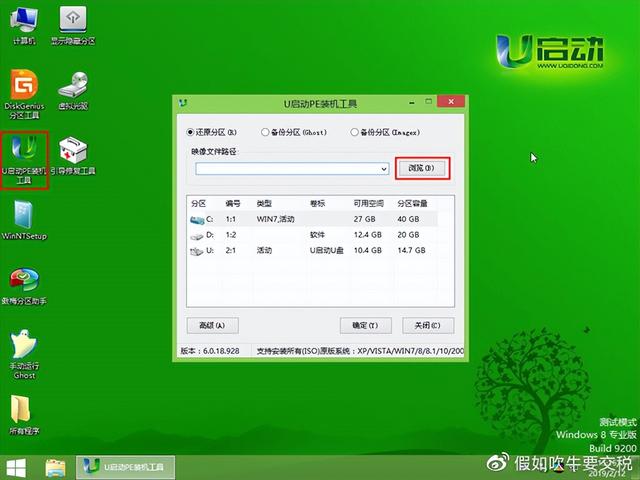
开始启动系统,点击u启动pe装机工具

怎么样把系统安装到u盘上-(如何把系统安装在u盘上)-第12张图片-90博客网

选择第一个分区可以看后面的容量就知道你要装在哪个区

怎么样把系统安装到u盘上-(如何把系统安装在u盘上)-第13张图片-90博客网

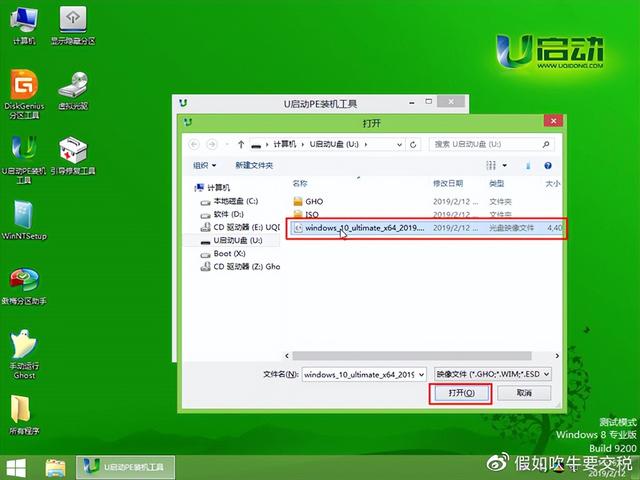
点击浏览选择您放置系统的u盘,双击返回刚才的界面点

怎么样把系统安装到u盘上-(如何把系统安装在u盘上)-第14张图片-90博客网

怎么样把系统安装到u盘上-(如何把系统安装在u盘上)-第15张图片-90博客网

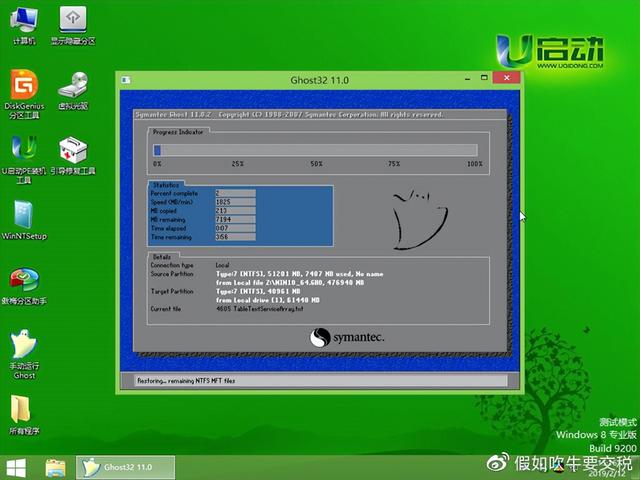
点击一次确定,然后开始安装,等待安装完成。

怎么样把系统安装到u盘上-(如何把系统安装在u盘上)-第16张图片-90博客网

怎么样把系统安装到u盘上-(如何把系统安装在u盘上)-第17张图片-90博客网

此时可将u盘拔出系统全部安装完毕

相关影片资源迅雷下载推荐

启动项笔记本u盘启动怎么设置-(笔记本电脑怎样设置u盘启动项)

上一篇m2固态装win7还是win10(M2固态硬盘系统安装教程)

下一篇当前分类已是最新一篇

抱歉,评论功能暂时关闭!