

联想win7如何重新安装系统
(联想如何重新安装系统win7)

联想笔记本电脑系统故障了,很多女生都会直接拿到电脑店花钱找师傅重装系统,如果身边没有一个会装系统的男朋友怎么办呢?今天小白系统教你联想笔记本电脑重新安装系统Win10图文教程。
联想笔记本电脑重装系统准备工作
1.备份计算机C盘上的重要文件
2.确保下载系统镜像时至少有2个计算机硬盘分区
3.准备系统重新安装必要的小白系统↓↓↓

联想笔记本电脑重装系统步骤
关闭计算机运行的安全软件,避免影响计算机重新安装系统。
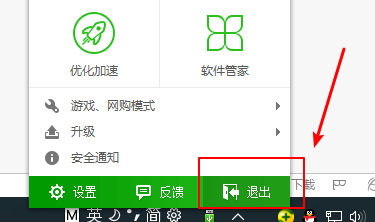
2.双击打开小白系统,等待环境检测完成。

相关影片资源迅雷下载推荐
苹果照片怎么全选-(苹果照片怎么全选删除照片)
2.双击打开小白系统,等待环境检测完成。
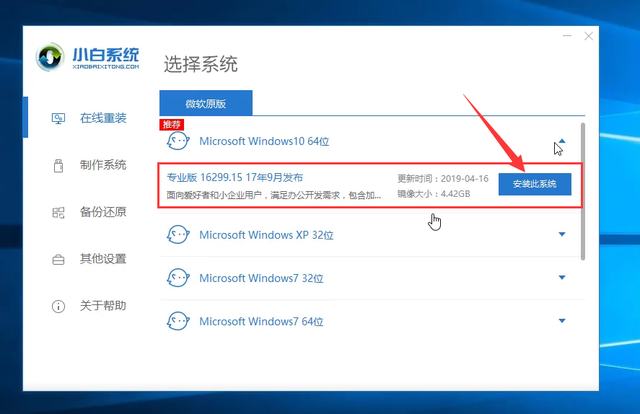
3.然后我们需要重新安装安装系统的联想笔记本电脑Win展开10个版本,选择后点击【安装此系统】。
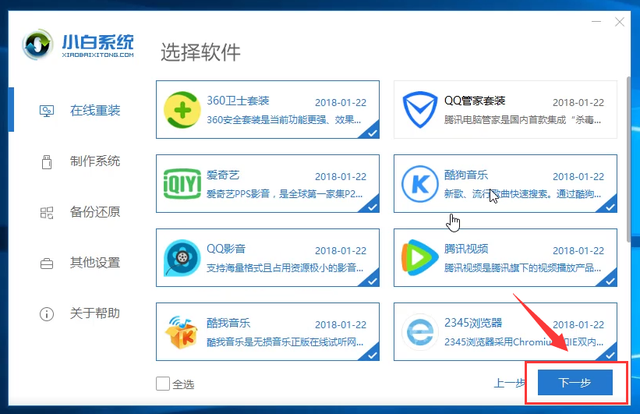
然后选择电脑常用的软件,检查后点击下一步。
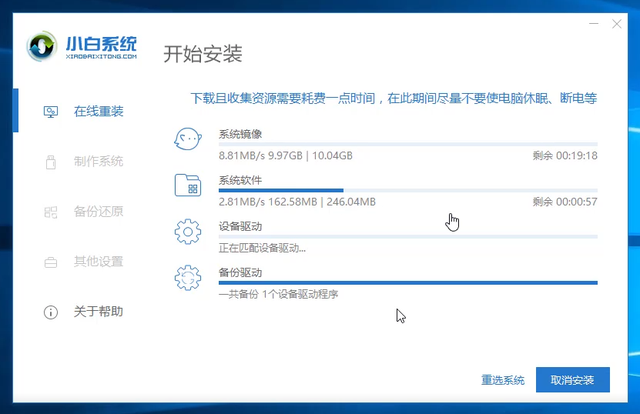
接下来的操作可以让小白系统完成,期间请不要操作电脑,以及电脑休眠和断电、断网等。

6.联想笔记本电脑重新安装系统后,会提示重启电脑。这一步完全是自动重启,耐心等待。
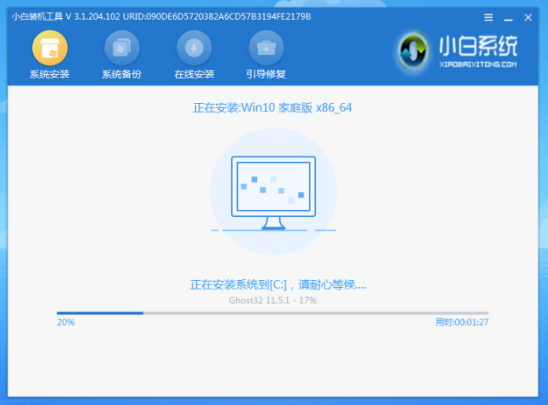
7、接着电脑自动进入小白PE系统界面自动安装Win10。
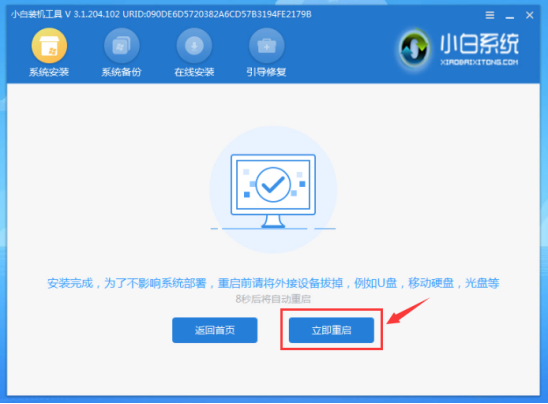
8.最后重新安装电脑win10系统自动重启计算机。
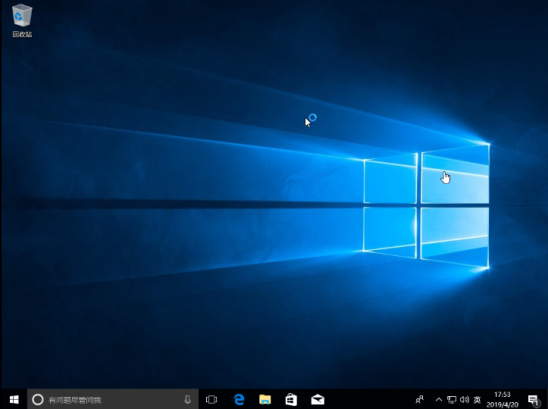
9.系统设置的最后一步是在计算机重启后自动重启win10系统,联想笔记本电脑重新安装系统Win10就成功了。
以上是关于联想笔记本电脑重装系统的Win10图文教程。如何重新安装您的联想笔记本电脑系统故障?可通过小白系统U盘重装哦,怎么操作?小白系统官网,详细视频图文教程3分钟帮你安装系统。我是小白系统,下次见!相关影片资源迅雷下载推荐
硬盘直接装win7系统-(硬盘直接安装win7系统)
版权声明:除非特别标注,否则均为本站原创文章,转载时请以链接形式注明文章出处。