如何用ghost备份(手动ghost备份详细步骤)

电脑入门知识大全 电脑知识 8

ghost作为一款非常好用的数据备份和恢复软件,得到了很多电脑爱好者的广泛好评,下面就给大家介绍一下ghost的一些基本使用方法。

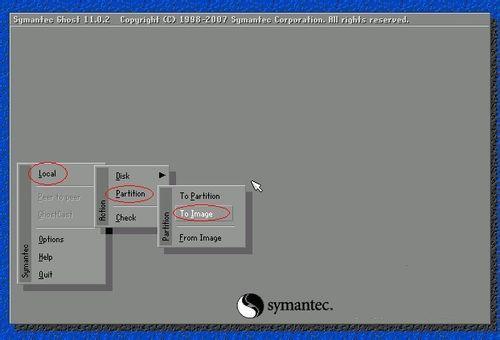
运行ghost软件:
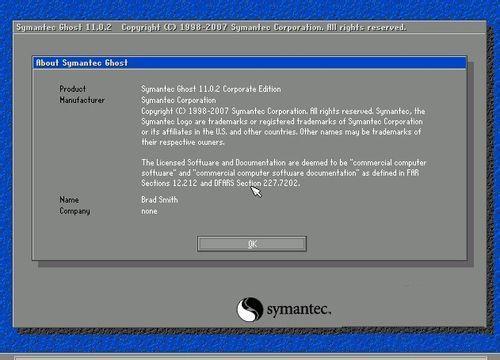
如何用ghost备份(手动ghost备份详细步骤)-第1张图片-90博客网

根据图中所选选择备份分区:

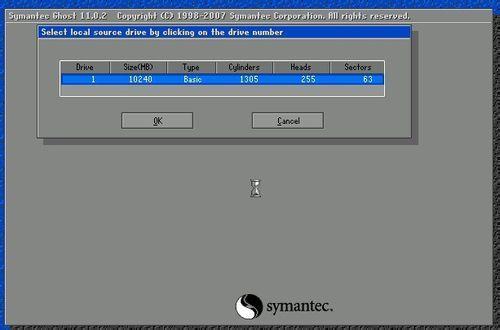
如何用ghost备份(手动ghost备份详细步骤)-第2张图片-90博客网

选择需要备份的硬盘(这里可能会有多个选项):

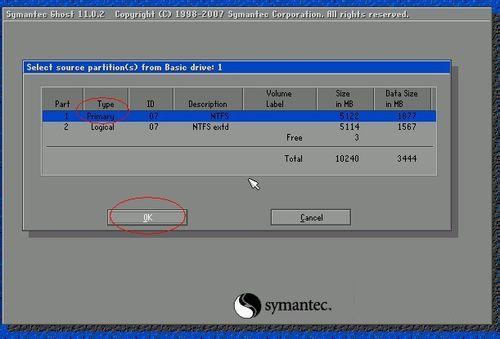
如何用ghost备份(手动ghost备份详细步骤)-第3张图片-90博客网

选择需要备份的分区(不要选错要备份的分区):

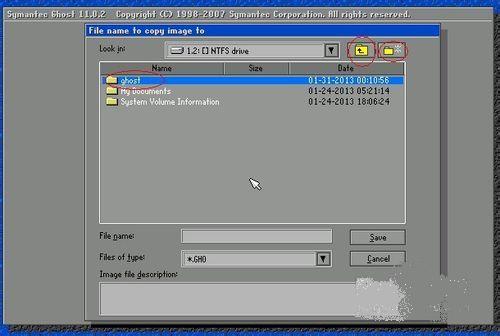
如何用ghost备份(手动ghost备份详细步骤)-第4张图片-90博客网

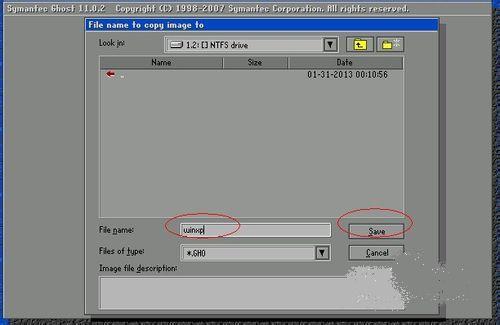
选择需要将生产的备份文件保存的位置:

如何用ghost备份(手动ghost备份详细步骤)-第5张图片-90博客网

选择位置

如何用ghost备份(手动ghost备份详细步骤)-第6张图片-90博客网

给备份文件命名和进行保存

相关影片资源迅雷下载推荐

win10如何进安全模式(windows10进入安全模式步骤)

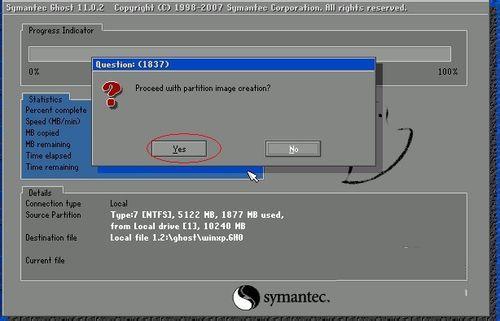
开始进行数据的备份:
如何用ghost备份(手动ghost备份详细步骤)-第7张图片-90博客网

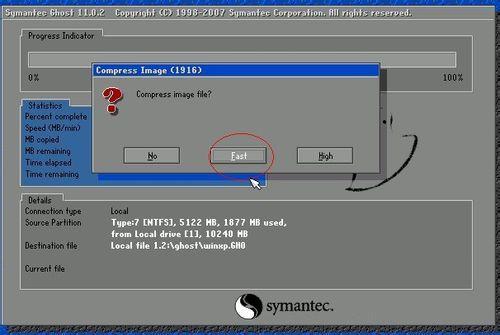
选择生成的文件是否压缩

如何用ghost备份(手动ghost备份详细步骤)-第8张图片-90博客网

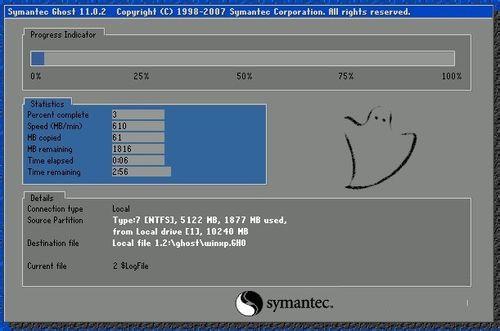
开始进行备份

如何用ghost备份(手动ghost备份详细步骤)-第9张图片-90博客网

备份过程

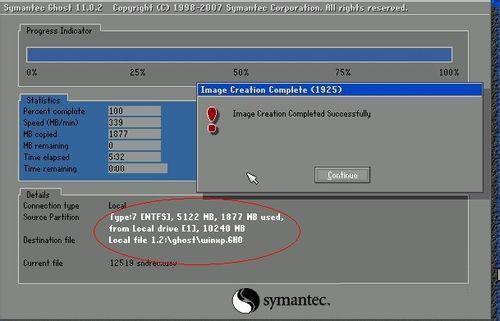
备份完成:

如何用ghost备份(手动ghost备份详细步骤)-第10张图片-90博客网

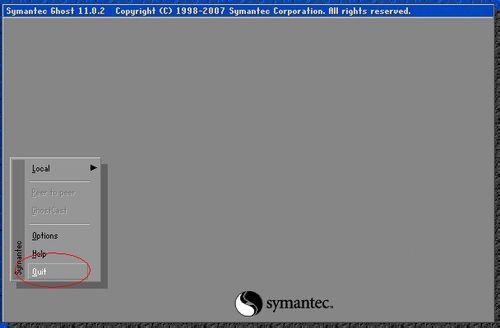
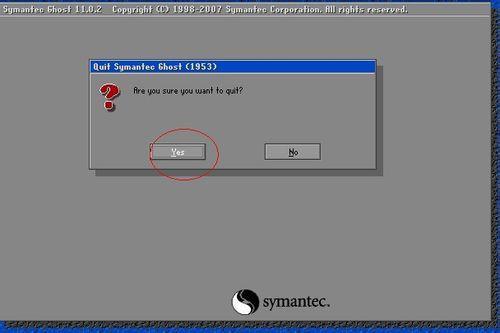
退出ghost的过程。

如何用ghost备份(手动ghost备份详细步骤)-第11张图片-90博客网

选择返回

如何用ghost备份(手动ghost备份详细步骤)-第12张图片-90博客网

退出ghost

相关影片资源迅雷下载推荐

苹果电池怎么保护寿命(苹果手机电池保养建议)

抱歉,评论功能暂时关闭!