

正常来说平台对于版权的把控是非常严的,所以之前出现录制可以去除水印的情况应该是bug,目前已经被修复了。不过win10的录屏功能是没有办法录制桌面的,这个时候你不妨使用万兴优转来完成内容录制和水印去除两个工作。
一、如何进行录制
步骤1、启动万兴优转
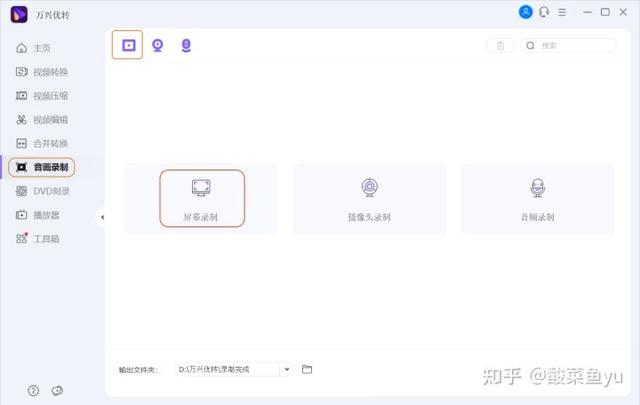
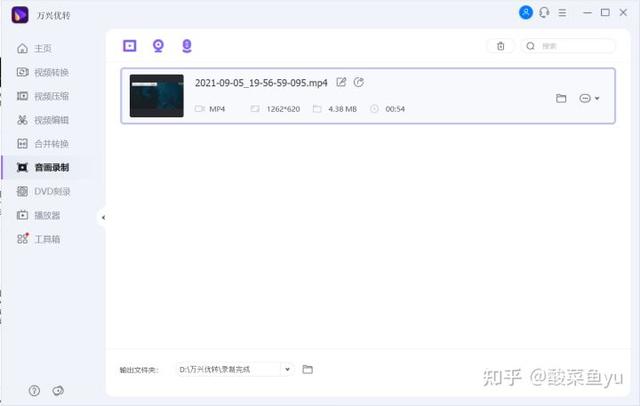
启动万兴优转,然后在左边的功能区选择音画录制功能,在主界面点选第一个屏幕录制选项。
步骤2、自定义录制区域
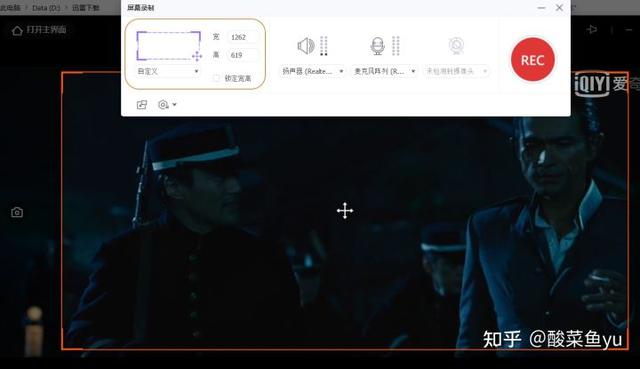
接下来就是设置录制的区域,你可以拖动录制框中间的符号来调节录制的位置,同时你可以自定义调节录制框的宽与高选项值来控制录制框的大小进行录制
步骤3、在线涂鸦
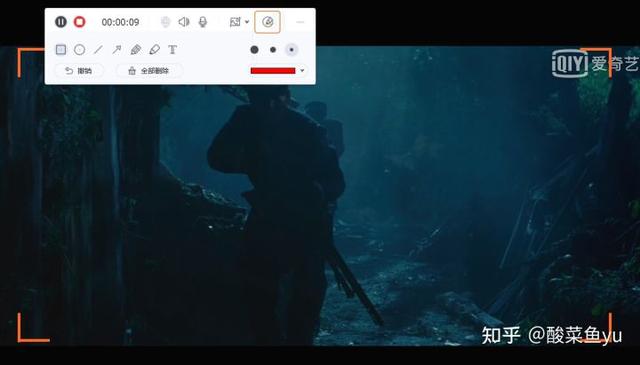
点击红色的REC按钮开始录制,录制将在3秒倒计时后开始。点击画笔按钮可以对录制内容进行在线涂鸦。
步骤4、停止录制
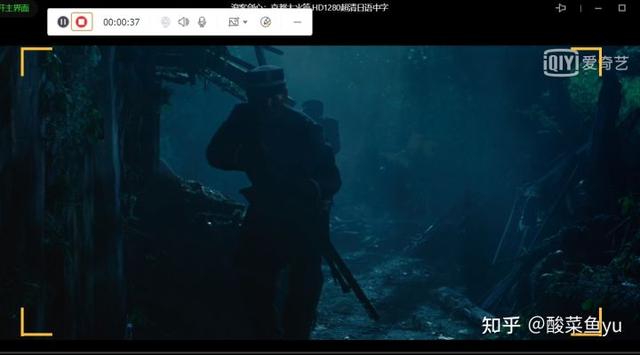
录制完成后点击红色的停止按钮,录制将结束。录制后的视频将自动出现在产品当中。你可以随后在产品中对视频进行格式转换和压缩等处理。
相关影片资源迅雷下载推荐
装机u盘怎么操作(深度u盘装机制作教程)
二、如何去除水印
步骤1:启动万兴优转并选择水印编辑
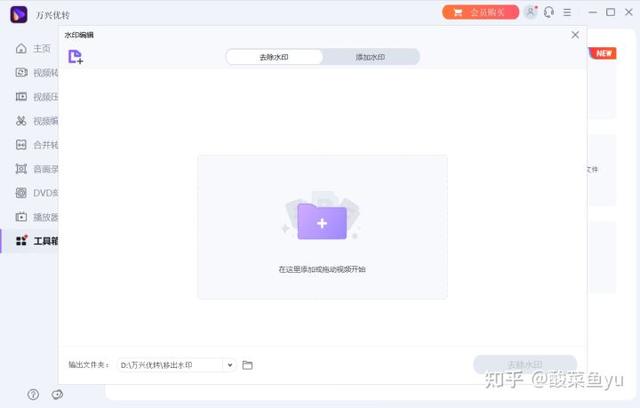
在你的电脑上启动万兴优转,然后点击左边功能区的工具箱选项,然后在主界面选择水印编辑功能。

步骤2:导入视频
在新的弹窗中选择去除水印功能,然后点击添加文件图标将本地的视频文件导入至程序当中。
步骤3:框选水印位置
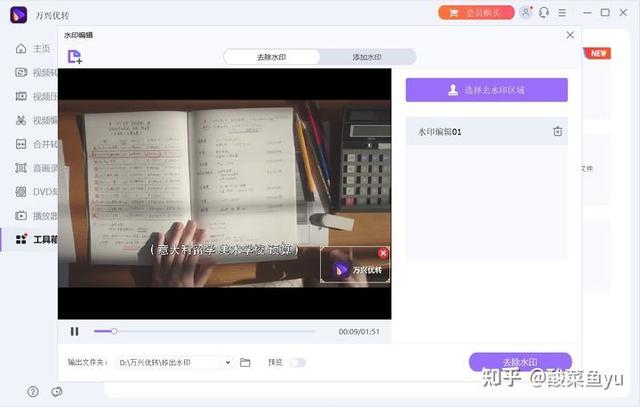
导入视频后,用鼠标框选出水印的范围,然后点击去除水印即可。去除水印的视频将自动保存至设定的输出文件夹当中。
相关影片资源迅雷下载推荐
笔记本怎么格式化硬盘(苹果电脑怎么清理磁盘上所有数据)
版权声明:除非特别标注,否则均为本站原创文章,转载时请以链接形式注明文章出处。