

说起hosts文件我想有很多电脑用户都不会感到陌生,因为利用它我们可以屏蔽一些网站,但是有很多电脑用户都不知道电脑如何修改hosts文件屏蔽网站,那么电脑如何修改hosts文件屏蔽网站呢?下面为大家带来电脑修改hosts文件屏蔽网站的操作步骤。
修改hosts文件屏蔽网站操作方法:
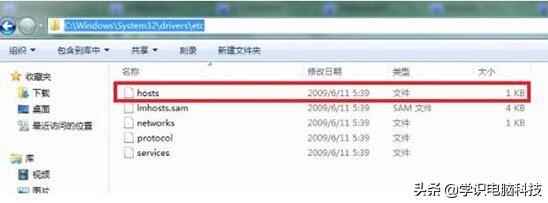
1、首先找到hosts文件,在Windows7的32位系统中,hosts文件的位置在“C:\Windows\System32\drivers\etc”文件夹下,如图所示:
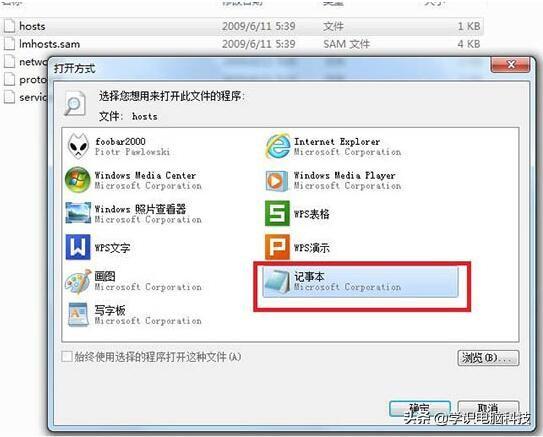
2、右键单击hosts文件,选择打开选项,并在打开方式中选择“记事本”。如图所示:
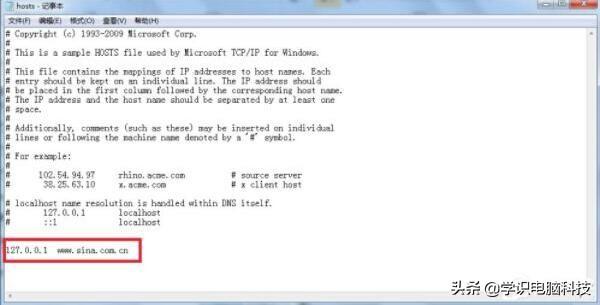
3、进入使用记事本编辑的模式之后,我们将我们想要屏蔽的网址和一个不是网络上该网站的IP输入进去,如图所示。小编使用的是127.0.0.1,这个是本机的地址。如图所示:
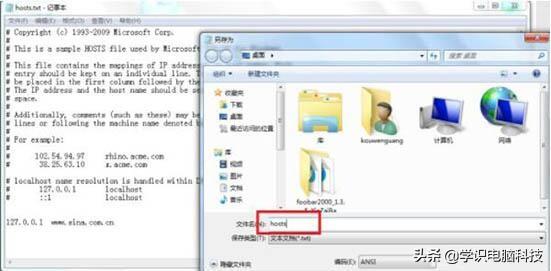
4、添加完成后点击“文件”→“另存为”,选择一个保存的位置,小编选择的位置为桌面。注意此时文件的名称要写成“hosts”。如图所示:
相关影片资源迅雷下载推荐
宏碁t5000拆机教程(宏碁笔记本清灰拆机图解)
5、此时我们的桌面上会出现一个“hosts.txt“的文件,我们将它重命名,将其后缀去掉。如图所示:

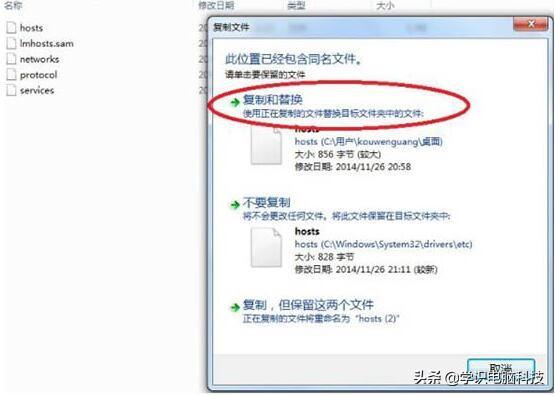
6、将得到的文件复制到存放hosts文件的目录中,也就是“C:\Windows\System32\drivers\etc”,覆盖掉原来的文件即可。如图所示:
7、此时我们在浏览器的地址栏中输入“www.sina.com.cn”我们会发现我们已经无法进入首页,成功屏蔽。如图所示:

注意事项:
1、要取消屏蔽的话只需要删除对应条目或者在对应条目前加”#“即可。
2、无法直接保存的原因是Windows不允许直接修改hosts文件,并且普通用户也没有权限将文件保存在存放hosts的目录下,因此只能通过覆盖的方式进行修改。
关于电脑修改hosts文件屏蔽网站的操作方法就为小伙伴们分享到这里了,如果用户们不清楚如何修改hosts文件,可以根据上述方法步骤进行操作哦,希望本篇教程能够帮到大家。
相关影片资源迅雷下载推荐
苹果手机快捷指令怎么用(苹果手机的快捷指令详细操作步骤)