

1、右击左下角的Windows图标,选择弹出菜单中的“运行”命令,在弹出的对话框中输入“regedit”命令,并按回车键。
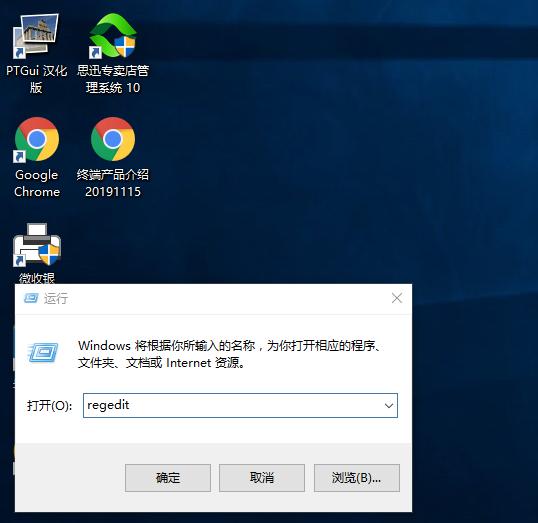
“regedit”命令
2、选择计算机选项
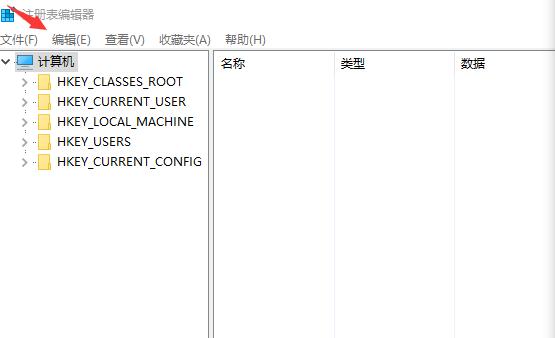
3、从左侧依次展开选择:HKEY_LOCAL_MACHINE
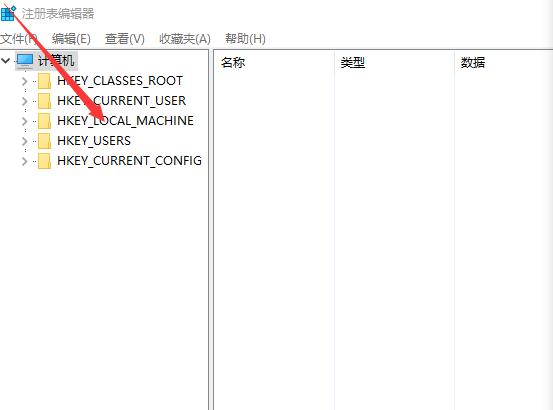
HKEY_LOCAL_MACHINE
3、从左侧依次展开选择:SOFTWARE
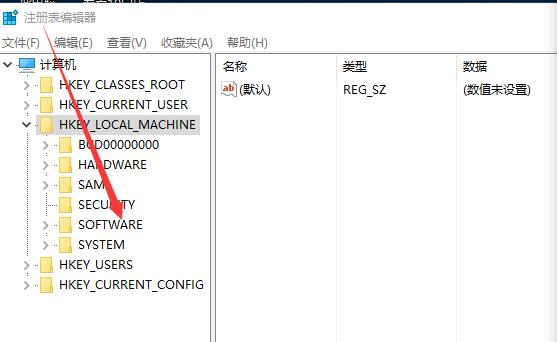
SOFTWARE
4、依次选择:Microsoft
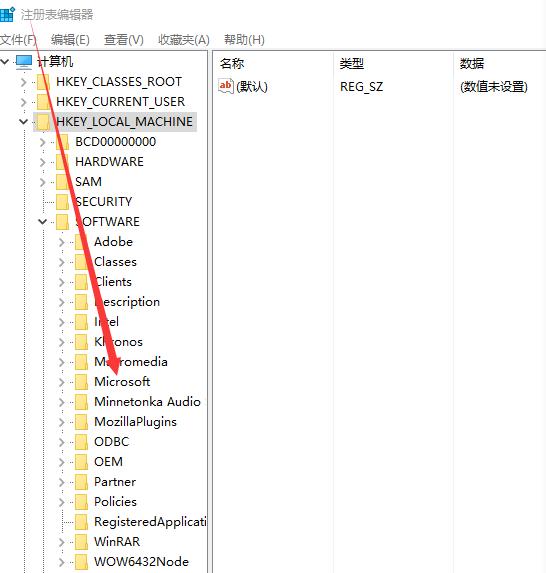
Microsoft
5、从左侧依次选择: Photos
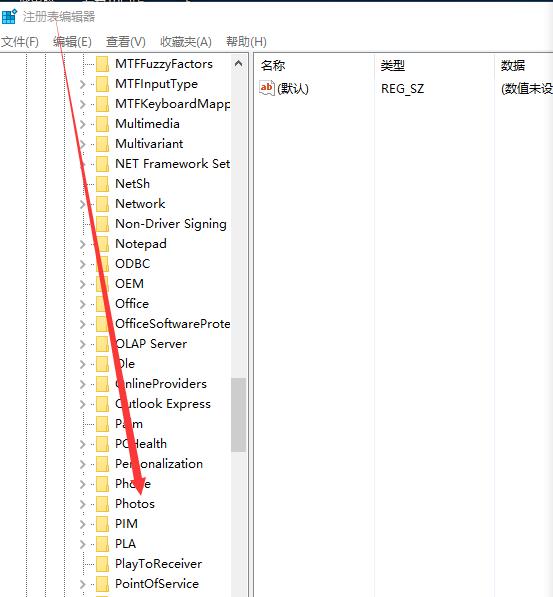
Photos
相关影片资源迅雷下载推荐
c盘小了如何更改(调整C盘分区容量大小)
6、从左侧依次选择:FileAssociations
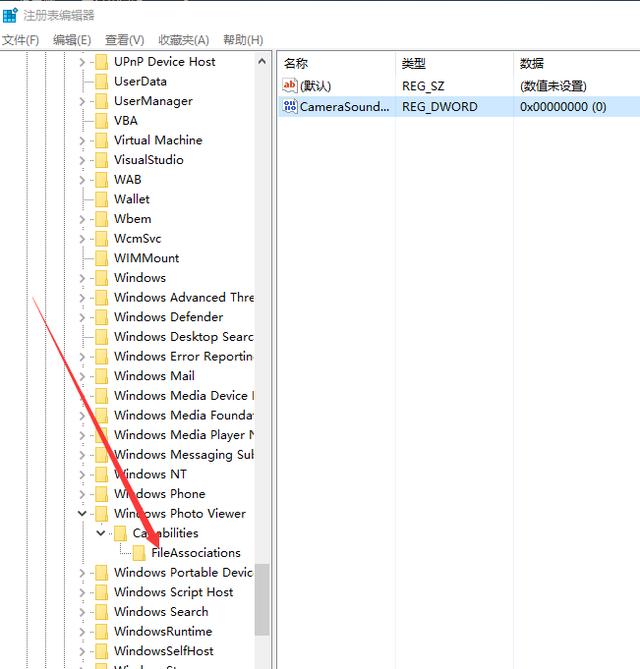
FileAssociations
7、双击已经的“.tif”或者“tiff”,打开“编辑字符串”对话框
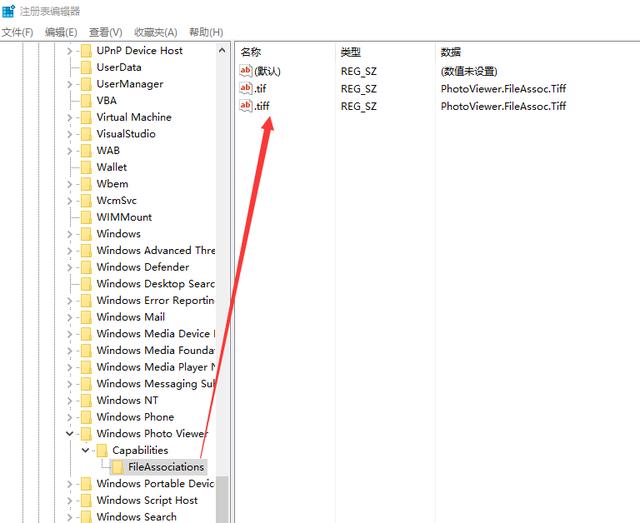
双击已经的“.tif”或者“tiff”
8、我们复制其中的“数值数据”。
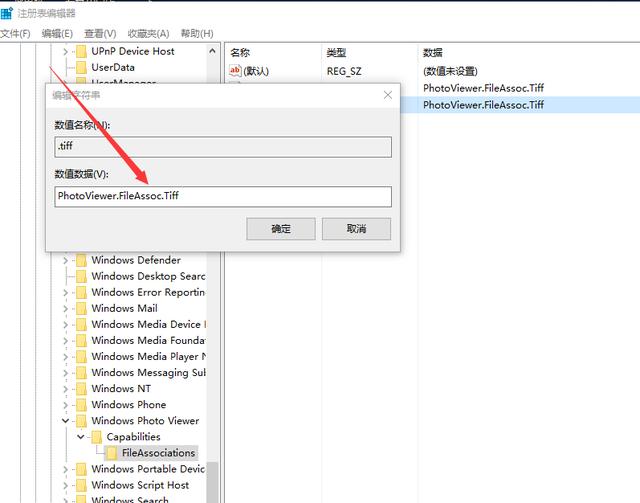
复制其中的“数值数据”
9、然后在右侧空白地方右击,选择“新建”->“字符串值”,将名称改成你要的图片后缀,如“.jpg”、gif、jpeg等
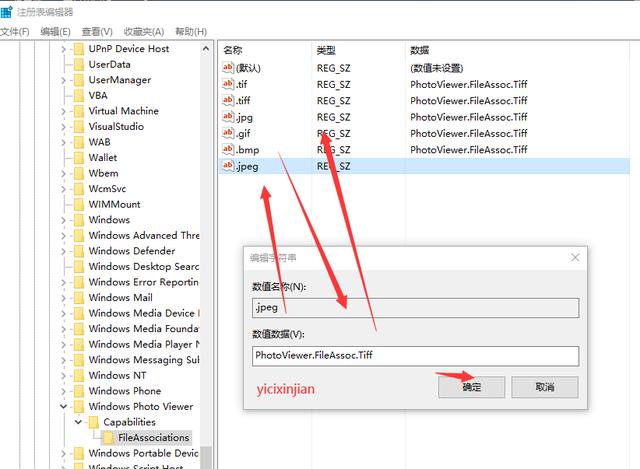
新建”->“字符串值”
10、这时我们再右击图片,“打开方式”中已经有“Windows照片查看程序”了。
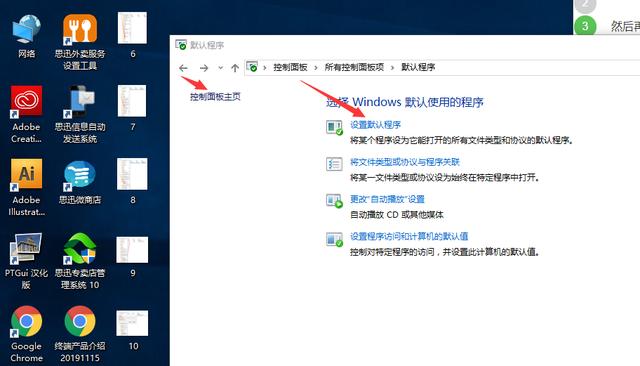
默认Windows照片
10、我们双击图片,则弹出打开方式选择界面,我们选择“Windows照片查看程序”,并勾选下面的“始终使用此应用打开.jpg文件”,再“确定”即可:类似的,双击其它格式的图片也按上一步骤设置,则将成功将图片打开程序默认为“Windows照片查看程序”了
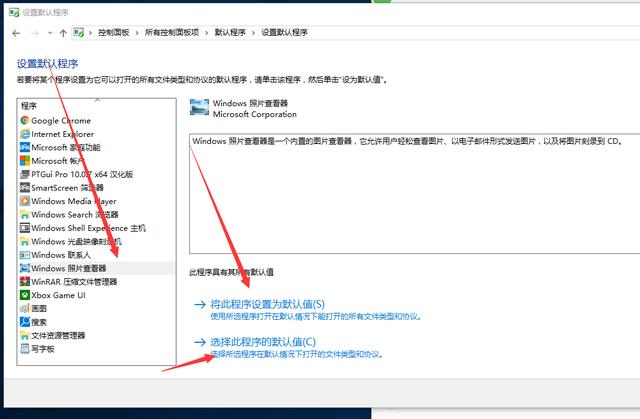
Windows照片查看程序
相关影片资源迅雷下载推荐
笔记本win10怎么分屏显示(如何设置电脑分屏显示)
版权声明:除非特别标注,否则均为本站原创文章,转载时请以链接形式注明文章出处。