

U盘无法修改卷标怎么办?U盘卷标不能修改该如何解决?下面就给大家分享U盘不能修改卷标的解决方法。
操作步骤:
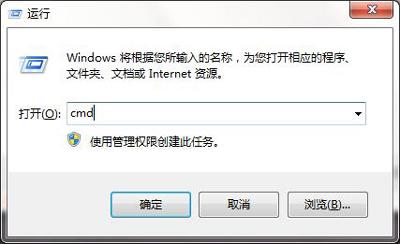
1、按win+r打开运行窗口,输入cmd,如图所示:
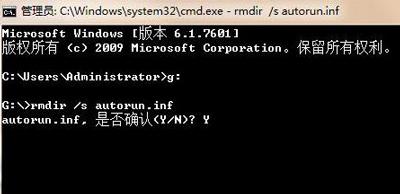
2、在命令提示符中输入“G:”回车接着输入“rmdir /s autorun.inf”再回车,按y确认删除,如图所示:
相关影片资源迅雷下载推荐
电脑怎么打开usb设备(电脑如何强制打开手机usb调试)
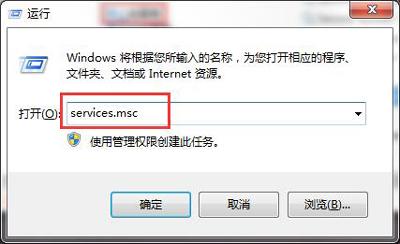
3、接着在打开运行窗口,输入services.msc,回车确定打开,如图所示:
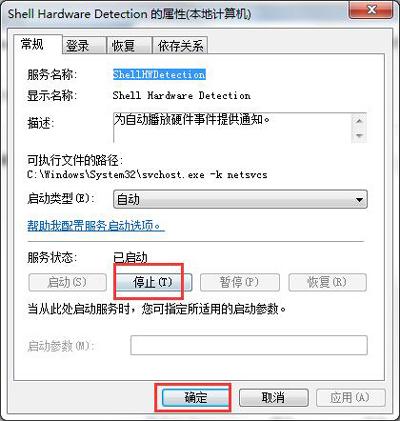
4、在界面中,找到并打开“Shell Hardware Detection”服务,点击停止,再点击确定即可,如图所示:
相关影片资源迅雷下载推荐
如何禁用u盘而不禁用usb接口(电脑怎么禁用u盘不禁用鼠标)
版权声明:除非特别标注,否则均为本站原创文章,转载时请以链接形式注明文章出处。