

一、问题描述:
有一个客户,新买了一台电脑,是480G固态盘,新电脑只有一个C盘,客户想把这一个C盘分一下区,那如何将一个C盘480G分成三个分区。分别是C盘120G,D盘100G,E盘280G。为什么C盘要分120G呢?因为现在程序占用的空间比较大,所以C盘最少也要分到120G,有条件的朋友可以分个150G。
二、解决办法:
第一步、压缩卷:什么叫压缩卷呢?就是把当前的盘符空间压缩的小一点,然后把压缩出来的空间,可以创建新的分区使用。
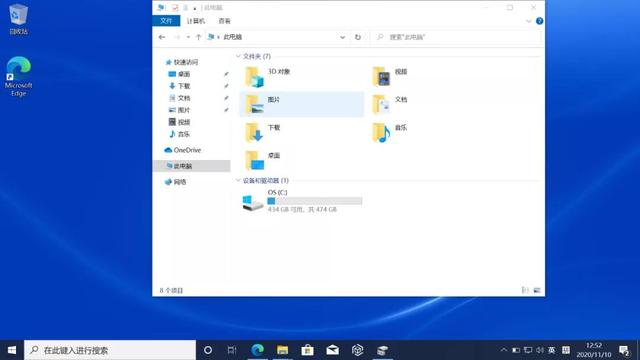
1、查磁盘可用空间。发现此盘现在还有474G空间,只有一个分区,C盘。
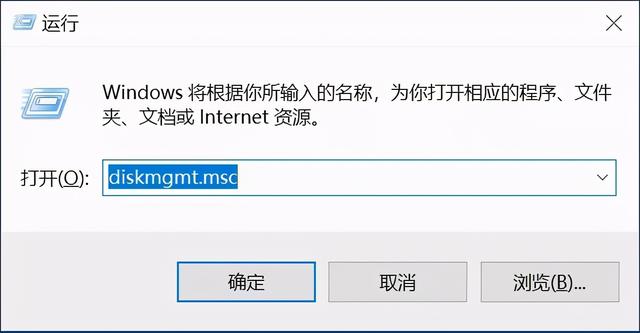
2、使用Windows键+R键打开运行菜单,输入diskmgmt.msc打开磁盘管理器。
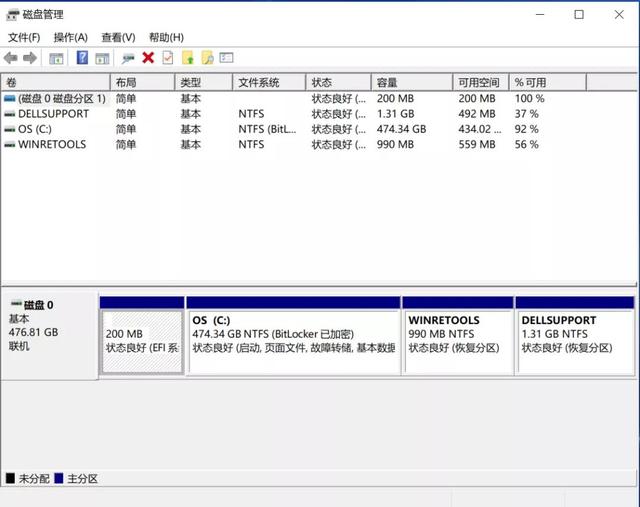
3、已经打开磁盘管理器。
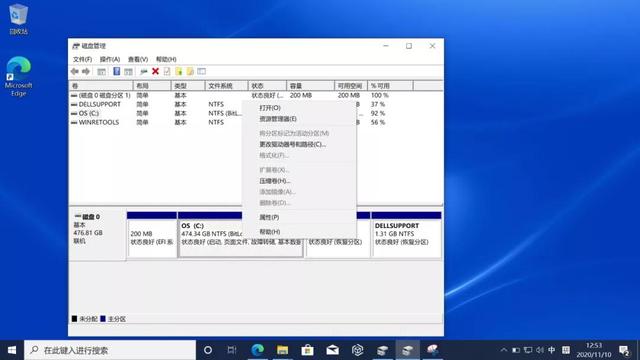
4、在OS(C:)盘,空间上右击,选择压缩卷。
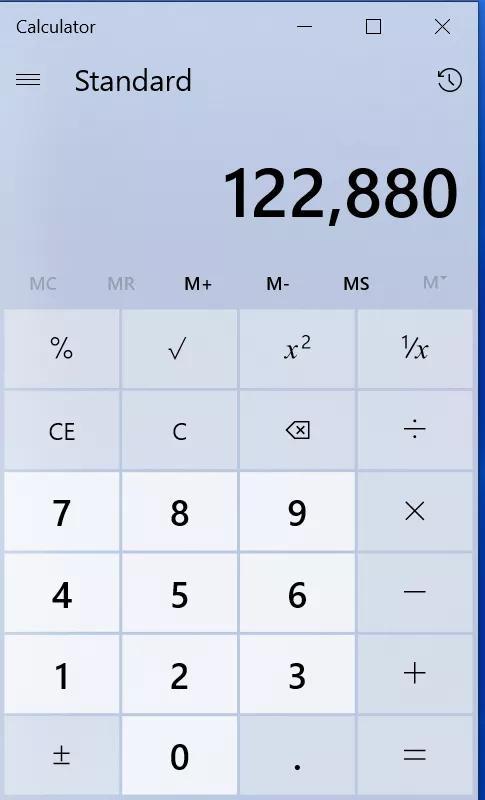
5、首先算一下120GB是等于多少MB,120GB=122880MB。
6、这一步需要注意了。
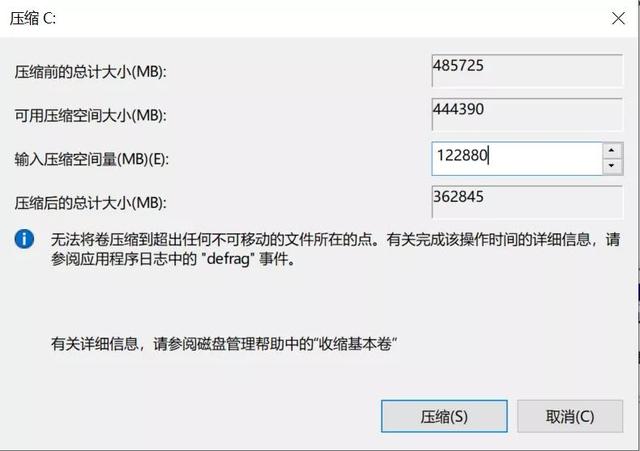
输入压缩空间量(MB),第一点,单位是MB。第二点,输入压空间量,如果输入122880,意思说是压缩出来了空间122880MB。
压缩后的总计大小(MB)是362845MB:意思是说,压缩过122880MB后,C盘空间还剩下362845G。如果这么做正好和我们当初规划的空间相反了。
7、正确的做法是:
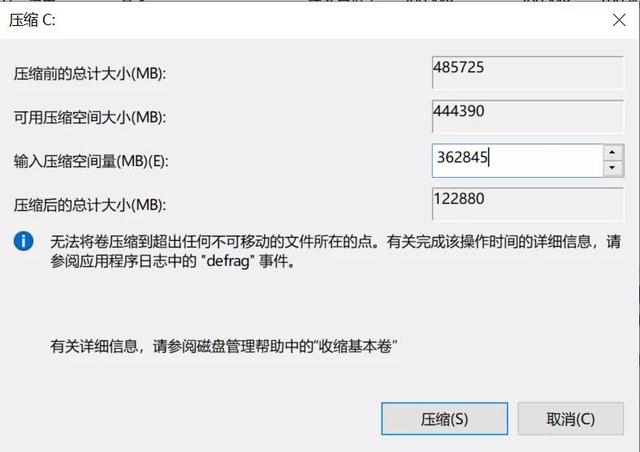
输入压缩空间量是(MB):362845MB,也是354G,意思是压缩出来了354G,可以给下次分区使用。
压缩后的总计大小(MB):122880MB,也就是说压缩完成后,C盘自己还剩下122880MB,等于C盘有120G,点击压缩。
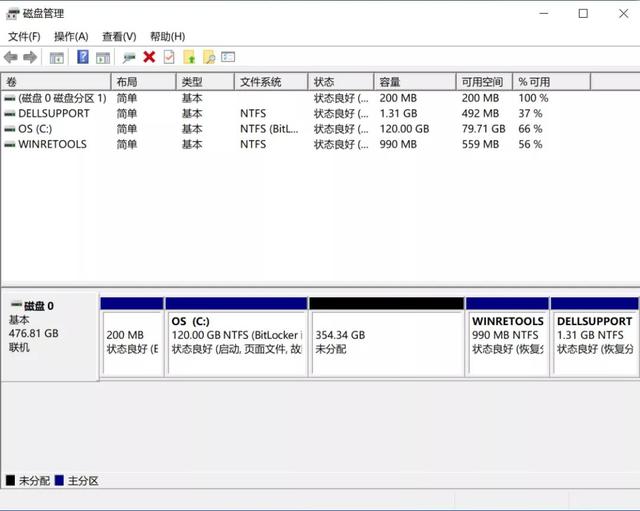
8、可以看到如下图所示:OS(C:)大小变成了120G,还是354.34GB未分配。接下来,如何将354.34GB空间分配两个分区呢?
第二步:新建D盘分区,空间为100G。
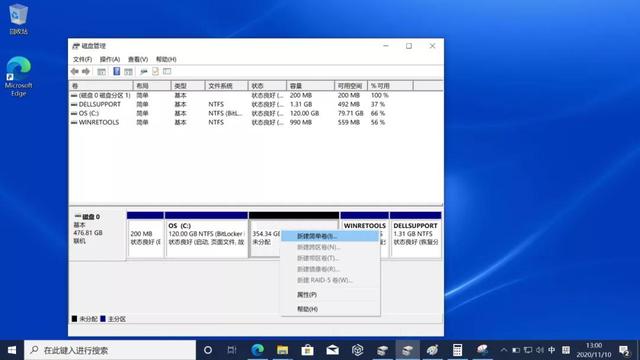
1、在未分配的354.34GB的磁盘上右击,选择新建简单卷。
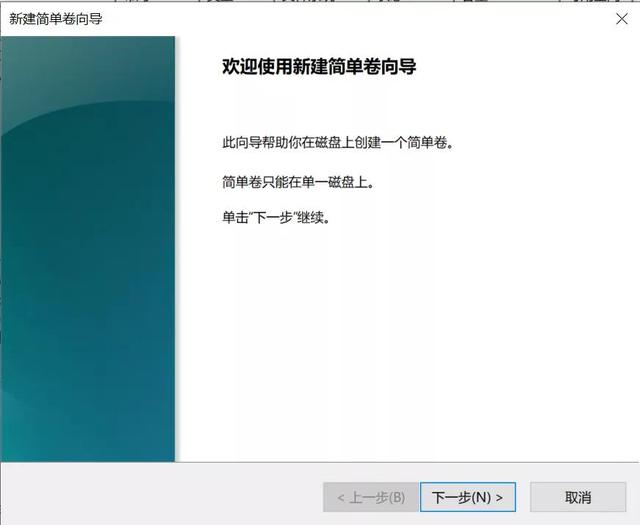
2、点击下一步。
相关影片资源迅雷下载推荐
苹果无痕浏览怎么设置(苹果手机开启无痕浏览教程)
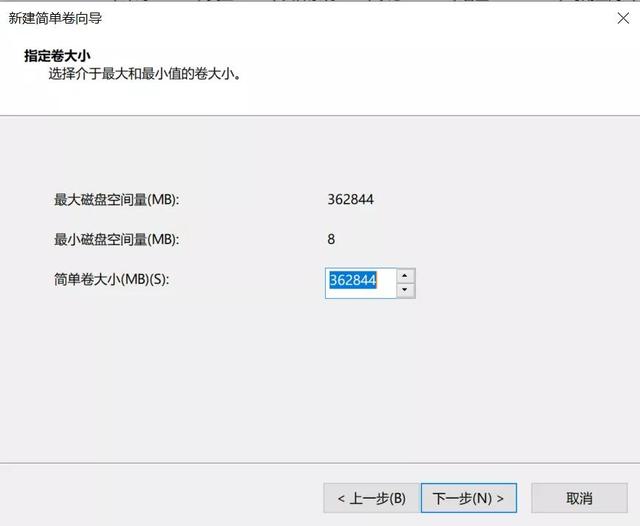
3、简单卷大小(MB):此处默认的是362844,是剩余磁盘的全部空间354.34G。如果选择默认,D盘的空间就不是100GB了,而且E盘也有没空间可以分配了。
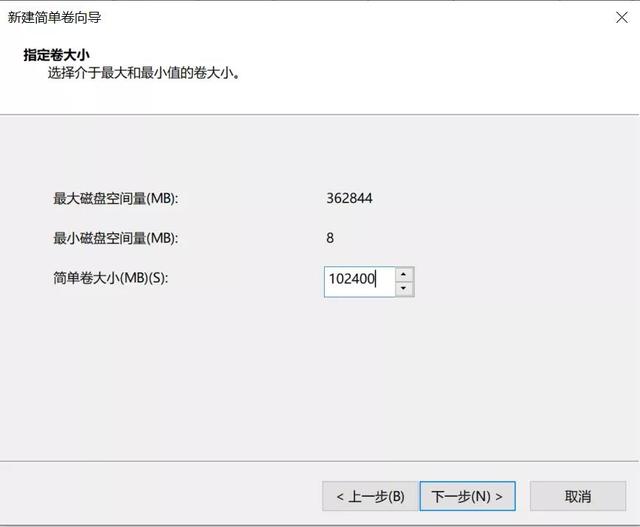
4、所以此处的简单卷大小,应该填102400。102400MB=100GB。
5、分配以下驱动器号:默认D盘,如果电脑有光驱的,光驱占用了D盘驱动器号,需要将光驱,驱动器号更改为Z即可。
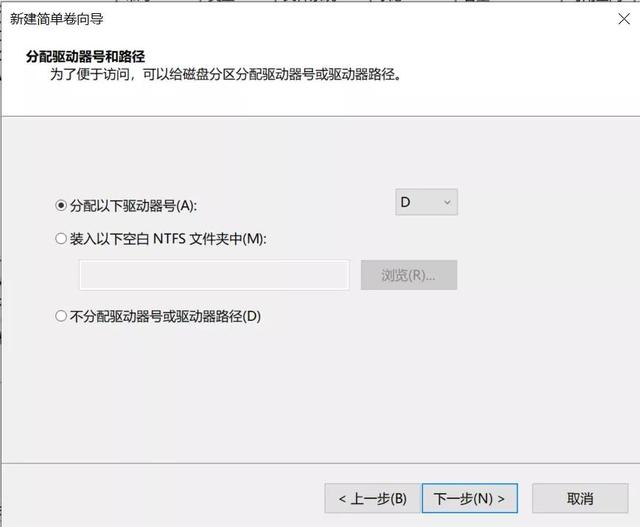
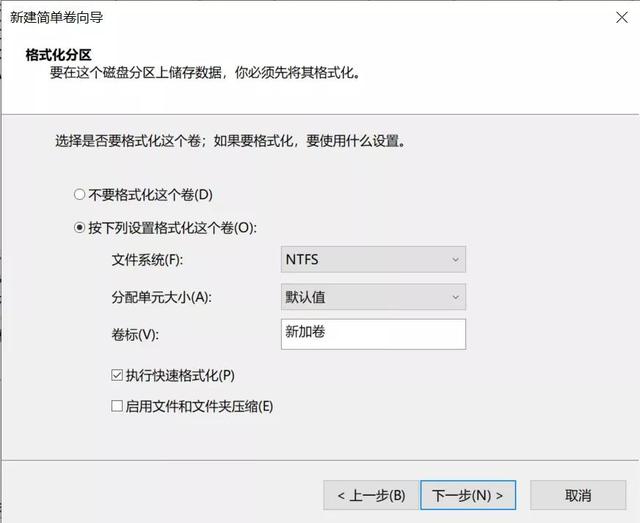
6、格式化此卷,新分区的磁盘,都需要格式化才可以使用。
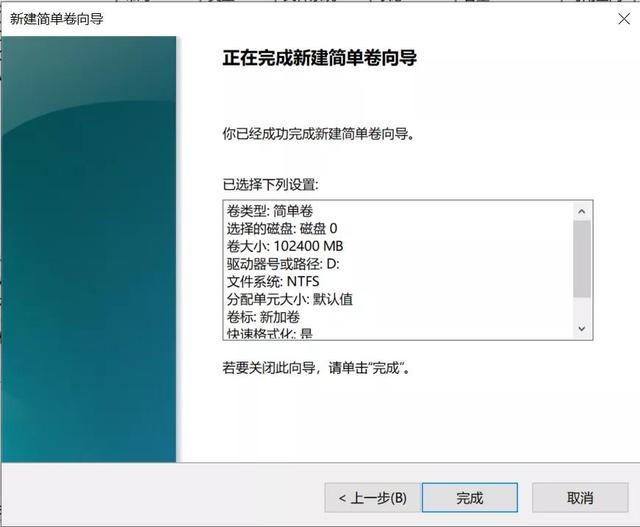
7、可以看到如下图所示:卷大小102400MB,驱动器号:D盘。
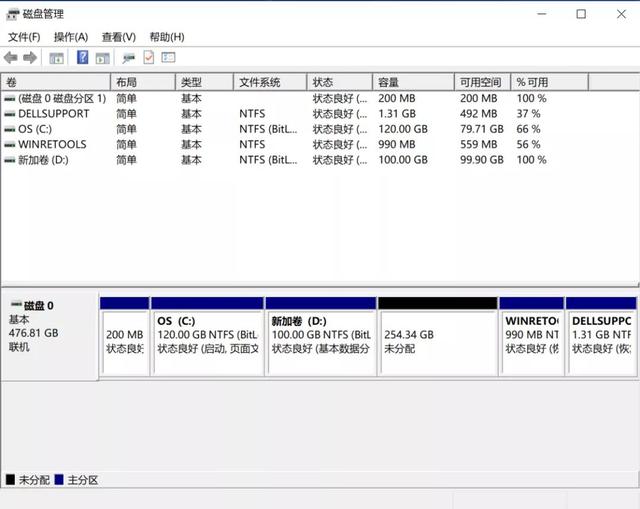
8、可以看到下图,D盘已经分区好了。
第三步:新建E盘分区,将剩余的254.34GB空间都分给E盘。
1、还是在未分配的254.34GB的磁盘上右击,新建简单卷。
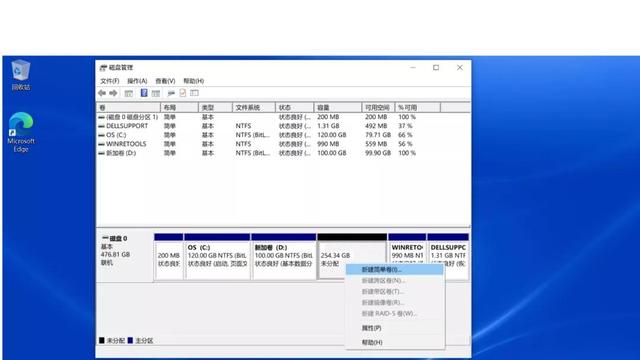
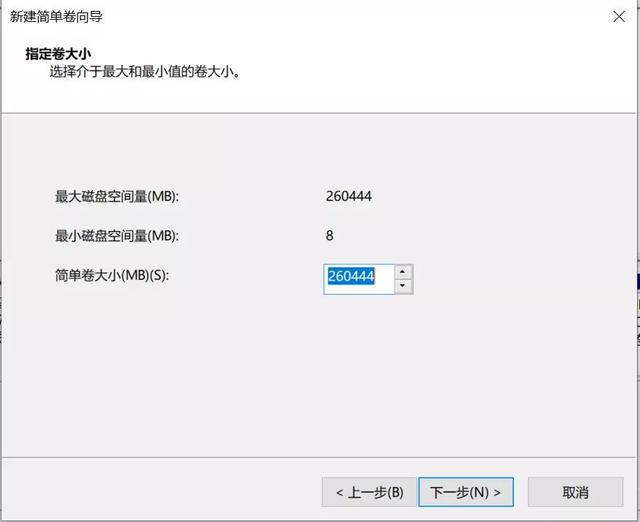
2、将剩下的所有空间都使用完,默认260444。
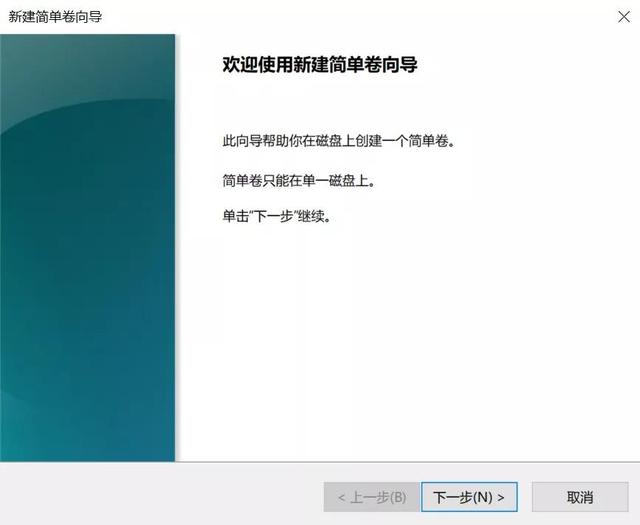
3、点击下一步。
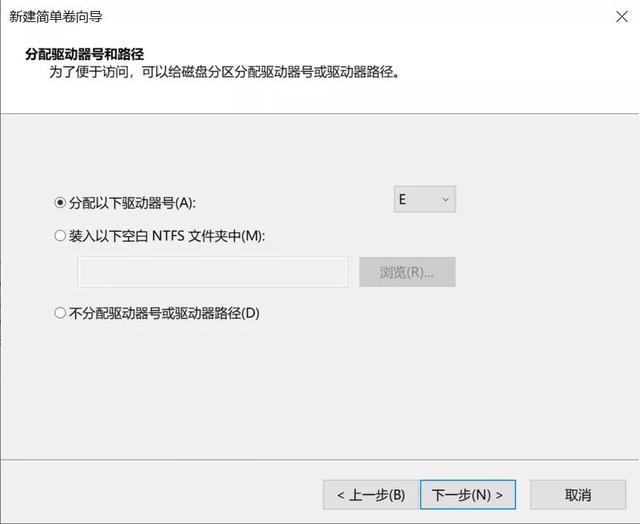
4、分配以下驱动器号:E。这个驱动器号,可以按自己要求,随便调整。
5、格式化此卷。
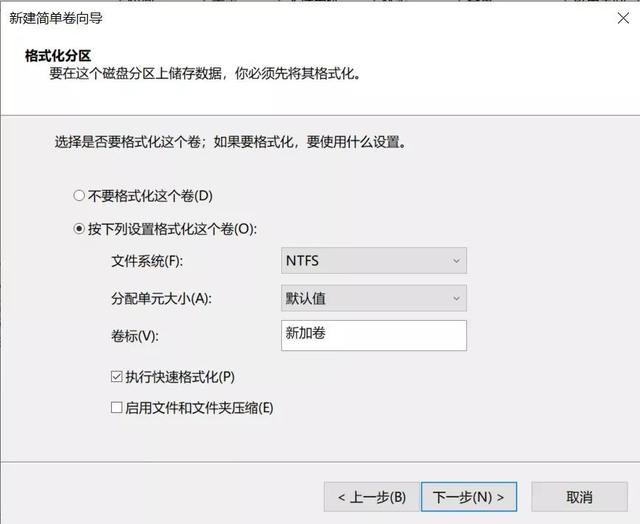
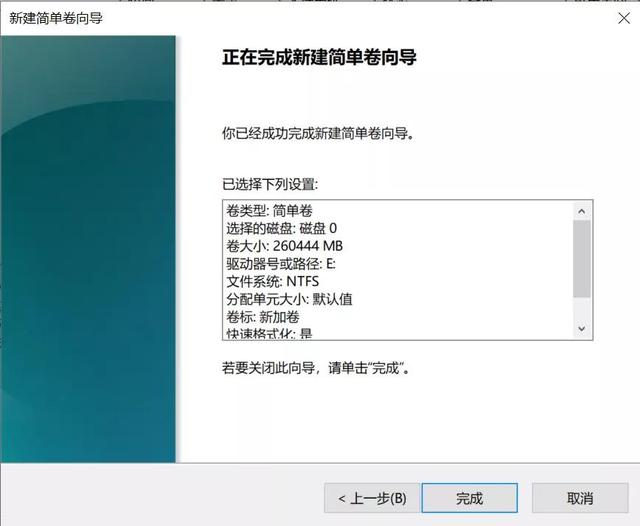
6、可以看到E盘,卷大小260444MB空间也已经创建完成。
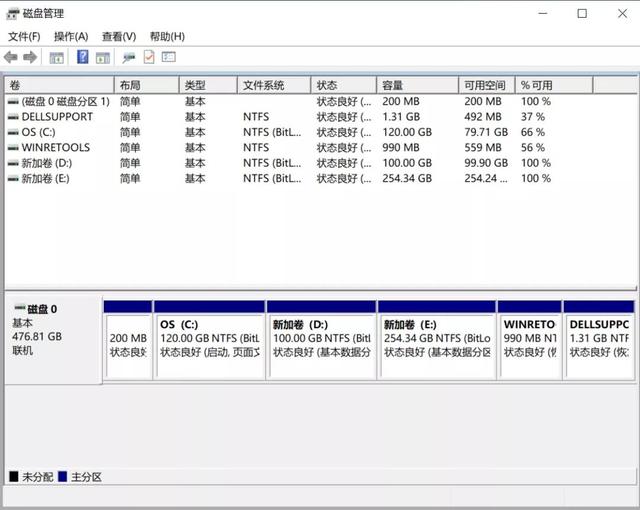
7、已经将480GB空间,从最初的一个C盘,划分成了三个盘,C盘:120GB,D盘100GB,E盘:254.34GB。
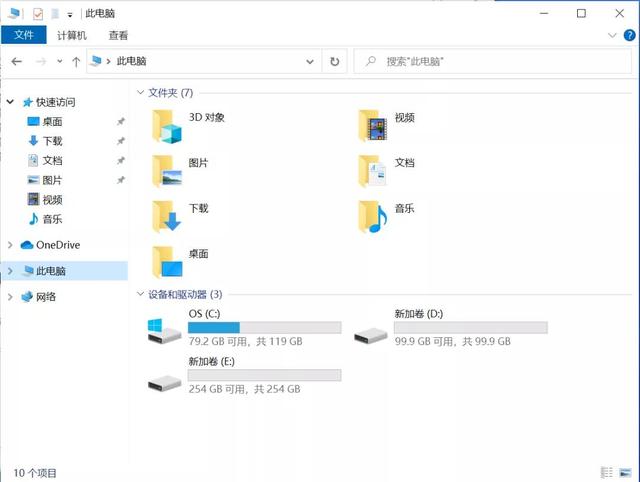
打开此电脑后的磁盘分区效果。
相关影片资源迅雷下载推荐
怎么设置出固态硬盘(固态硬盘的另类玩法)