

苹果手机中的技巧不仅能在屏幕上使用,在我们的手机背部也是可以的,有没有觉得很神奇?是的,小编一开始接触到苹果手机背部中的使用技巧也是觉得十分的神奇。这也是刚入手苹果手机的新用户和一些使用了一段时间苹果手机的老用户,都不知道的技巧。那么我们应该怎么去设置这个苹果手机使用技巧呢?请看下面的这几个操作:
在日常生活中,苹果手机中的技巧你有用到多少呢?对于苹果手机使用技巧,你有了解到多少呢?当我们把苹果手机中的技巧运用到熟练的时候,能够给我们在日常使用手机中带来一些很好的体验感。
第1步:首先打开苹果手机中的【快捷指令】,然后在点击【快捷指令】中右上角的“加号”样式按钮;
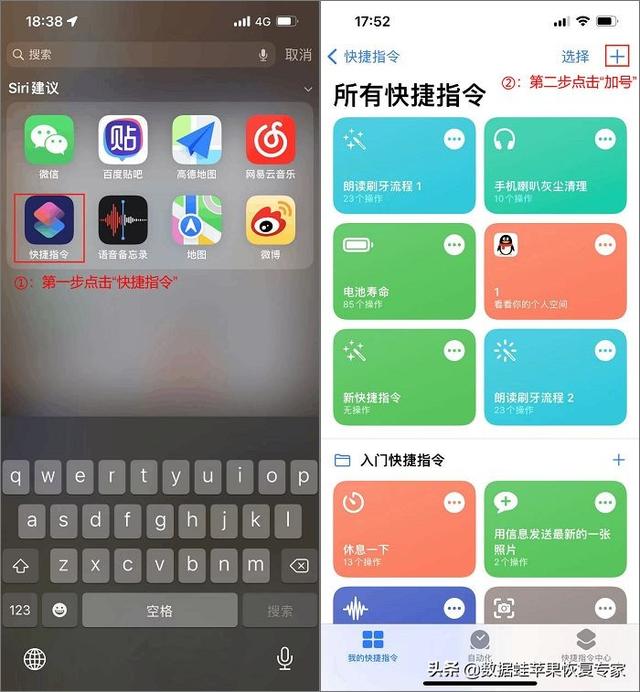
第2步:选择【添加操作】接着从【App里】找到【语音备忘录】;
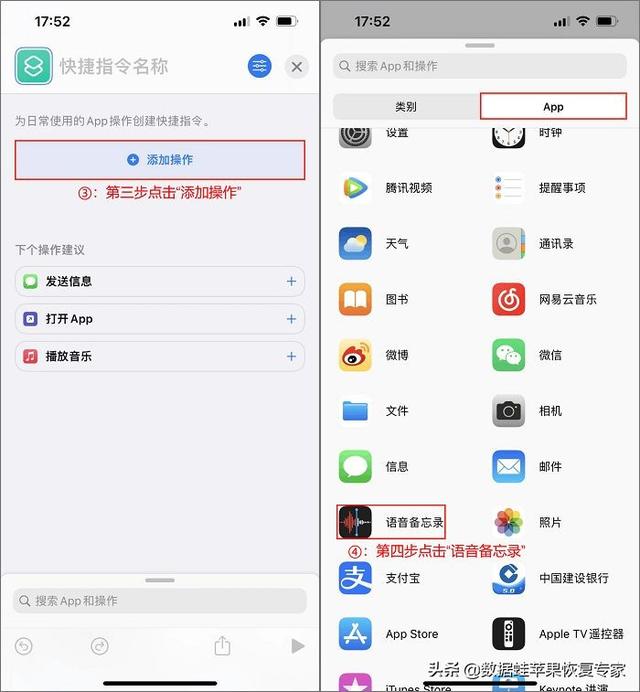
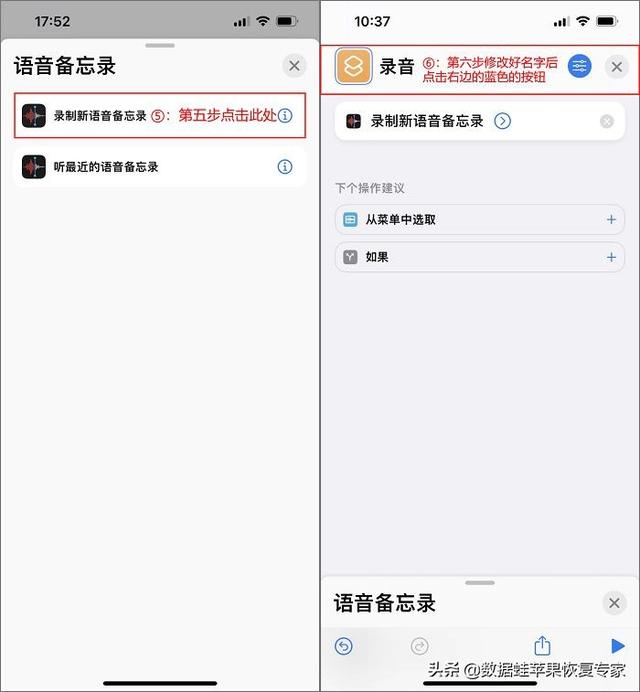
第3步:在【语音备忘录】中的两个选项中选择第一个【录制新语音备忘录】即可,修改好名称为“录音”后点击右边蓝色的按钮。
相关影片资源迅雷下载推荐
苹果快捷指令在哪(苹果快捷指令图解)
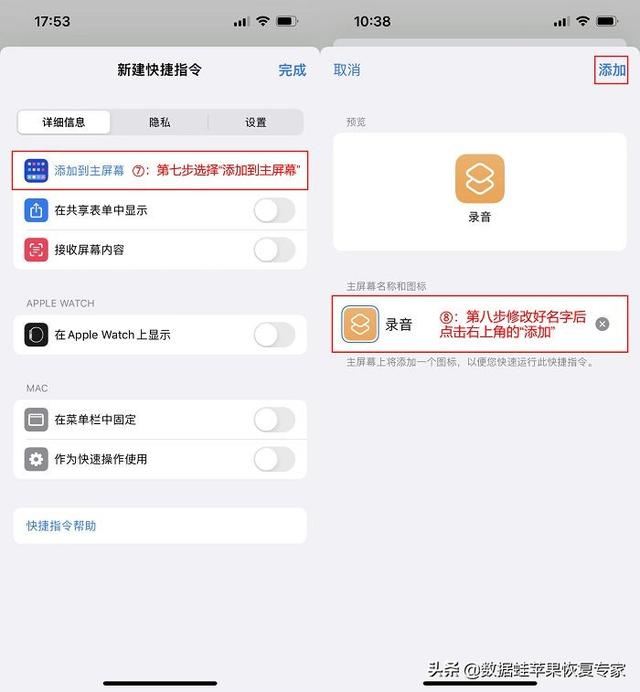
第4步:选择【添加到主屏幕】,继续把名称修改为“录音”后点击右上角的【添加】即可;
第5步:进入到【设置】找到【辅助功能】后点击【触控】;
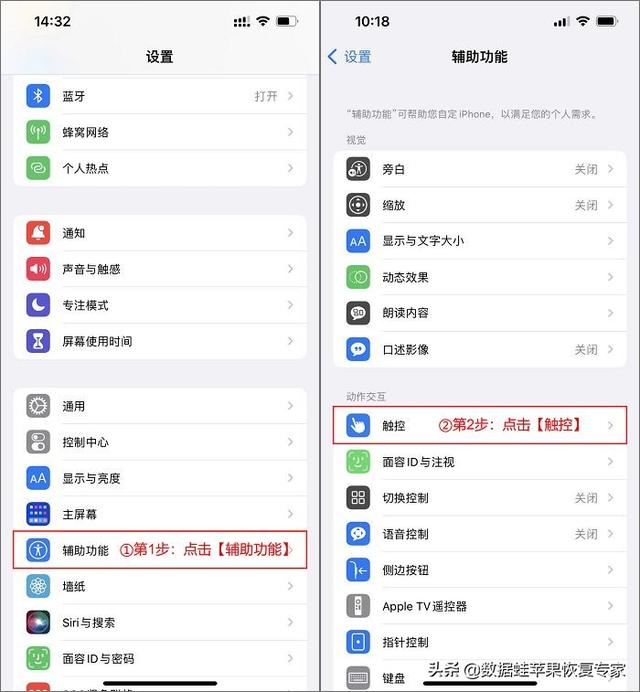
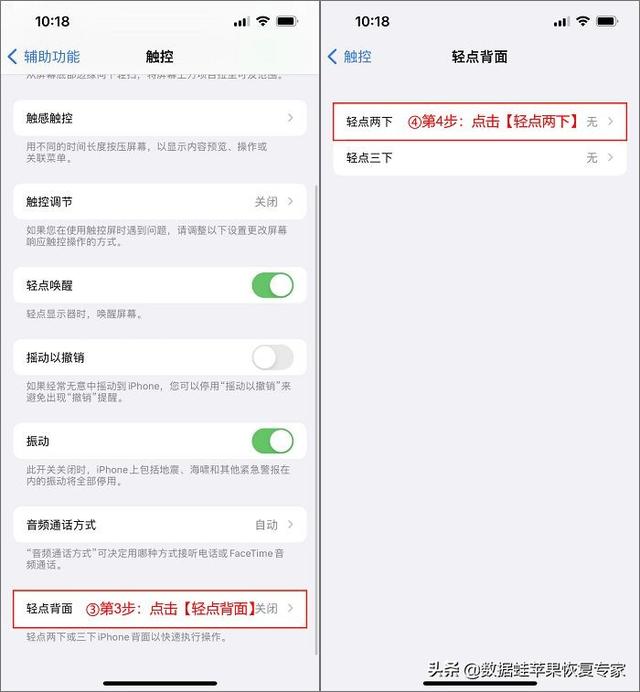
第6步:选择【轻点背面】接着点击【轻点两下】;
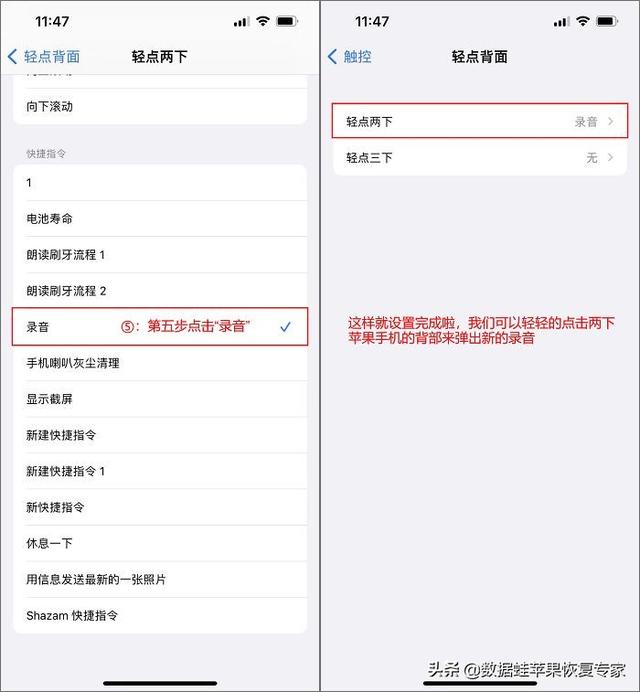
第7步:到最底部找到设置好的【录音】并点击,这样就设置好啦,然后我们轻点两下后就可以弹出录音的按钮啦。
相关影片资源迅雷下载推荐
怎么把电脑c盘扩大(C盘爆满了如何扩展)
版权声明:除非特别标注,否则均为本站原创文章,转载时请以链接形式注明文章出处。