

Windows7系统连接网络?虽然微软在去年宣布停止对Windows7系统的技术支持,但是还是有很多用户是愿意选择使用Windows7系统的。所以今天小编就将Windows7连接网络教程分享给大家。
windows7系统如何连接网络:
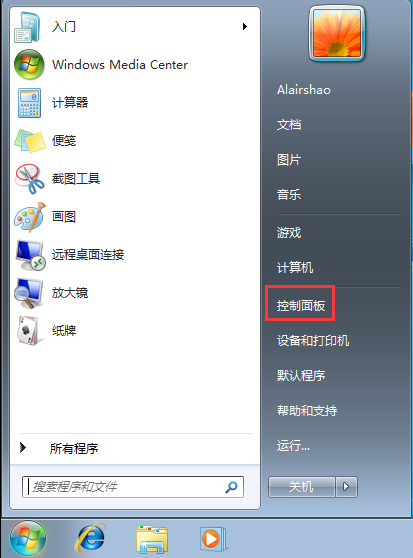
1,首先,点击任务栏左下角的“开始菜单”,选择“控制面板”进入。
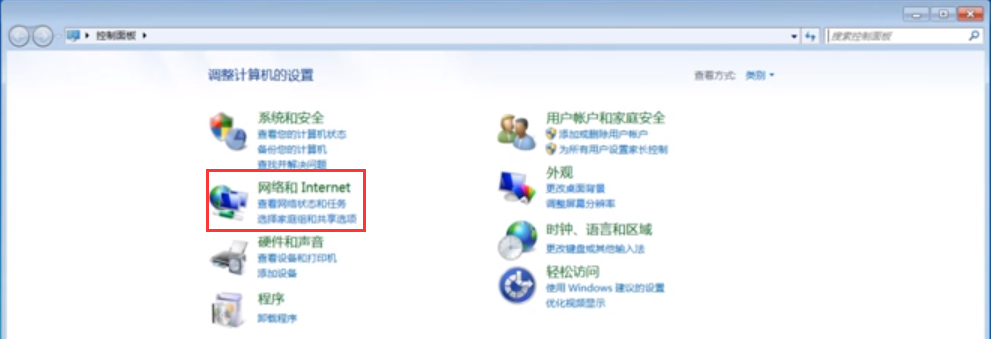
2,进入控制面板界面后,选择“网络和internet网络”进入下一步。
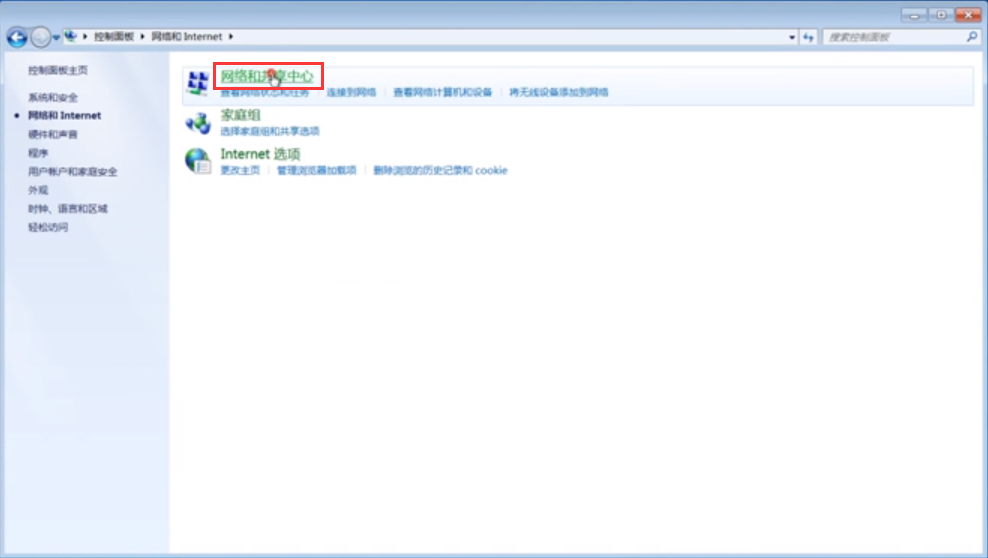
3,点击“网络和共享中心”。
相关影片资源迅雷下载推荐
win7电脑没有宽带连接怎么创建(手把手教你win7如何设置宽带连接)
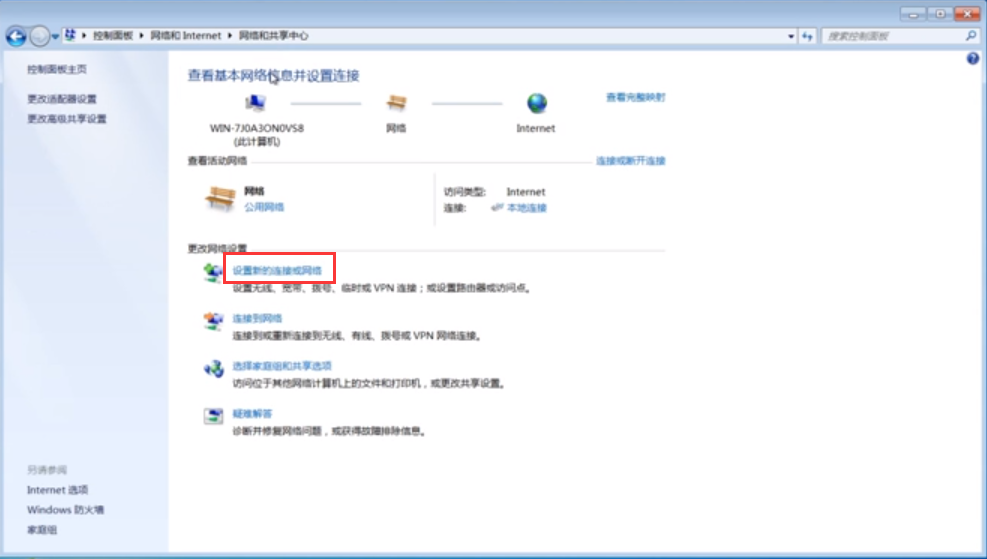
4,然后点击“设置新的连接或网络”下一步。
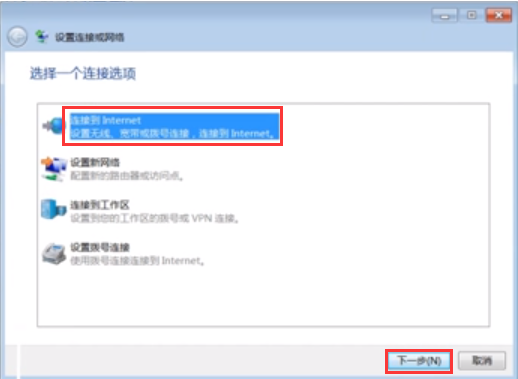
5,在弹出的小窗口中,我们选择“连接到internet”,点击“下一步”。
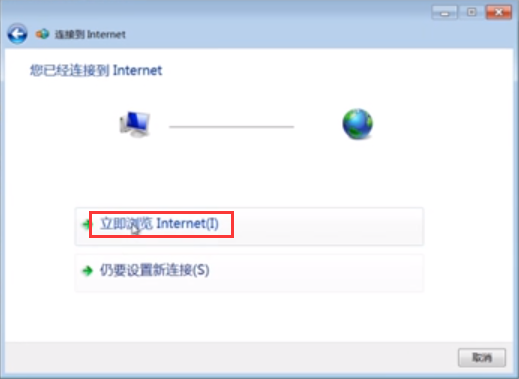
6,然后点击“立即浏览internet”即可。
关于Windows7系统链接网络的操作方法介绍到此就介绍了。
相关影片资源迅雷下载推荐
蓝牙音箱怎么连接电脑win7(win7电脑连接蓝牙音箱步骤)
版权声明:除非特别标注,否则均为本站原创文章,转载时请以链接形式注明文章出处。