

很多时候,我们在安装某些软件的时候,总是提示要使用管理员权限进行安装,可是系统默认账户是没有开启管理员权限的。那么,Win7怎么获得管理员权限呢?接下来,我们就一起往下看看Win7获得管理员权限的方法。
方法/步骤
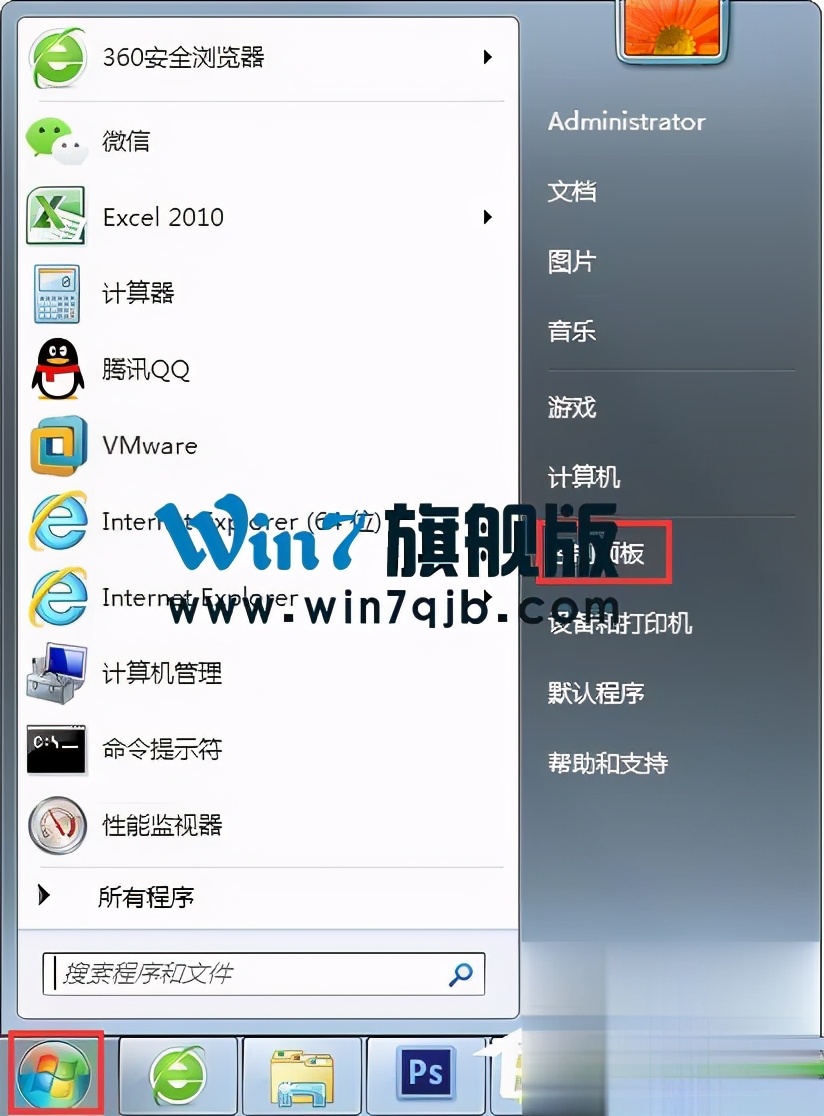
1、点击开始按钮,选择控制面板;
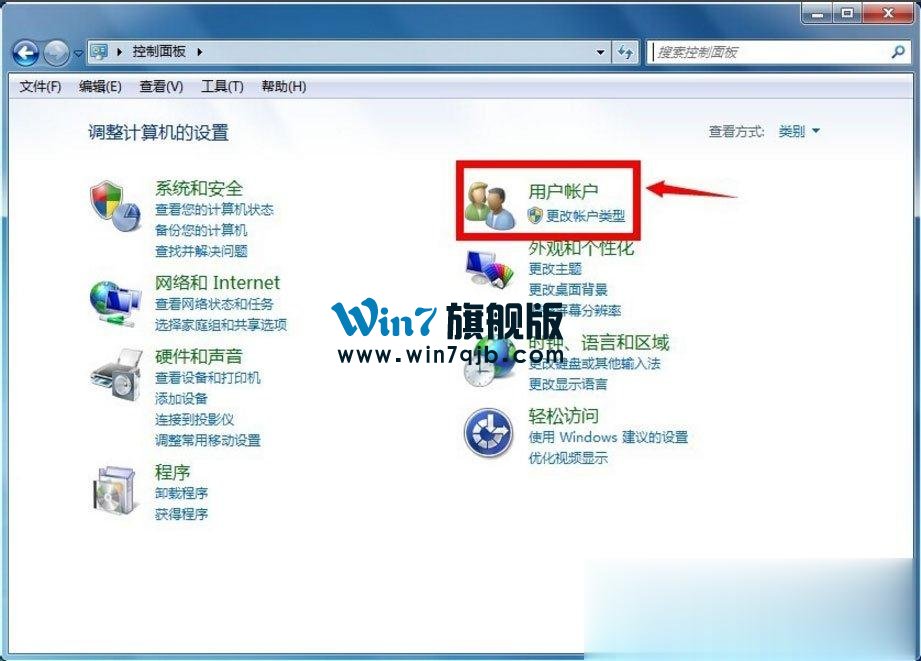
2、在控制面板页面选择用户账户;
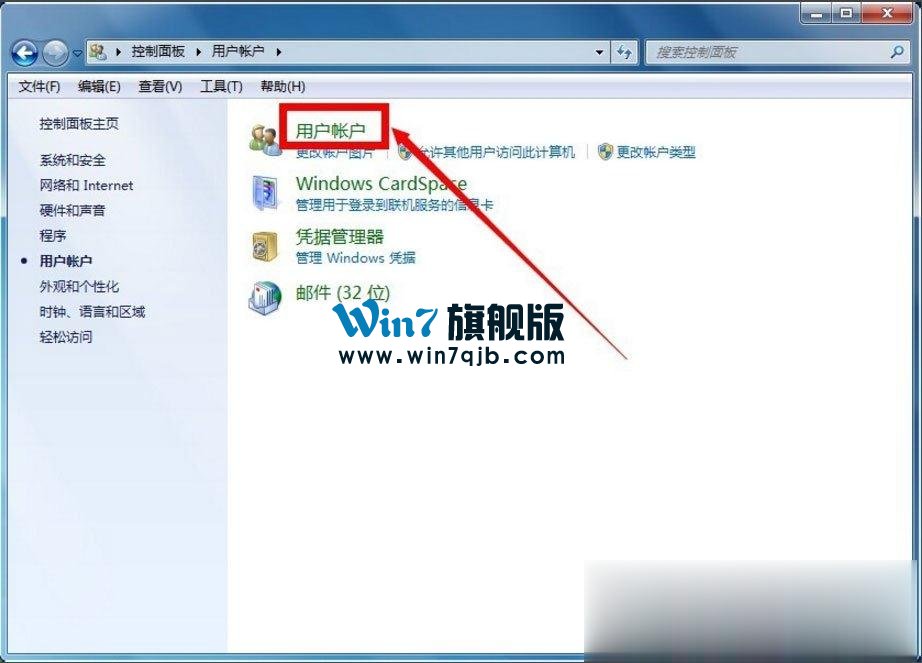
3、点击账户页面的用户账户;
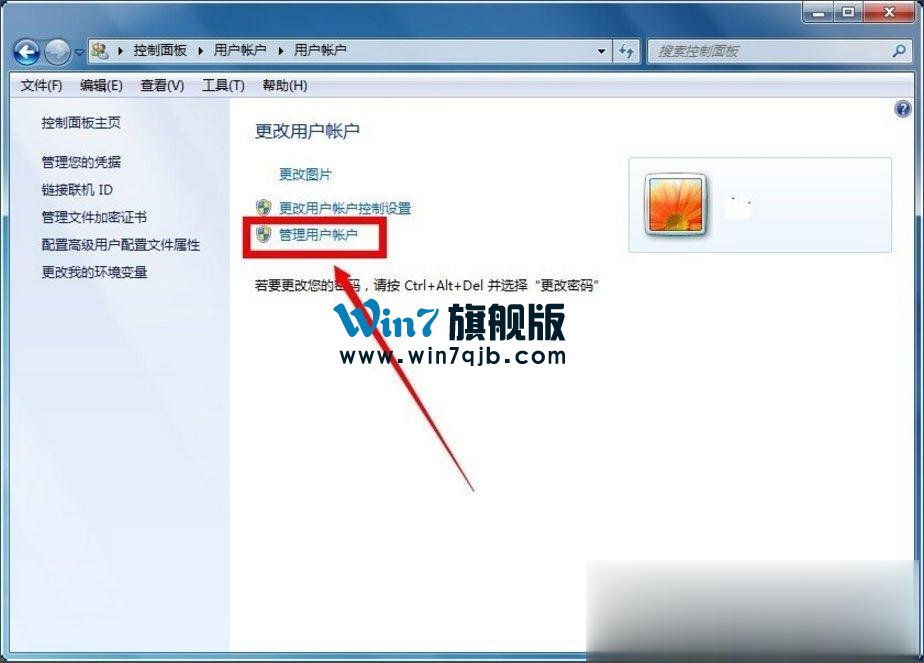
4、在账户界面,点击管理用户账号;
相关影片资源迅雷下载推荐
win7如何更改文件后缀(win7怎么更改电脑文件后缀名)
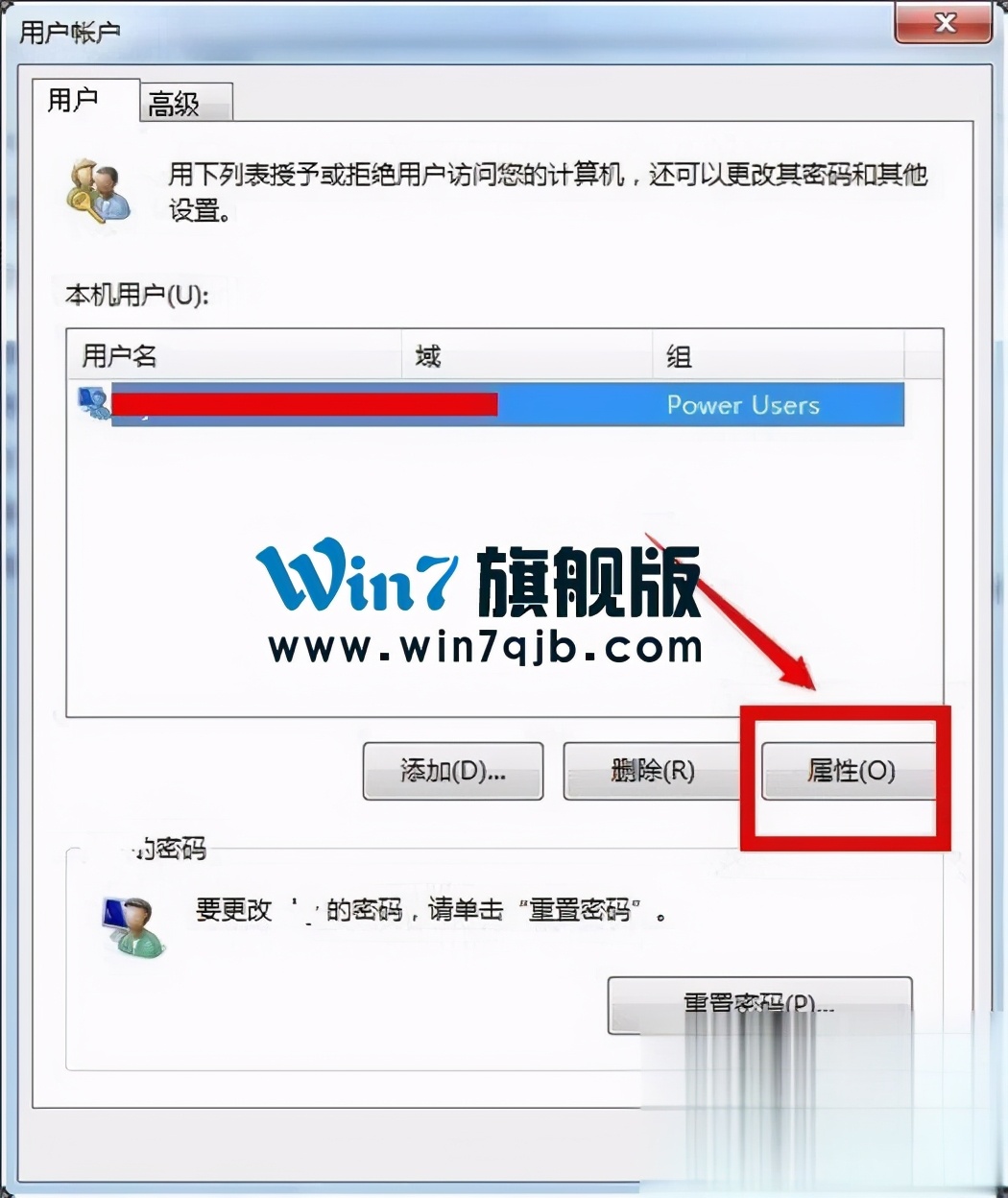
5、进入账户列表,选择你要修改的账户,点击属性按钮;
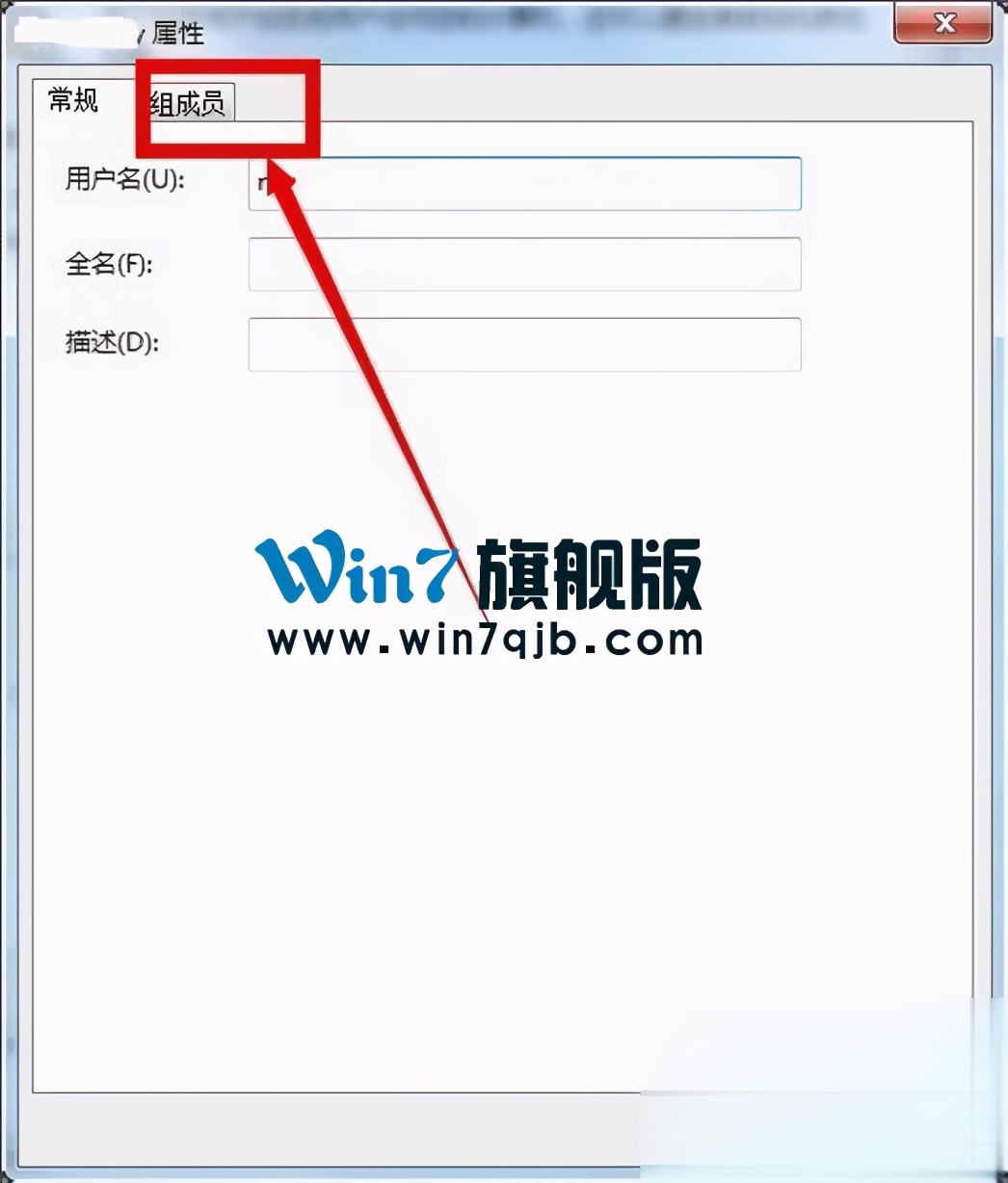
6、在属性界面选择组成员;
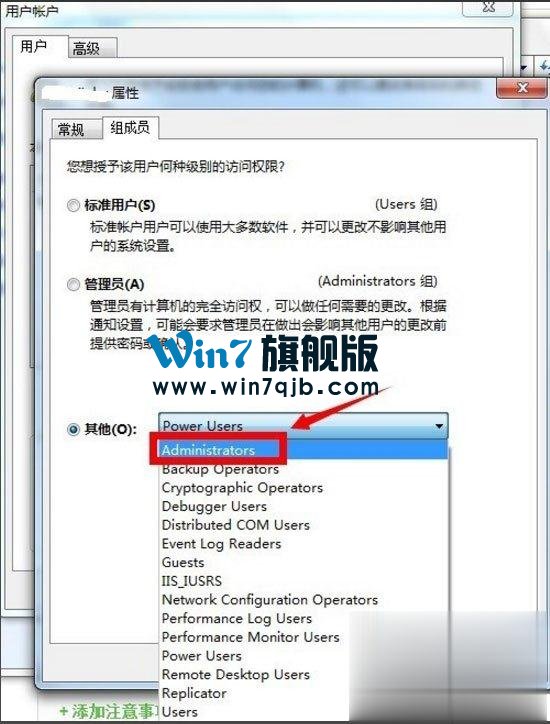
7、在成员中选择管理员,或其它中选择Administrater;
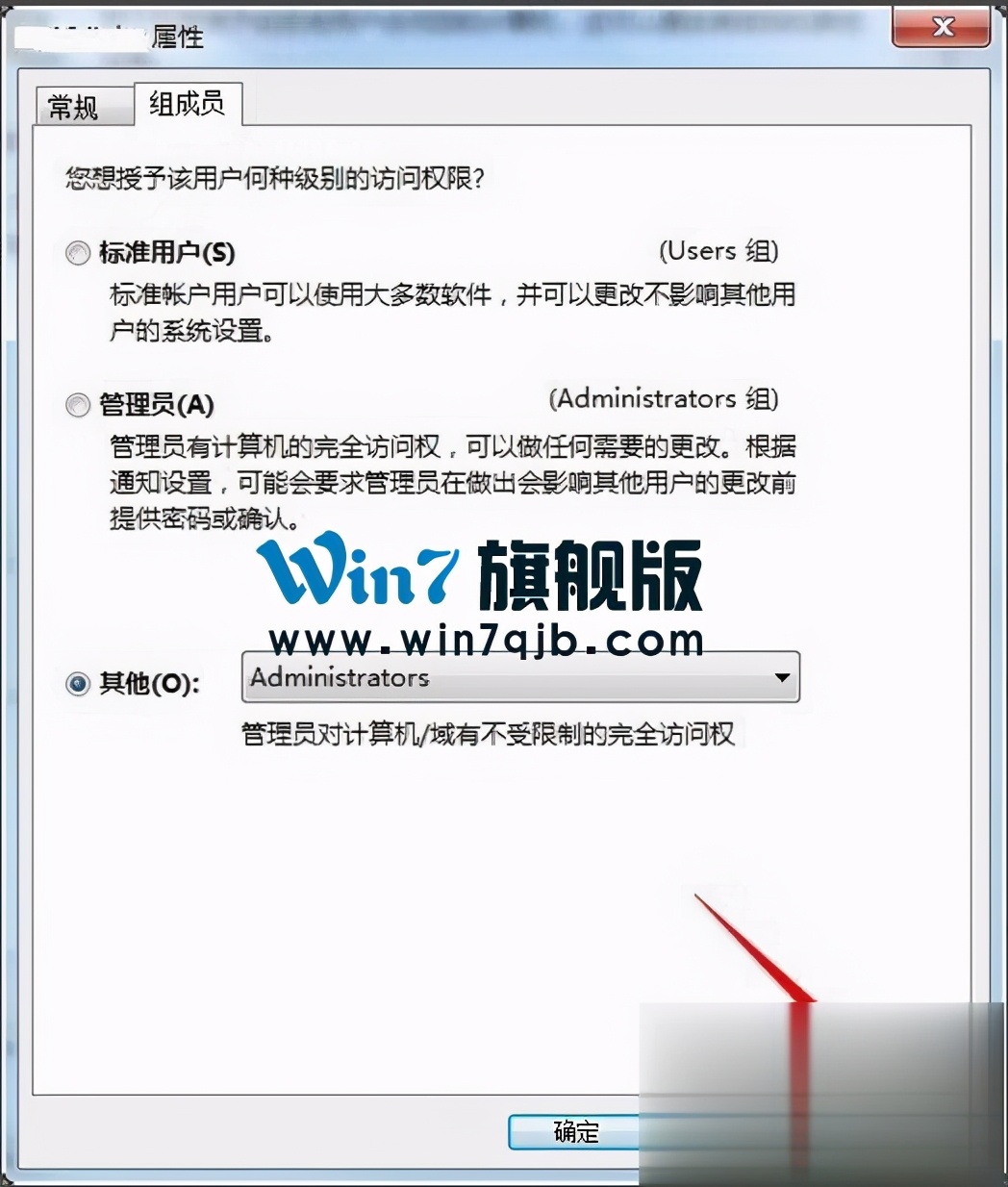
8、设置完成,点击应用按钮;
9、回到桌面,点击开始-关机选项--注销即可。
以上就是Win7获得管理员权限的具体方法,按照以上方法进行操作,就能轻松获取管理员权限了。
相关影片资源迅雷下载推荐
win7怎么开启休眠模式(win7休眠模式在哪设置)
版权声明:除非特别标注,否则均为本站原创文章,转载时请以链接形式注明文章出处。