

在运行电脑上某些功能的时候,我们需要打开电脑管理员权限,很多小伙伴也都知道怎么操作。那么如果电脑默认开启管理员权限的情况下,又怎么关闭它呢?下面就和大家来聊聊Win10如何关闭管理员权限吧。
系统:win10专业版
电脑:联想Ideapad 700-15ISK-ISE
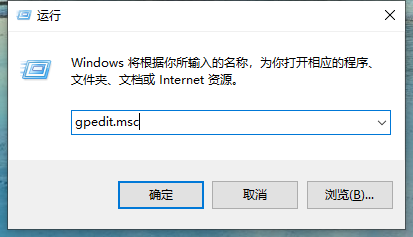
1、首先通过win+r的快捷键打开运行,然后在窗口内输入gpedit.msc然后回车.
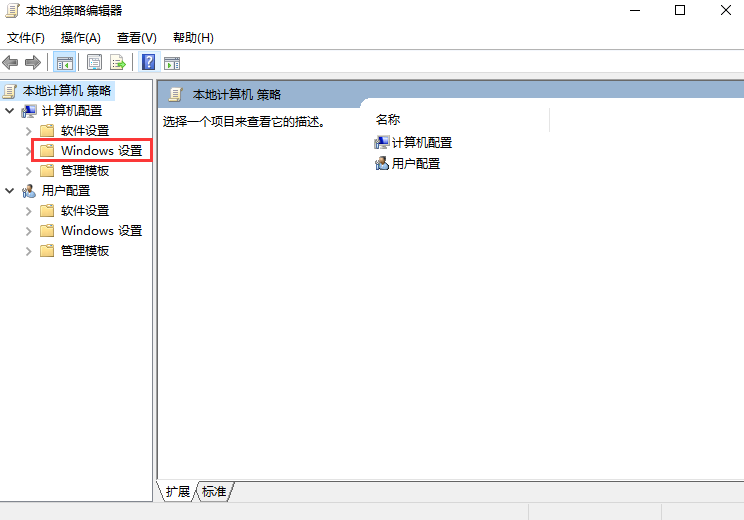
2、在这个界面我们点击Windows设置。
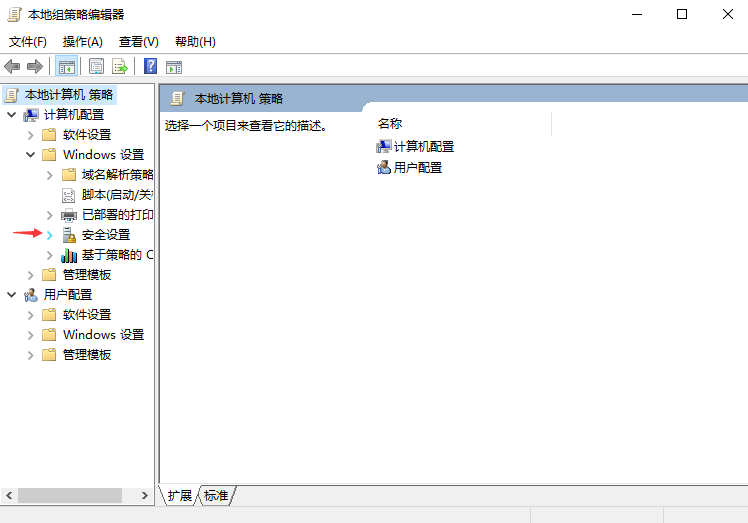
3、找到安全设置点击展开下拉列表。
相关影片资源迅雷下载推荐
iphone截图快捷键(图文了解苹果手机截屏的方法)
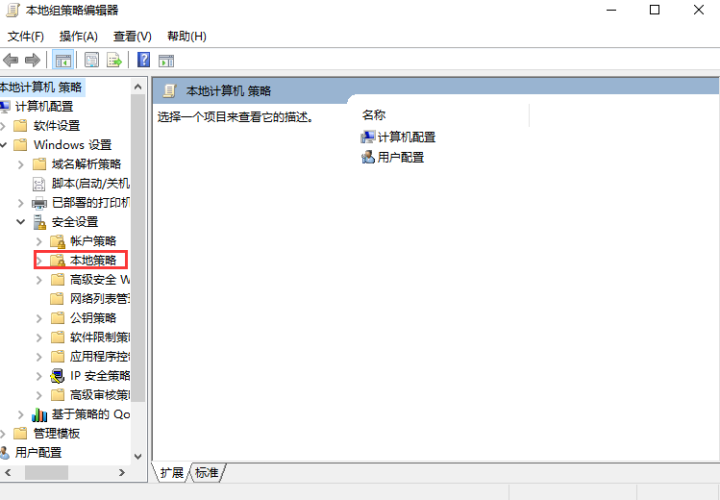
4、找到本地策略点击打开。
5、在这里我们看到安全选项,点击打开。
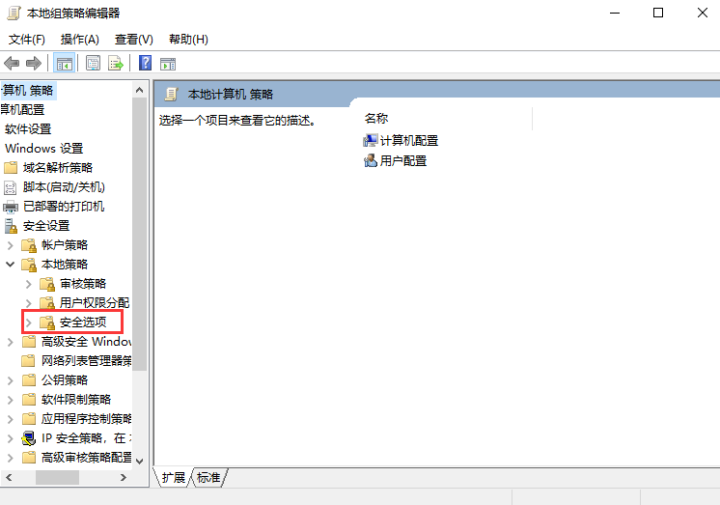
6、最后我们在右侧找到管理员账户状态,把它设置成如下图已禁用的状态即可。
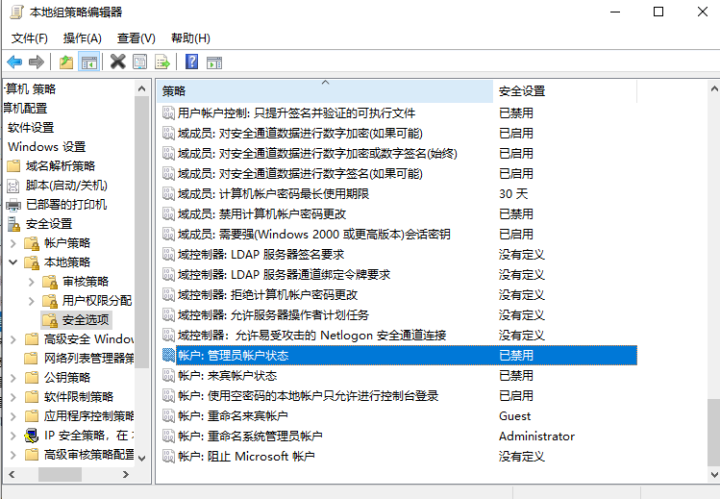
以上就是和大家讲解的关闭Win10电脑管理员状态的方法了,大家可以跟着步骤一步步去操作,希望对大家有帮助。
相关影片资源迅雷下载推荐
笔记本可以连蓝牙耳机吗(电脑最简单连接蓝牙耳机的方法)
版权声明:除非特别标注,否则均为本站原创文章,转载时请以链接形式注明文章出处。