

我们在使用电脑的时候经常会删掉一些文件或者文件夹,有的时候会删除不掉,显示文件或者文件夹正在使用,或者资源被占用之类的。今天就教大家如何解决这个问题。
这里是我电脑被占用的文件夹,怎么也删不掉。那么我们怎么干掉它?
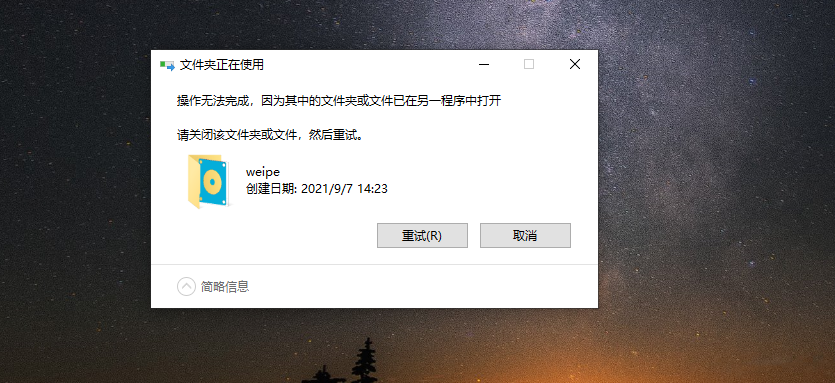
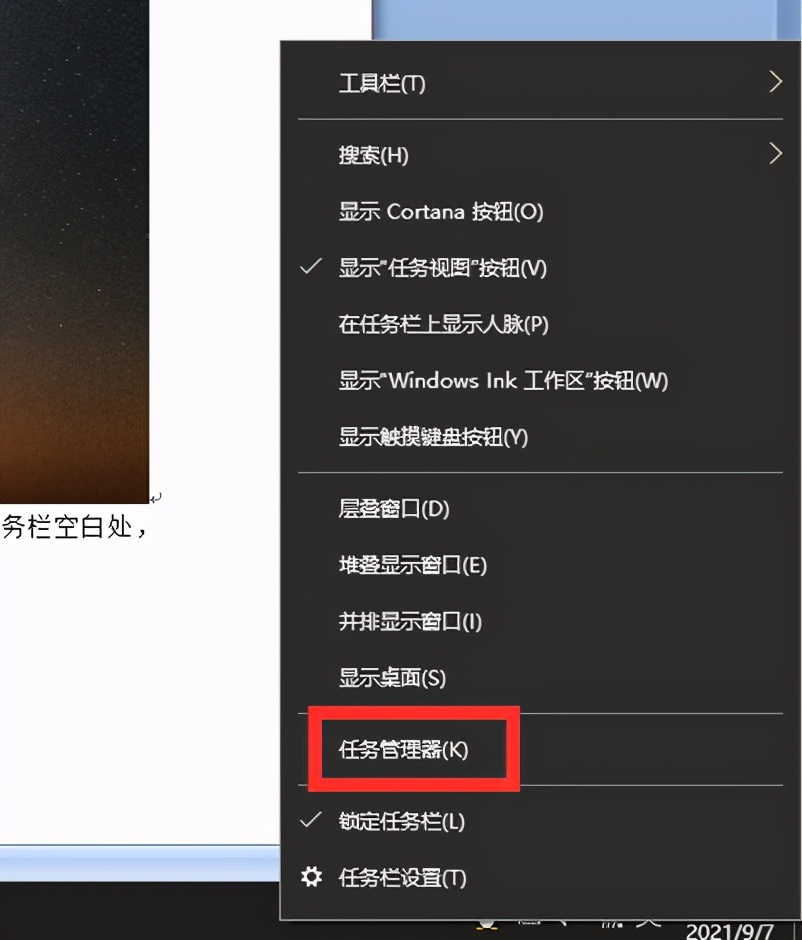
先确定一下这个文件或者文件夹的名字,和它的所在路径。然后我们鼠标右击任务栏空白处,选择任务管理器。
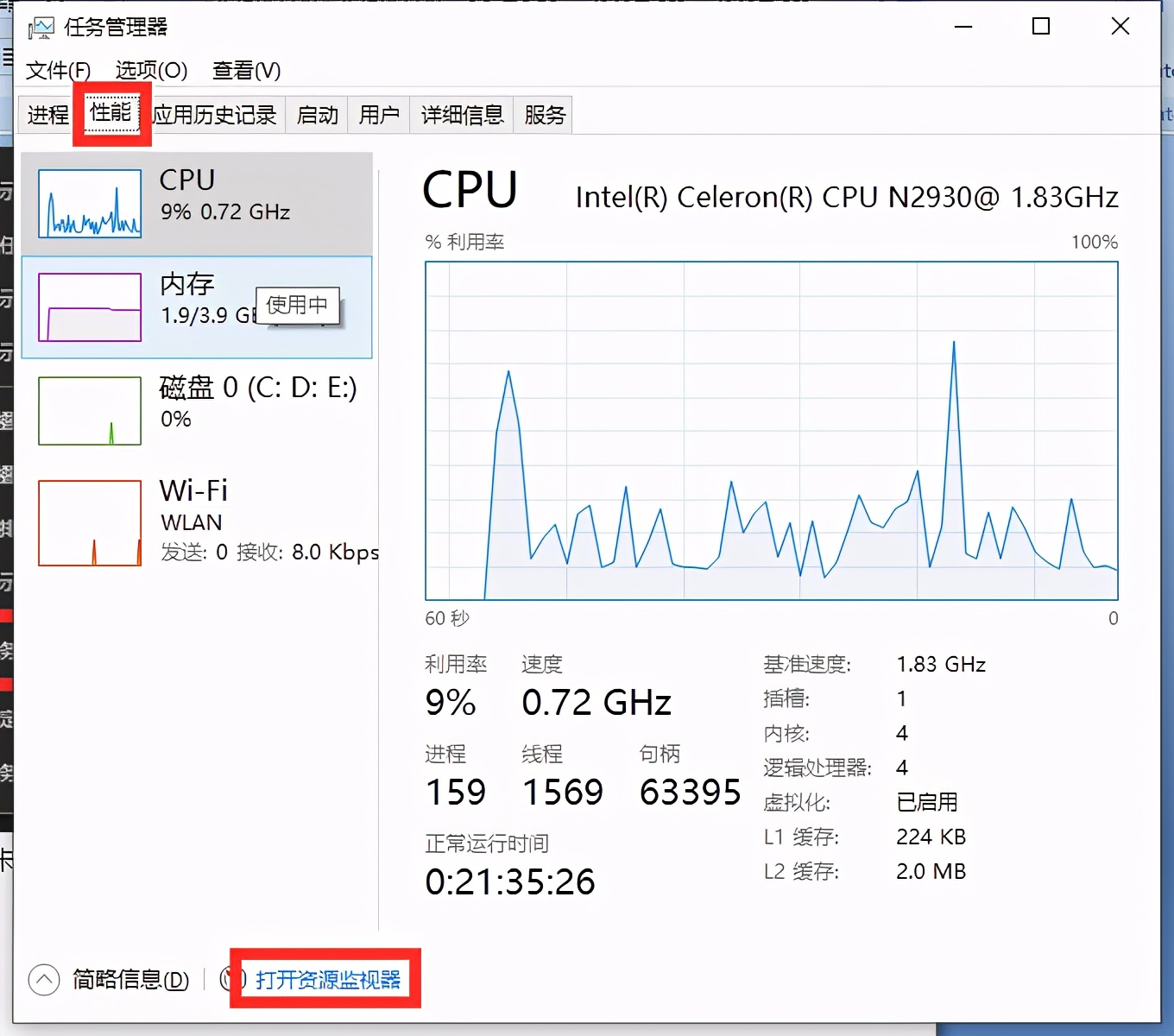
进入任务管理器选择性能选项卡,点击下边的打开资源监视器。
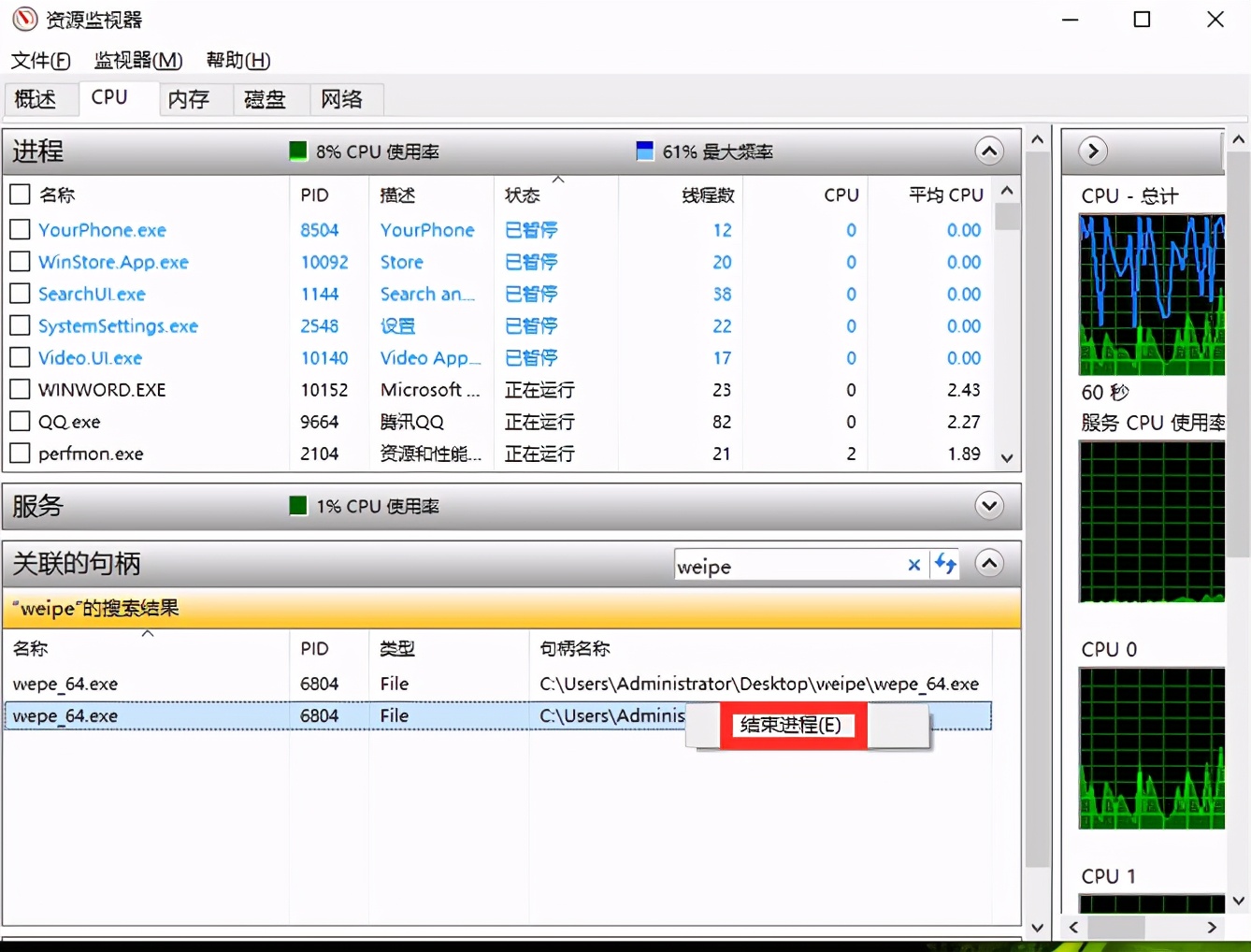
资源监视器中进入cpu选项卡,关联的句柄这一栏输入你要删掉的文件或者文件夹。
相关影片资源迅雷下载推荐
为什么电脑不显示u盘(u盘插进电脑显示不出来的解决方法)
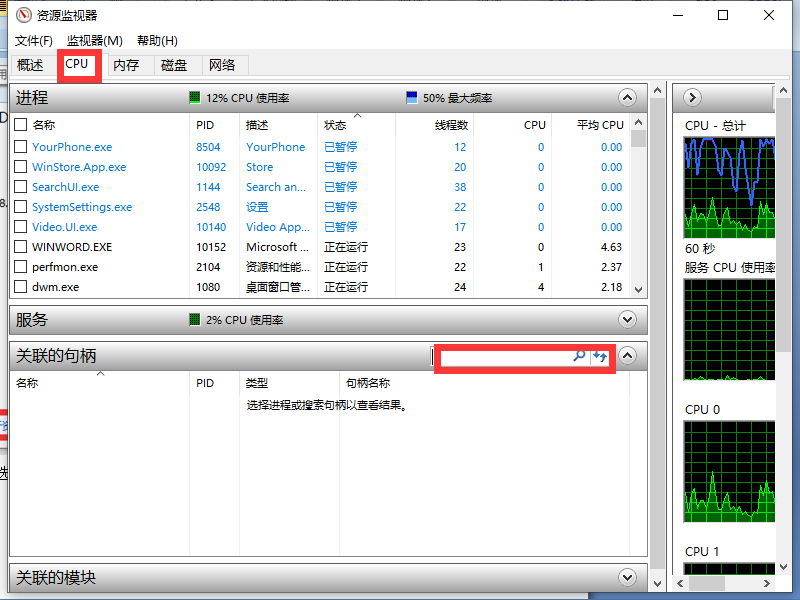
然后搜索一下,在窗口里会显示一些文件或者文件夹,找到你要删除的那个路径的文件右击选择结束进程。
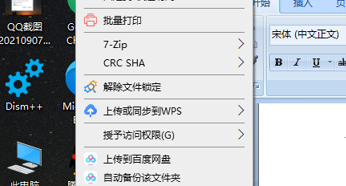
然后我们再删除文件夹或者文件就可以删除了。如果这个方法还是解决不了你的问题那我们就用软件来解决。安装好解锁软件,然后我们鼠标右击要删除的文件或者文件夹,选择接触文件锁定。
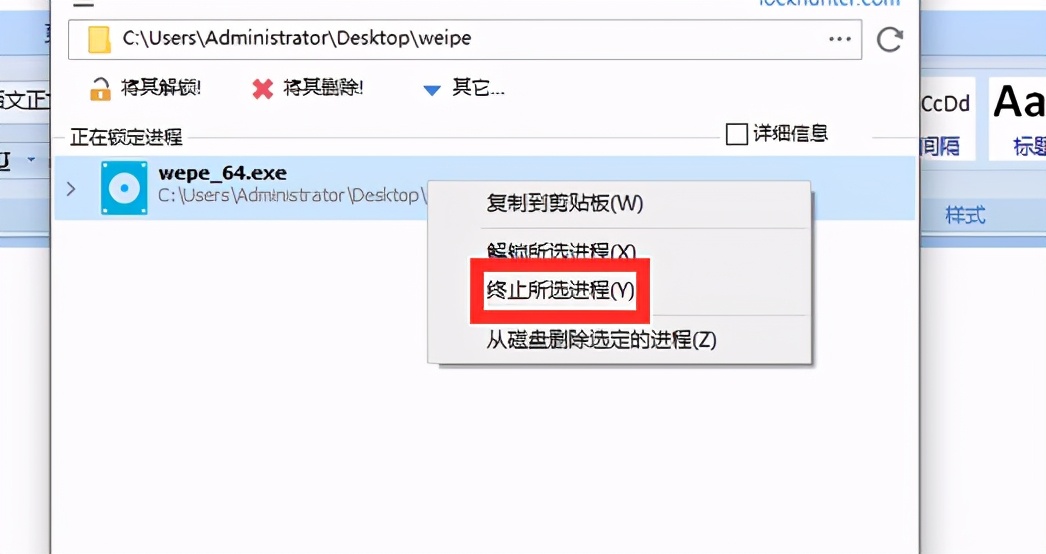
然后右击锁定的文件选择终止所选进程。
相关影片资源迅雷下载推荐
win10如何取消开机密码(win10取消开机密码登录界面方法)
版权声明:除非特别标注,否则均为本站原创文章,转载时请以链接形式注明文章出处。