

有小伙伴表示自己升级了Win11后,有出现能上网但网页打不开怎么解决?网络连的上,软件也能打开,就是网页上不去。那么Win11能上网但网页打不开怎么解决?下面小编给大家带来详细的教程,一起来看看吧。
1、进入windows11系统操作界面,打开浏览器以后点击右上角三个点,并点击下方的“设置”。
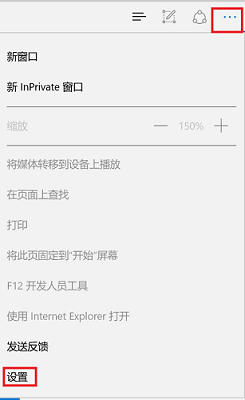
2、进入设置后选择“查看高级设置”选项。

相关影片资源迅雷下载推荐
电脑卡屏动不了怎么办(电脑桌面卡住不动解决方法)
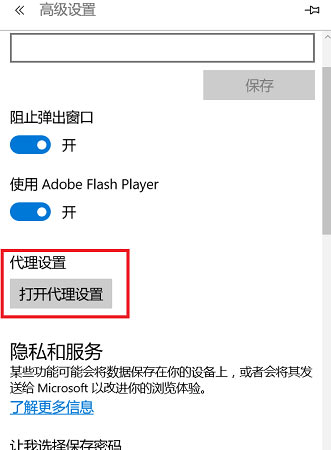
3、此时能够看到高级设置下方的代理设置,点击“打开代理设置”。
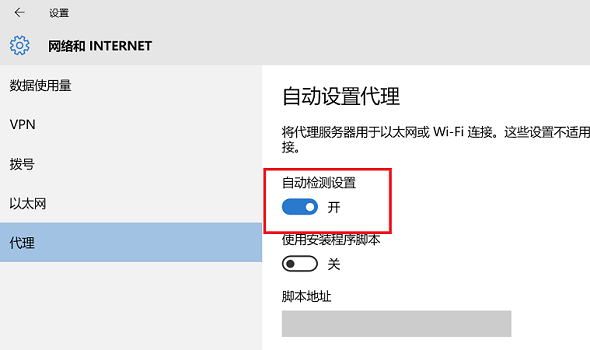
4、最后将右侧中间的“自动检测设置”下面的开关打开即可。
相关影片资源迅雷下载推荐
u盘文件损坏怎么修复(修复u盘损坏的几个方法介绍)
版权声明:除非特别标注,否则均为本站原创文章,转载时请以链接形式注明文章出处。