

对于经常使用电脑的办公一族,在使用电脑时,超过一分钟不使用电脑,它会自动锁屏,有些会觉得这个时间太短,有时办点别的事,总不能时不时就要动一下鼠标,有点太麻烦啦。
今天的教程就是分享WIN7系统延长睡眠锁屏的时间。下面我就以图文形式展示,需要的小伙伴请收藏哦。
好了,学电脑干货从这里开始:
详细步骤如下:
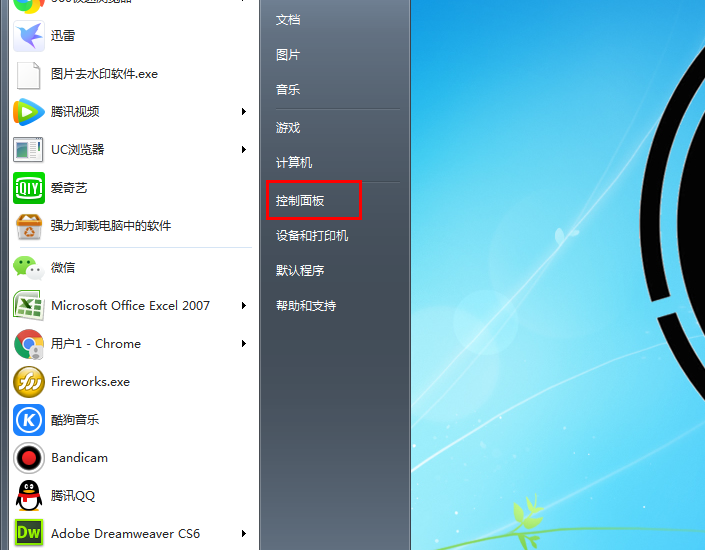
第一步、我们首先左下角"开始",选择控制面板。
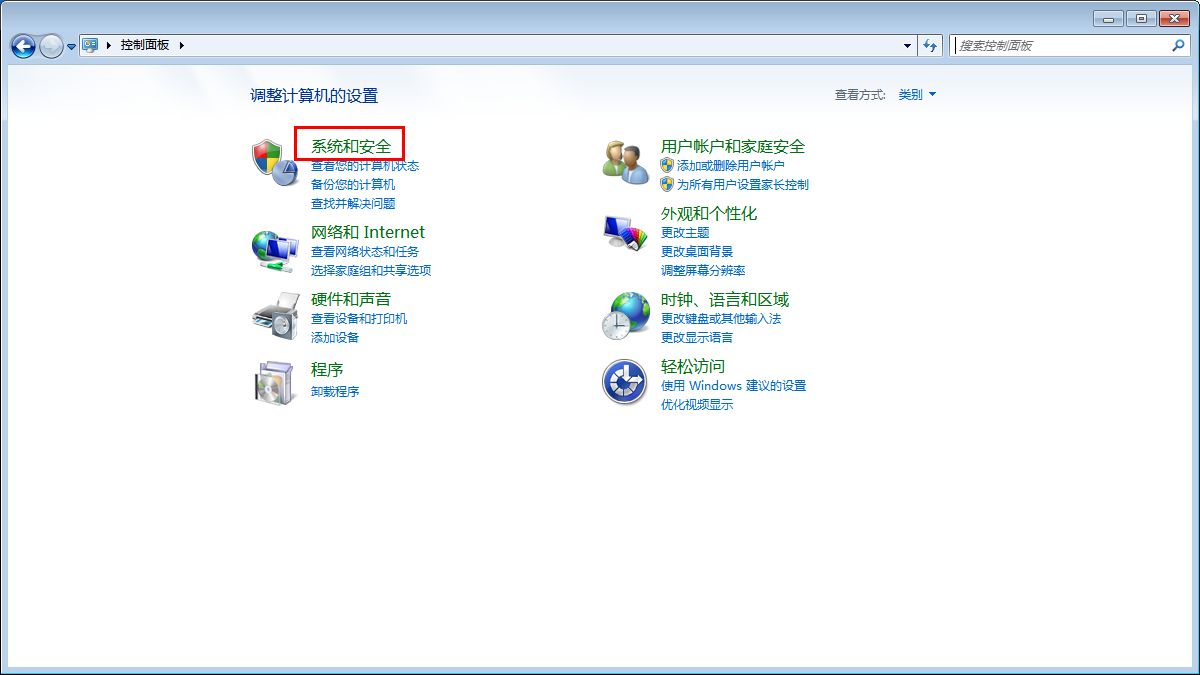
第二步、弹出窗口后,选择系统和安全项。
相关影片资源迅雷下载推荐
怎么在电脑上格式化u盘(怎么不用电脑和u盘将硬盘格式化)
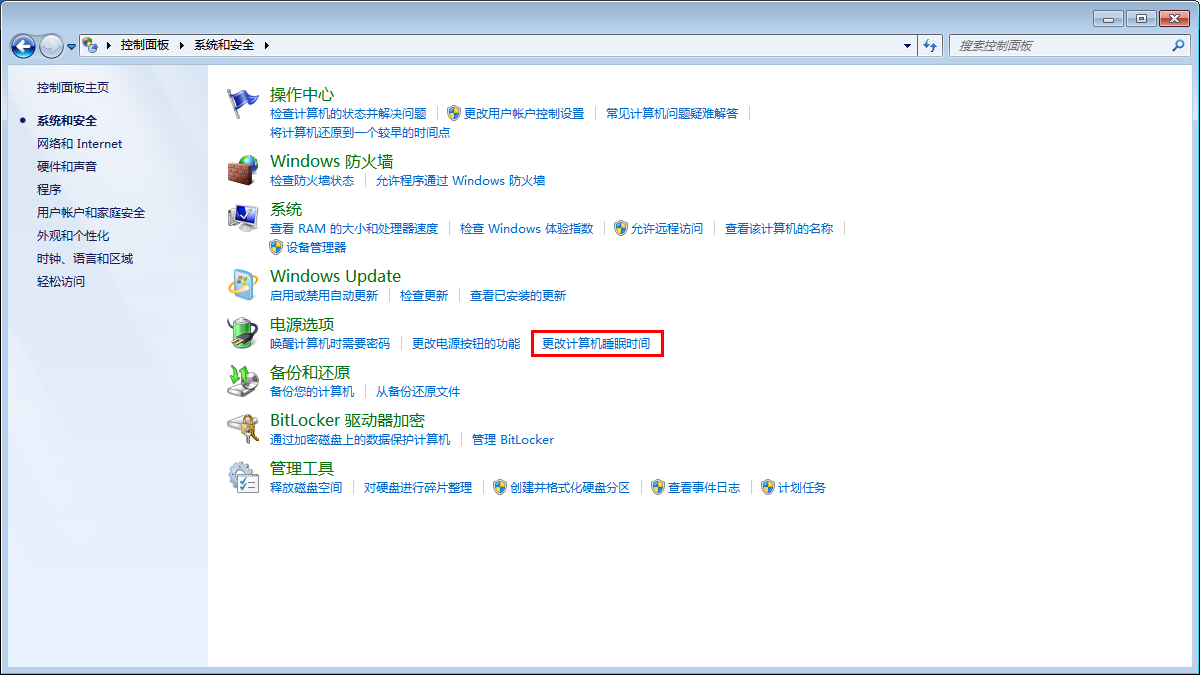
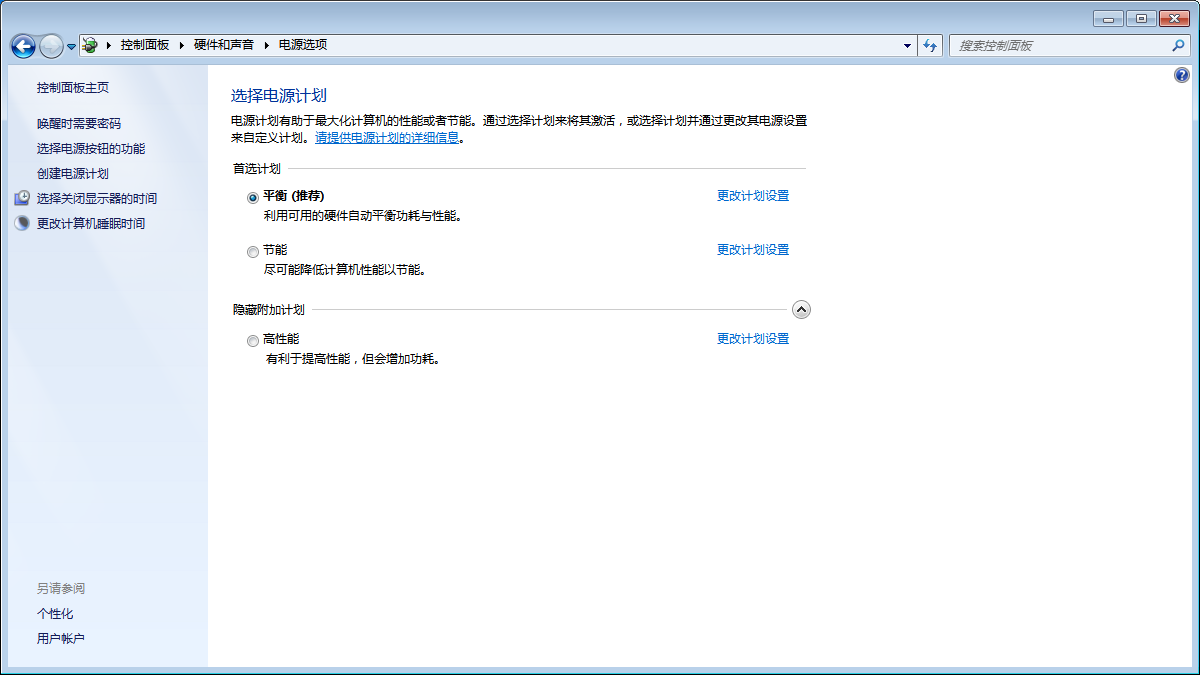
第三步、再选择电源选项中的"更改计算机睡眠时间"。
第四步、然后在弹出的窗口中,根据你的需要修改"关闭显示器"和"使计算机进入睡眠状态"的时间。
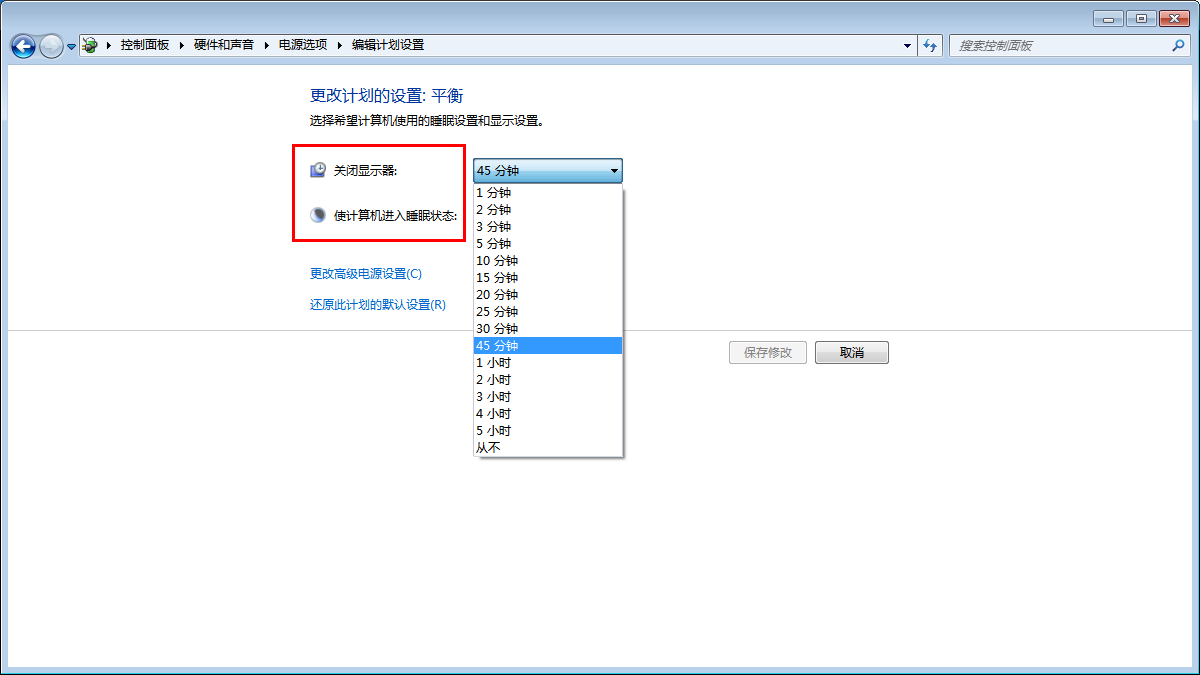
第五步、保存以后会它返回电源管理页面。即可。
如果你也遇到相同的问题,不妨试一下上面的方法,方法很简单,相信会帮助大家解决问题。
相关影片资源迅雷下载推荐
怎么看电脑的配置(更快更详细的查看电脑配置方法)
版权声明:除非特别标注,否则均为本站原创文章,转载时请以链接形式注明文章出处。