

Windows10系统如何轻松玩呢,玩游戏开全屏老是弹出输入法。输入法一段时间无需后又提醒已禁用IME,打不开输入法。今日我就来跟大伙儿共享一下win10系统输入法禁用的处理方法。
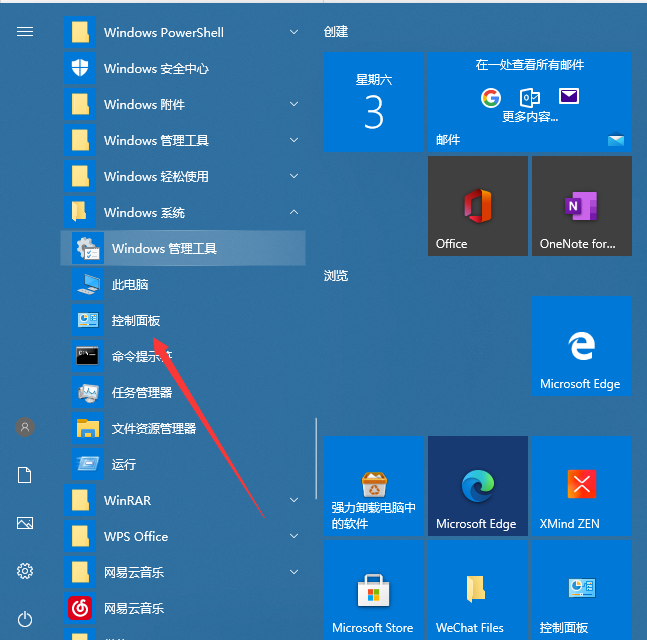
1、在Windows10系统桌面上,先后点一下“开始/Windows系统/控制面板”菜单项。
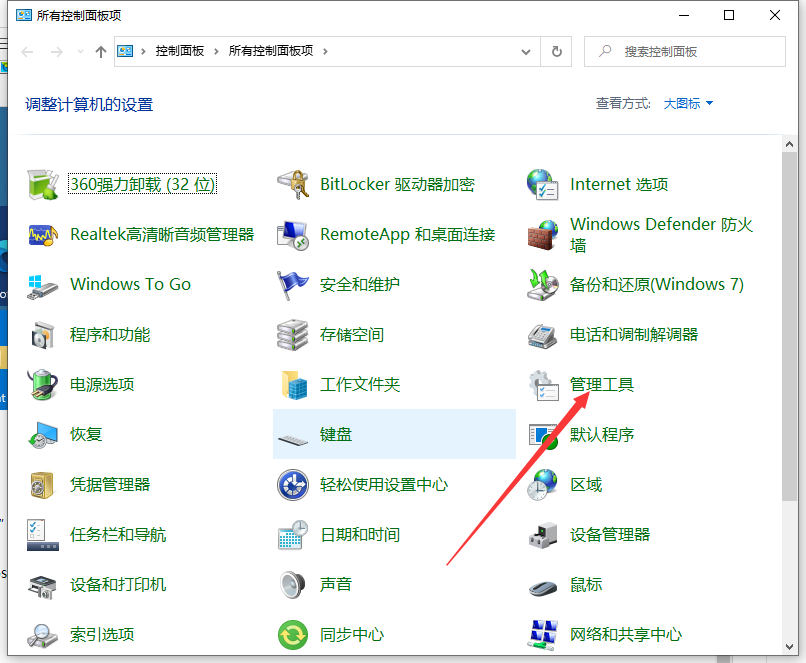
2、在开启的控制面板窗口,寻找并点一下“管理工具”图标。
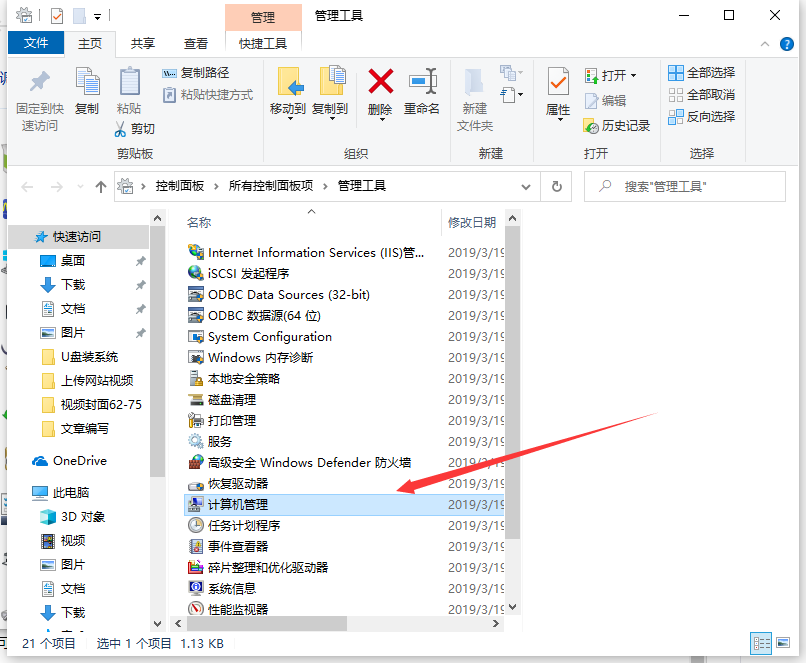
3、在开启的管理工具窗口中,点一下“计算机管理”图标。
相关影片资源迅雷下载推荐
隐藏任务栏的操作步骤(怎么隐藏任务栏的任务图标)
4、在开启的“计算机管理”窗口中,寻找左边系统工具下的“任务方案程序”菜单项。
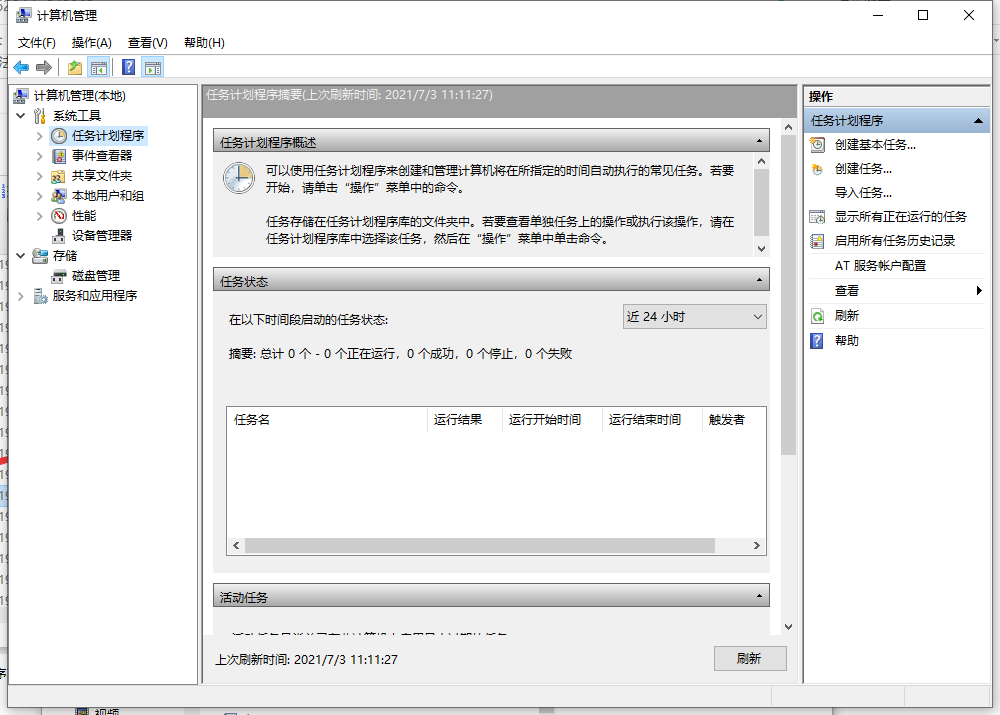
5、点一下任务方案程序前边的小三角图标,先后进行“任务方案程序库/Microsoft/Windows/TextServicesFramework”菜单项.
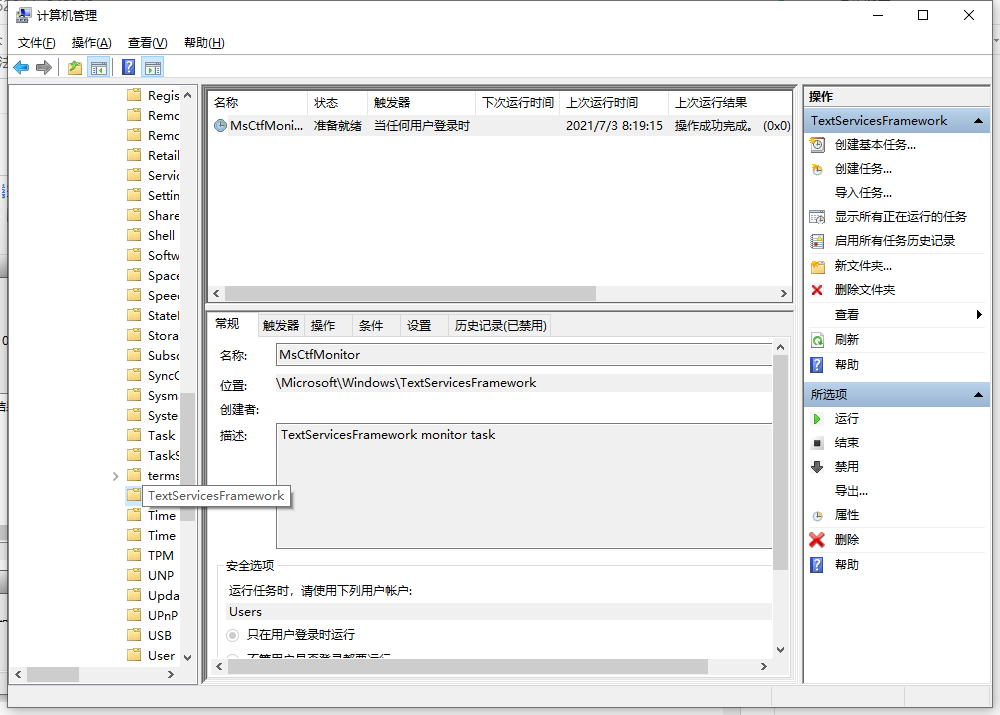
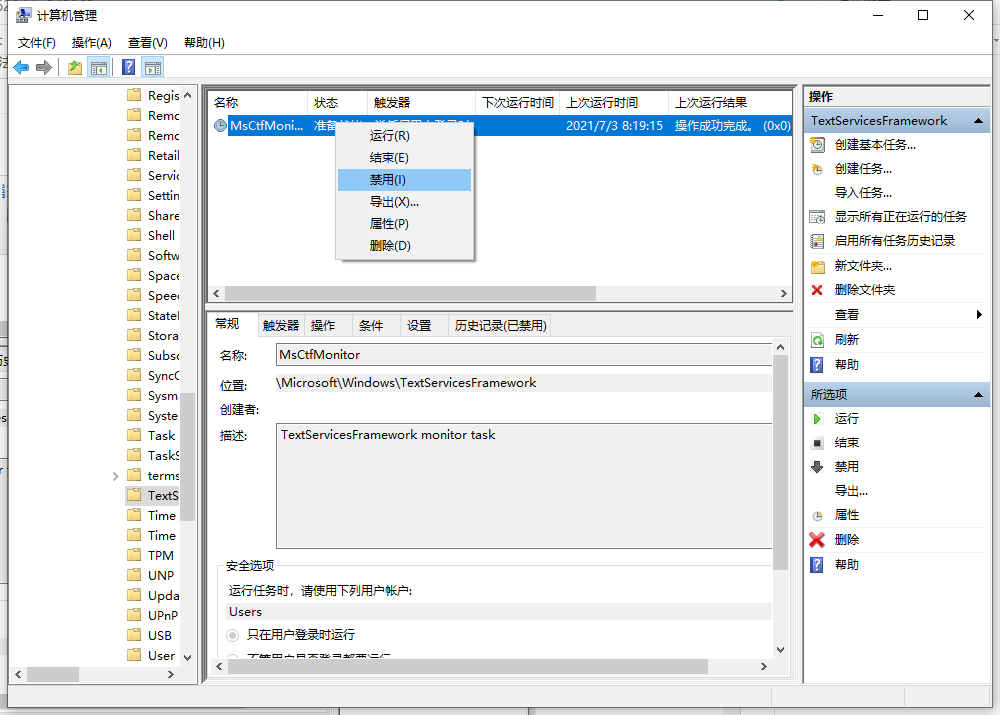
6、这时候在右边窗口中显示MsCtrMonitor项。右键点一下MsCtrMonitor项,随后在弹出窗口中选择“禁用”菜单项,那样就可以关闭Windows 10 输入法。
以上便是win10如何关闭输入法的流程实例教程啦,期待能协助到大伙儿。
相关影片资源迅雷下载推荐
清理c盘空间(清理电脑c盘空间最有效的方法)
版权声明:除非特别标注,否则均为本站原创文章,转载时请以链接形式注明文章出处。