

有时候,我们可能会遇到以下情况,启动后桌面图标消失。在这一点上我们应该做什么?看一看!
遇到这种情况,现在提供两种解决方案,以Win7系统为例:
第一种方法:一键式解决方案
点击鼠标右键,选择“查看”,选择“显示桌面图标”:
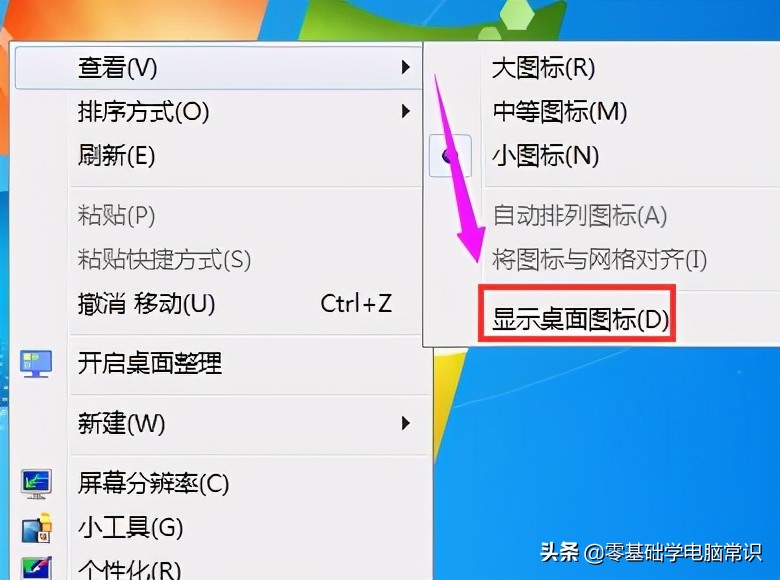
通过一个简单的步骤,我们的图标回来了:
这是一键式的解决方案消失的桌面图标。
第二方法:使用电脑管家解决桌面图标消失的问题
相关影片资源迅雷下载推荐
u盘文件无法删除怎么办(u盘里文件无法删除怎么解决)
1. 打开电脑管家。
2. 打开工具箱,找到桌面管理,并单击下载:

通过一个简单的步骤,我们的图标回来了:
3.下载完成后,在桌面空白处单击鼠标右键,点击“打开桌面整理”:
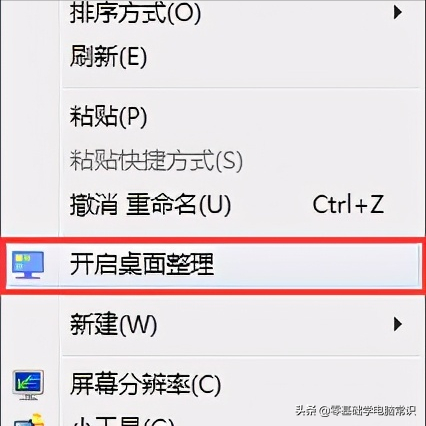
我们的桌面图标回来了:
桌面整理是一个很好的工具,可以让我们的桌面变得整洁有序,我们不妨一试。
这就是如何用电脑管家解决图标消失的问题,希望对大家有所帮助。
相关影片资源迅雷下载推荐
如何关闭电脑自动更新功能(彻底关闭win10家庭版自动更新)
版权声明:除非特别标注,否则均为本站原创文章,转载时请以链接形式注明文章出处。