

Excel表格中有许多的公式可以方便我们的运算,那么如何用Excel计算矩形的逆矩阵呢?小编经常有这样一个非常实用的小技巧,只需要一个公式就能搞定,一起来看看吧!!
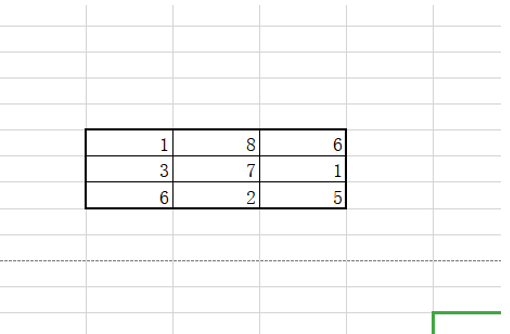
首先我们将要计算的矩阵输入的表格中,如下图所示:
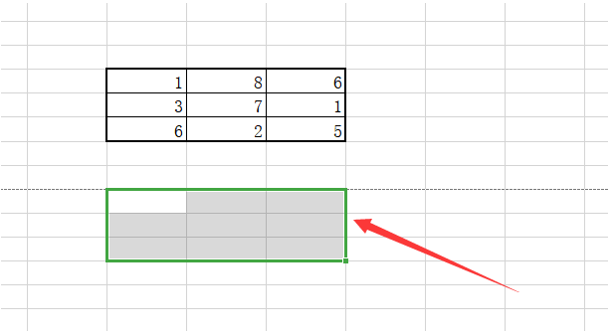
然后我们在空白的地方选一个区域,放置结果,如下图所示:
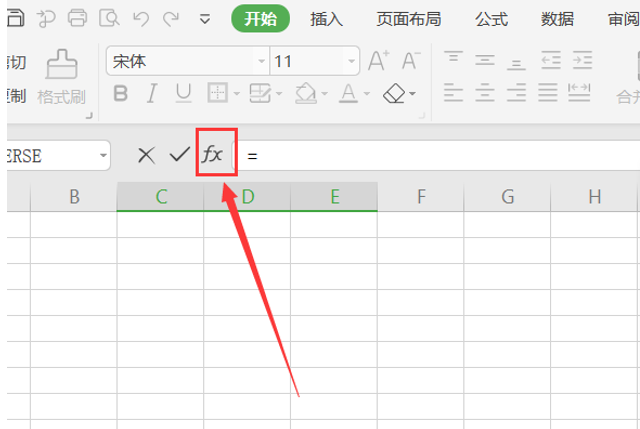
点击顶部工具栏上的公式,插入按钮如下:
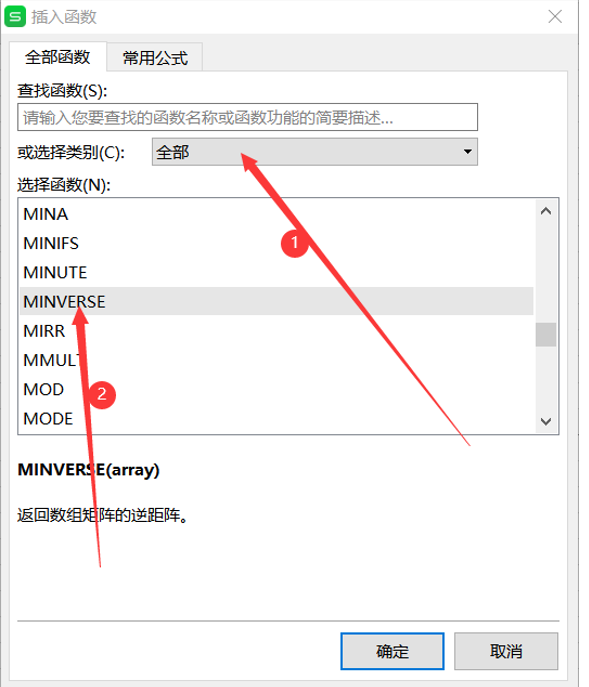
这时会弹出一个插入函数的窗口,我们在选择类别这里选择全部,在下方的选择函数,我们选择MINVERSE函数:
相关影片资源迅雷下载推荐
word显示目录(word文档自动生成目录的详细步骤)
点击确定,在弹出的函数参数窗口中,点击下方小图标:
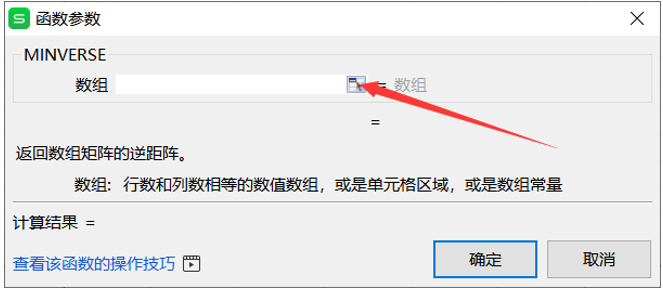
选择我们需要计算的矩型数据区域:
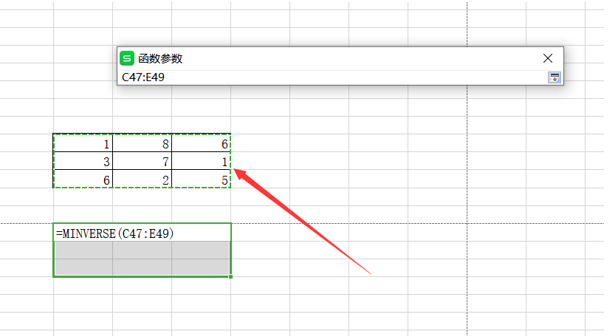
然后按住键盘的Ctrl和Shift键,点击确定:
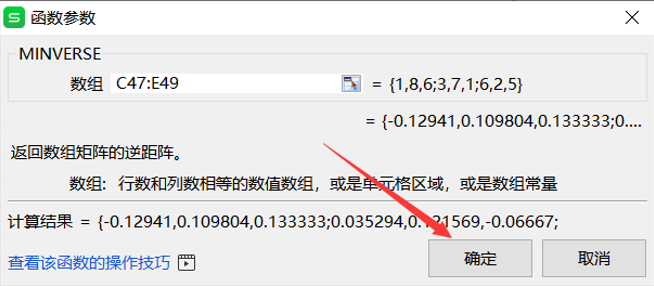
这样我们的矩阵的逆矩阵就算出来了:
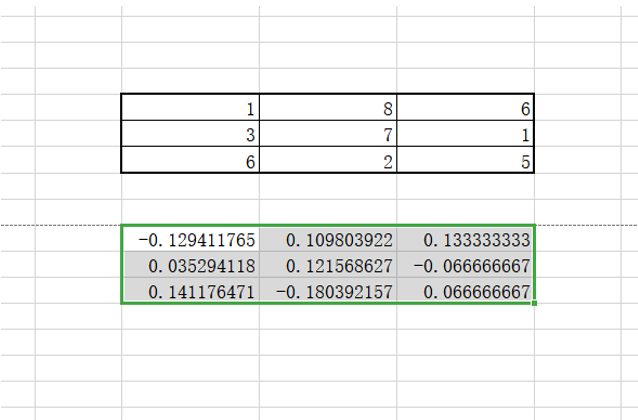
这个方法是不是非常简单呢?现在你知道如何用Excel计算矩阵的逆矩阵了吧?
相关影片资源迅雷下载推荐
矩阵乘法运算法则(excel表格的矩阵计算公式)
版权声明:除非特别标注,否则均为本站原创文章,转载时请以链接形式注明文章出处。