

WPS2019在使用的时候,状态栏可以随时显示我们操作的状态,可以开启或者关闭,下面就告诉大家,WPS2019文字怎么关闭/开启状态栏?

WPS2019开启/关闭状态栏方法
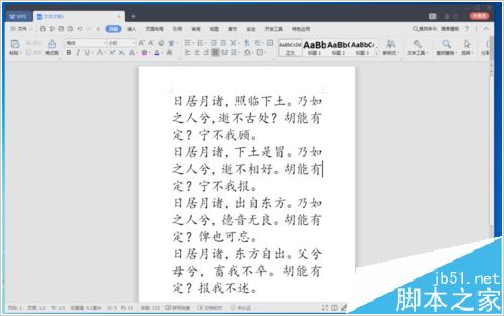
首先将WPS2019文字打开,来到首页就行,如图所示。
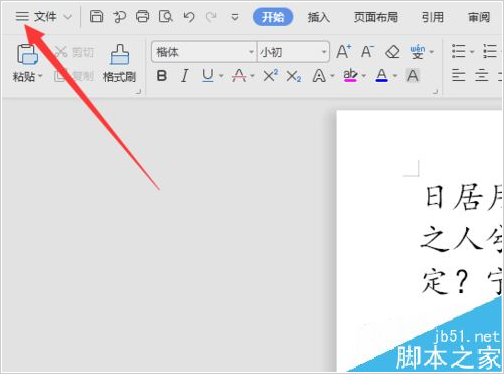
然后点击左侧上面的【菜单】按钮,如图所示。
相关影片资源迅雷下载推荐
wps数据透视表求和项(WPS和Excel数据透视表的使用方法和操作步骤)
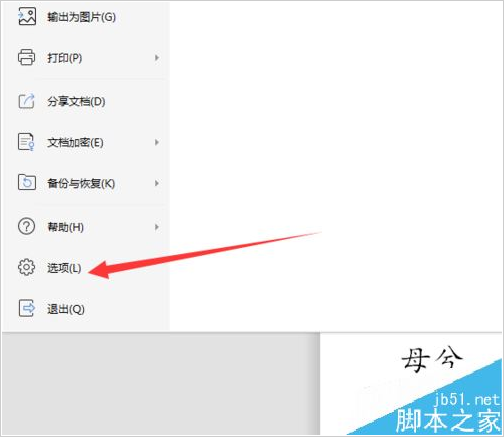
然后再打开的选项卡中,点击【选项】按钮,如图所示。
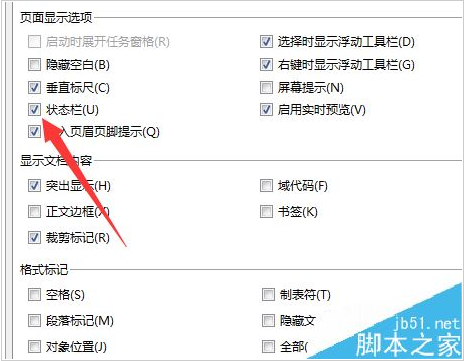
然后会打开一个窗口,点击左面的【视图】选项,如图所示。
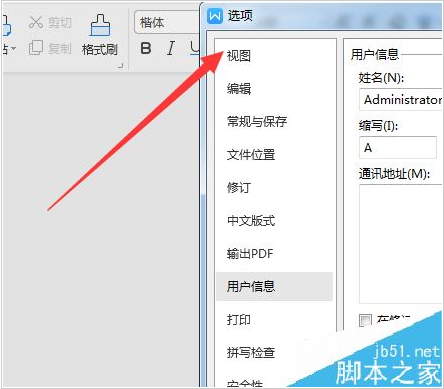
然后再里面勾选状态栏,可以显示出状态栏,如果不勾选,在页面不会显示状态栏,如图所示。
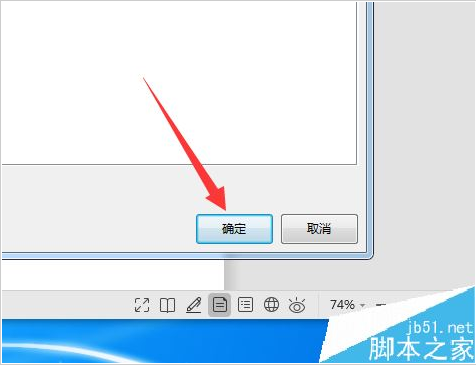
最后你必须要点击确定按钮,保存好设置才能生效,如图所示。
以上就是本篇文章的全部内容了,希望对各位有所帮助。
相关影片资源迅雷下载推荐
excel中怎样按总分排名(用excel表格给学生成绩总分排名)
版权声明:除非特别标注,否则均为本站原创文章,转载时请以链接形式注明文章出处。