

工作中经常遇到核对两表数据:财务每月盘点的账实核对、人事的到岗人员核对、生产销售对每月新增产品的核对等等。
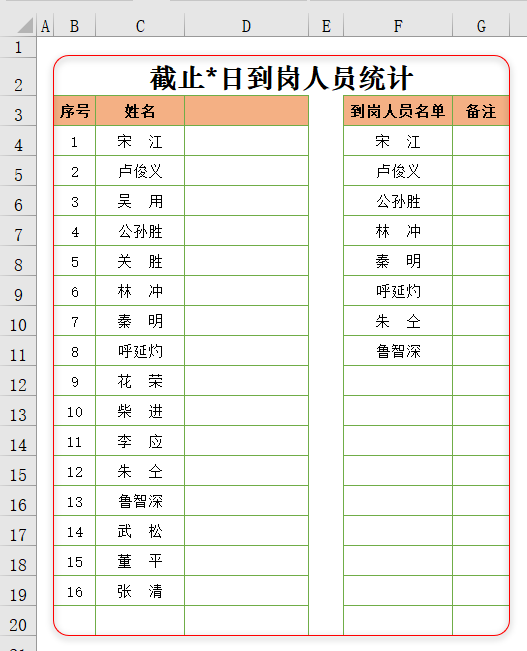
今天小编以人事部统计到岗人员名单为例,教大家快速核对数据的方法,1分钟搞定哟!(如下图)
方法一:条件格式功能
利用条件格式功能,先把需要核对的数据复制到同一个工作表中
利用Ctrl键选中两列名单,然后点击【开始】选项卡中的【条件格式】按钮,选择【突出显示单元格规则】-【重复值】,点击【确定】,这样姓名列是到岗人员就突出显示了。
相关影片资源迅雷下载推荐
ppt时间轴怎么做(这3种时间轴制作方法)

方法二:VLOOKUP函数
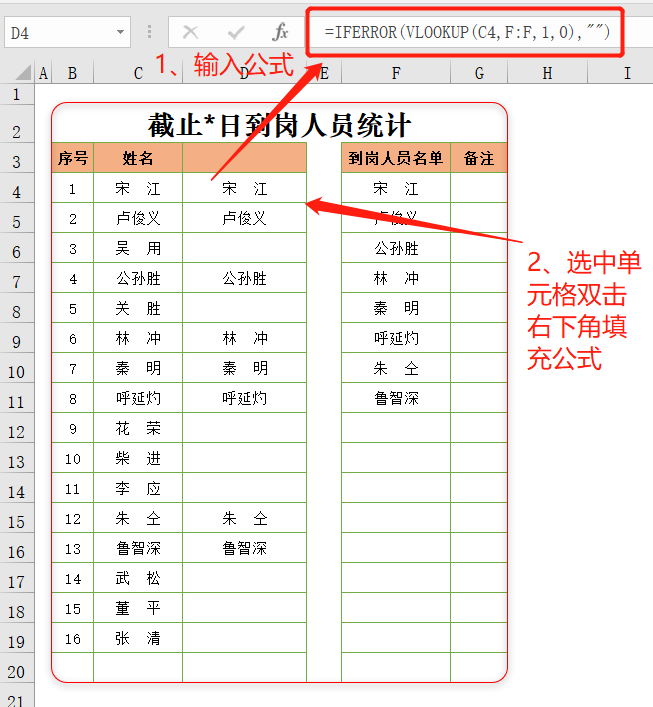
在D4单元格输入公式:=IFERROR(VLOOKUP(C4,F:F,1,0),""),回车键确认后,再选中D4单元格,鼠标双击单元格右下角向下填充公式,这样到岗人员名单就显示出来了。
方法三:COUNTIF函数
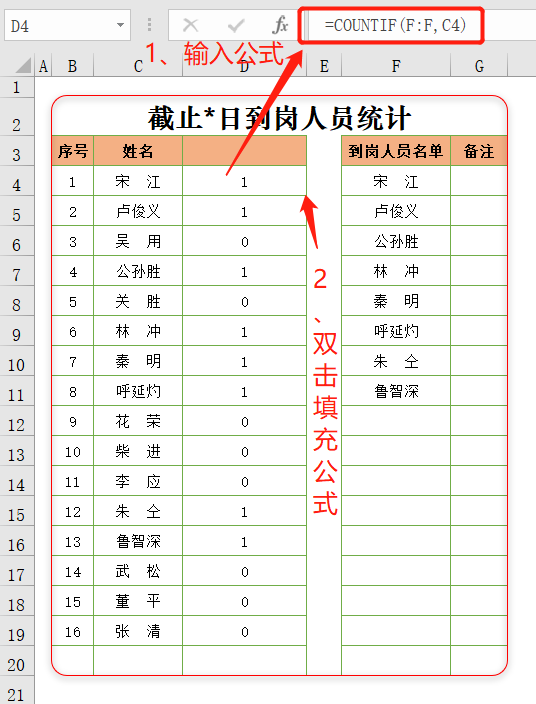
在D4单元格输入公式:=COUNTIF(F:F,C4),回车键确认后,再选中D4单元格,鼠标双击单元格右下角向下填充公式,这样显示1为到岗,显示0为未到岗。
相关影片资源迅雷下载推荐
word统计字数快捷键(Word文档字数统计全自动)
版权声明:除非特别标注,否则均为本站原创文章,转载时请以链接形式注明文章出处。