

我们在Word中编辑文字的时候,可能需要对文档中的字体进行其他艺术效果的设置。那么我们有时候就需要适当的调整文档中的字体间距。那么Word字体间距怎么调呢?小编总结了三种方法,大家可以参考一下。
一、调整字符间距
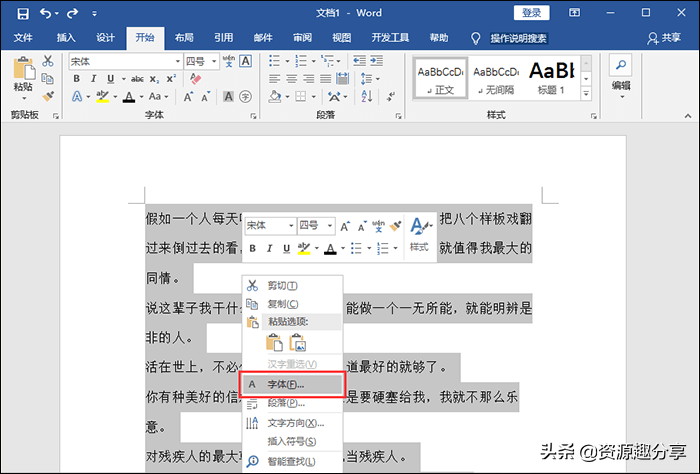
1、选中整个Word文档中的文字,然后鼠标右击,点击菜单中的“字体”就可以了。
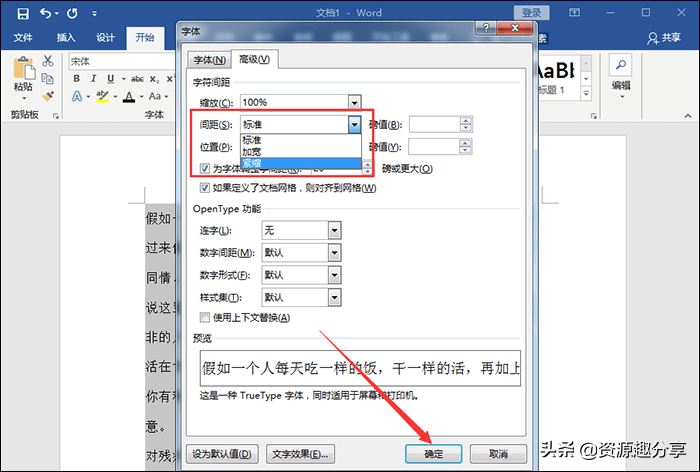
2、然后我们在字体的“高级”页面中,可以设置“字符间距”为标准、加宽、紧缩,然后点击“确定”就可以了。
二、调整文字宽度
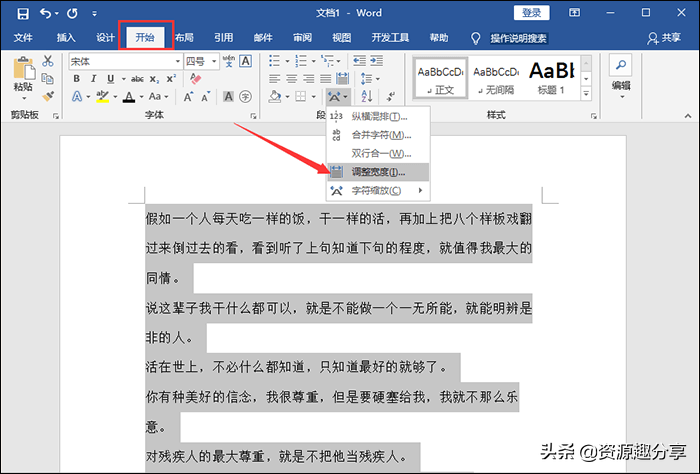
1、在“开始”界面选中整个文档中的文字,然后在“段落”栏里点击“中文版式”图标,点击菜单中的“调整宽度”就可以了。
相关影片资源迅雷下载推荐
边距怎么设置在哪里(4个Word页边距设置小技巧)
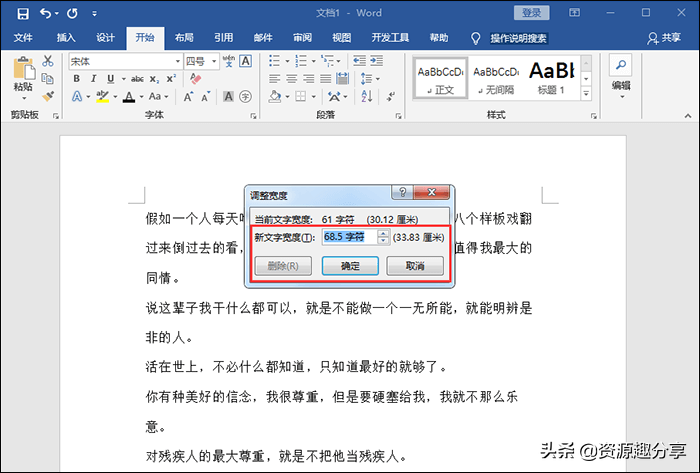
2、接着在“调整宽度”界面中,设置“新文字宽度”,然后点击“确定”就可以了。
三、设置文档网格
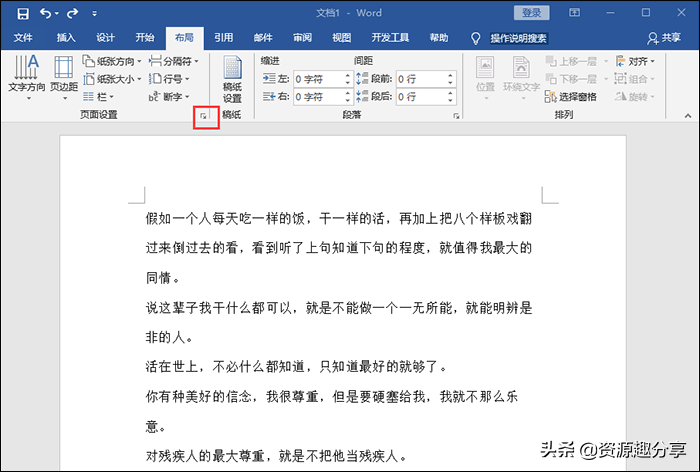
1、选中Word文档中的全部文字,然后进入“布局”界面。接着点击“页面设置”栏中的页面设置按钮就可以了。
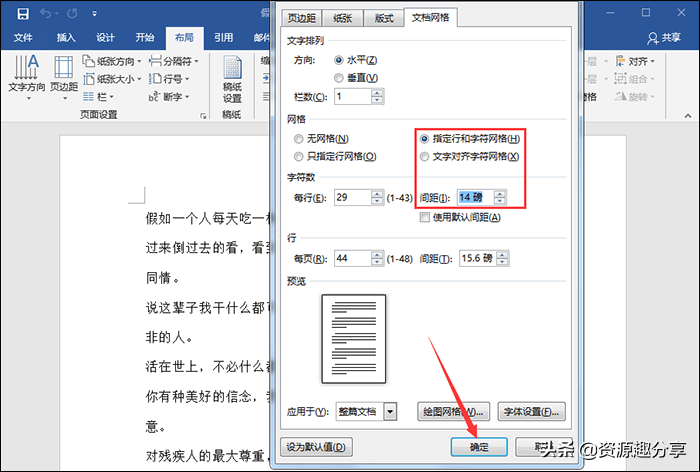
2、然后进入“页面设置”的“文档网格”页面中,在页面的“字符数”中设置“间距”的磅值,然后点击“确定”就可以了。
以上就是调整Word字体间距的三个简单方法,建议大家使用第一种调整方法。大家可以在空闲的时候学习一下,以后在对Word文档进行排版的时候也可以使用,希望能够帮到大家。
相关影片资源迅雷下载推荐
桌面图标快捷键(47个电脑快捷键大全)
版权声明:除非特别标注,否则均为本站原创文章,转载时请以链接形式注明文章出处。