

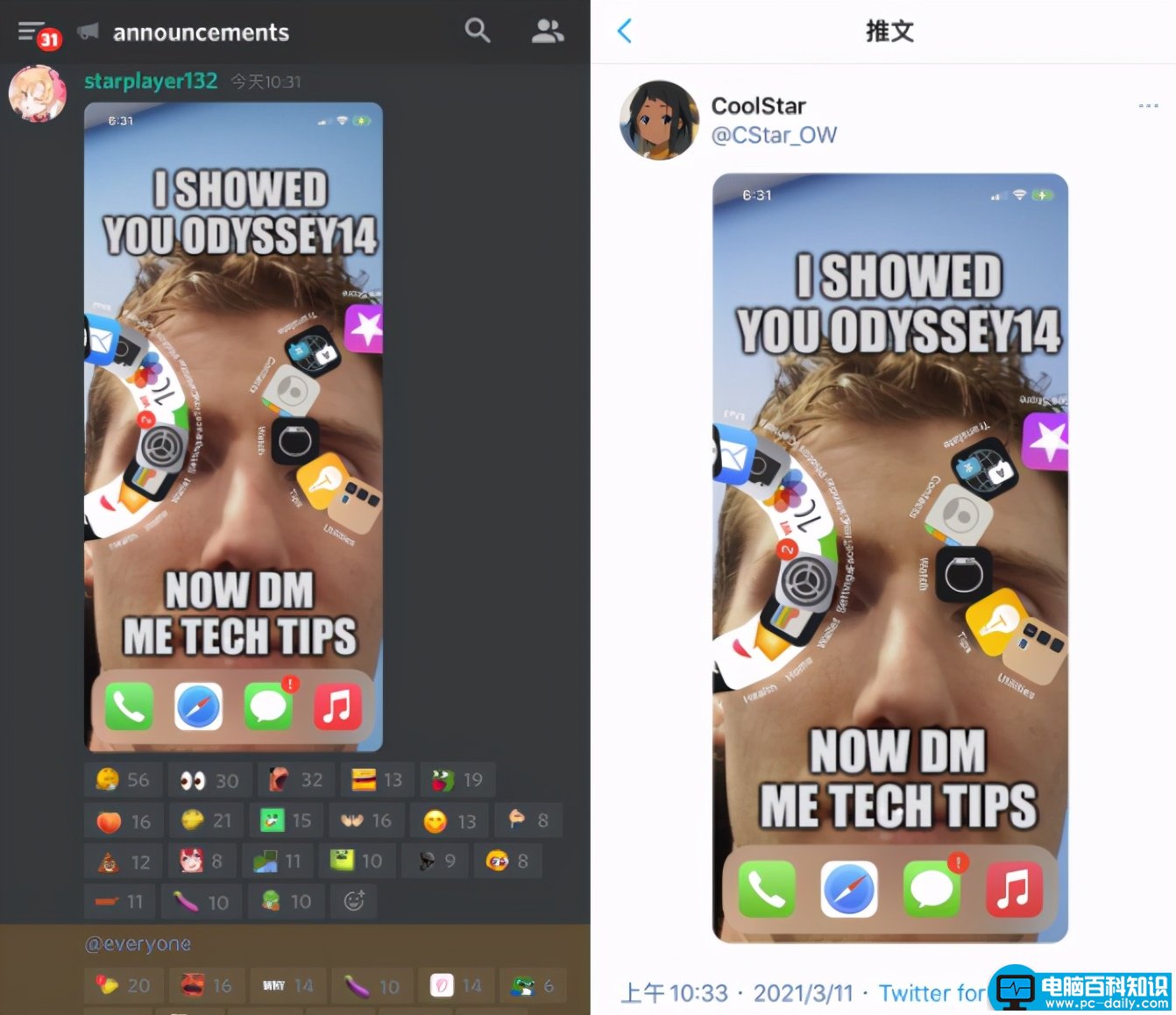
关于 iOS 14.3 Odyssey 越狱消息,今天 CoolStar 越狱开发者在推特表示成功安装插件,目前没有什么问题,不过,他也太墨迹了,况且目前还未透露工具名称,还需要再等等。
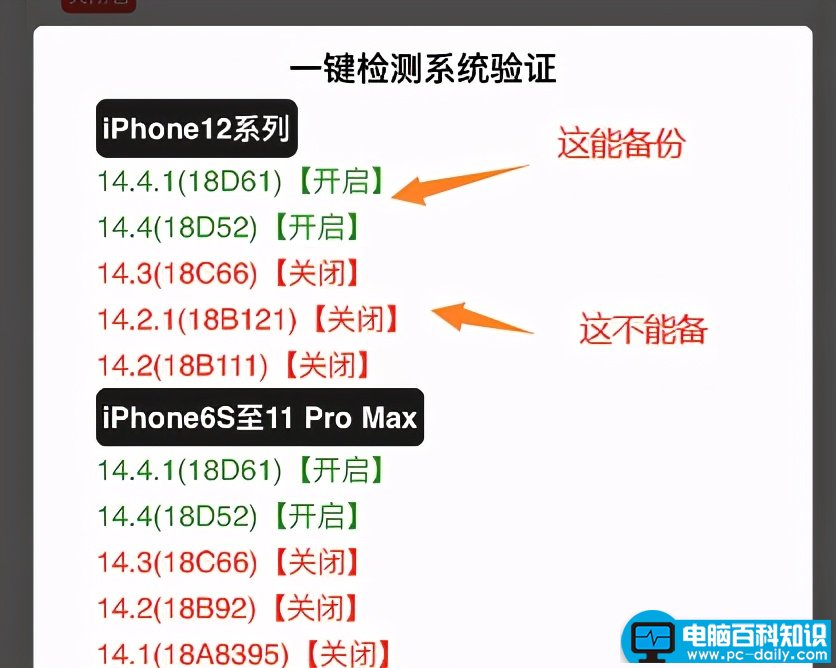
说回正题,今天主要教你们如何备份SHSH2,按照苹果关闭系统的惯例,只要有新的正式版系统出现,就会关闭旧的系统验证,目前从【有趣工具箱】小程序右上角系统查询得知。
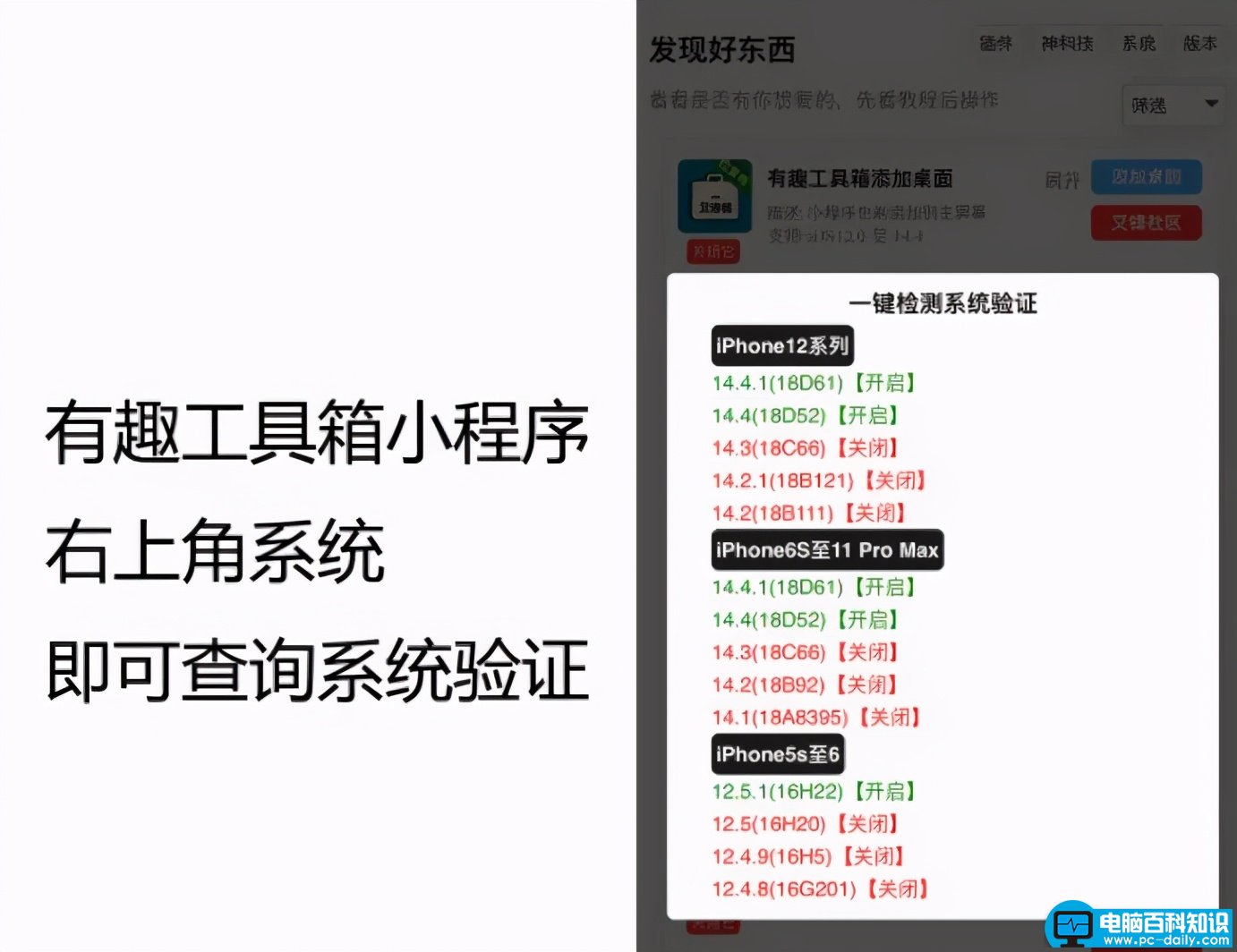
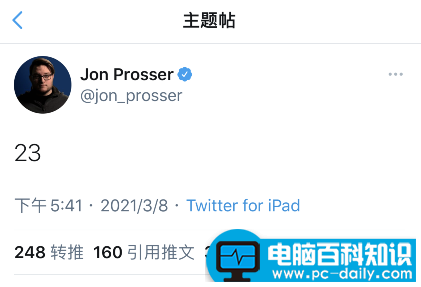
至今 iOS 14.4 系统验证还未关闭,不过!根据外媒所说的 23/24 号发布新品,那 iOS 14.5 正式版也会出现,而 iOS 14.4 版本系统也会随着关闭,因此我们先提前备份好。
如果你以后想降级升级iOS 14.4,那你现在必须把SHSH2备份了,不然到时你又会说,后悔没有备份 iOS 14.4 SHSH2。
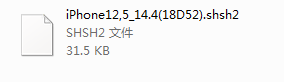
现在降级已关闭系统验证,需要满足以下条件:
- 必须有SHSH2文件
- 设备必须是越狱的
- 降级系统SEP必须兼容
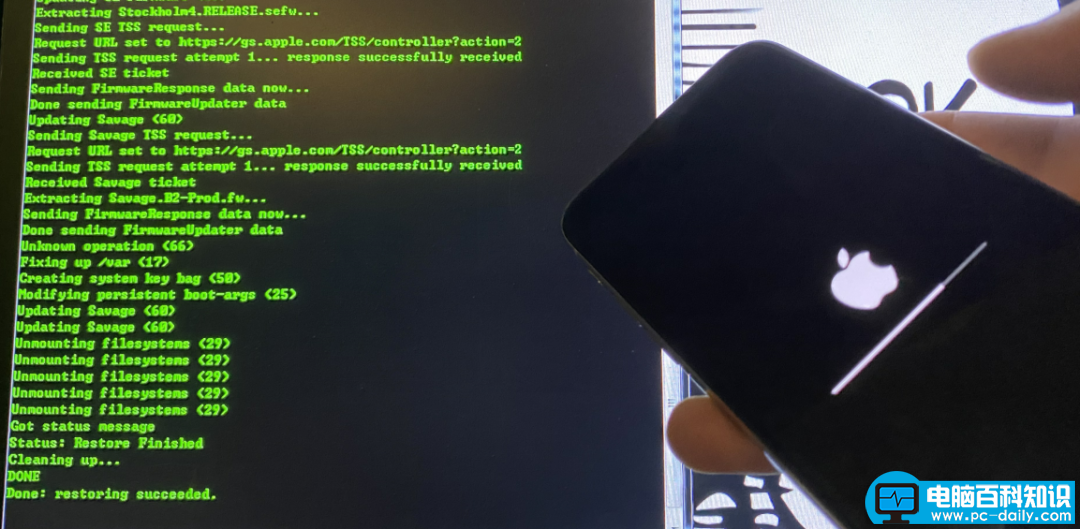
如果上述三点有一点你没满足,那不好意思了,你设备不支持SHSH2降级系统,而 SEP 目前兼容最低系统是 iOS 14.1,更低版本就没办法降级,有 SHSH2 也不行,所以SEP必须兼容。
相关影片资源迅雷下载推荐
学it哪个培训机构靠谱(java程序员正规培训机构排名介绍)
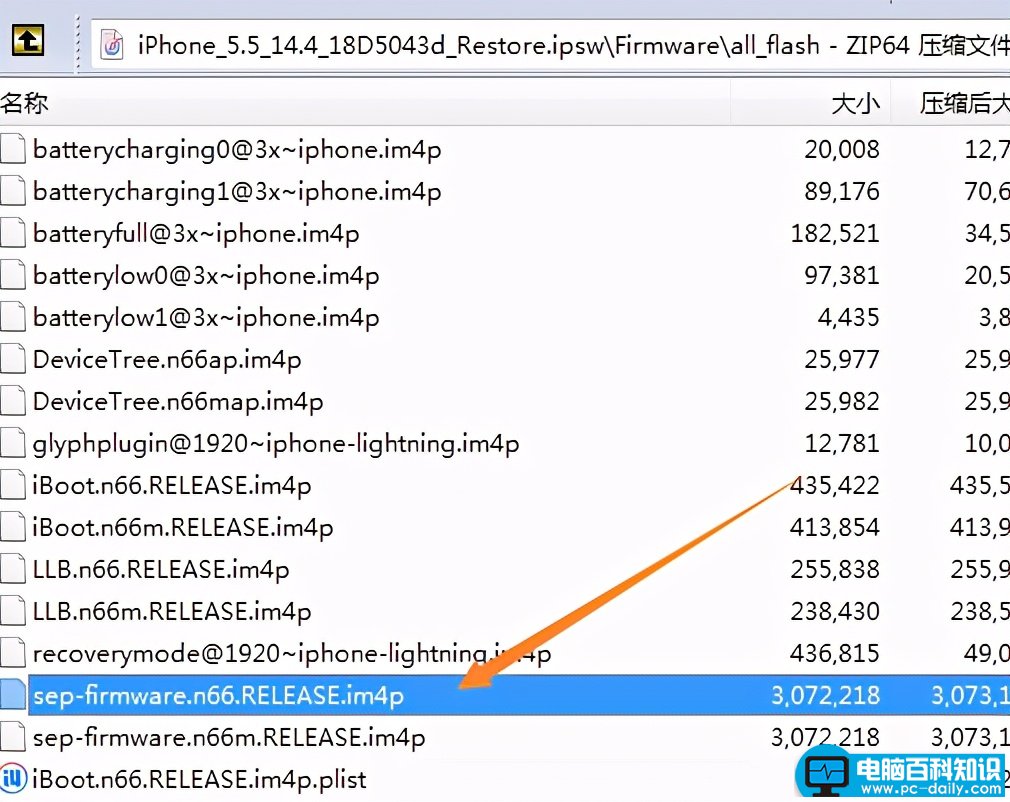
SEP兼容先不管它,我们先备份好 iOS 14.4 SHSH2,注意!目前只能备份已开放验证系统,而已经关闭系统是没办法备份,这个须知。
备份系统SHSH2方法:
1.打开越狱商店,添加软件源:repo.1conan.com
2.搜索:TSS Saver 插件安装
3.搜索:libkrw 插件安装
4.打开 TSS Saver,选择底部 generator
5.再点击 Set generator 出现 Generator set 固定成功
6.接着点击中间的 Save Blobs!(科学上网)
7.出现Successfully就代表成功了,只需要下载即可。
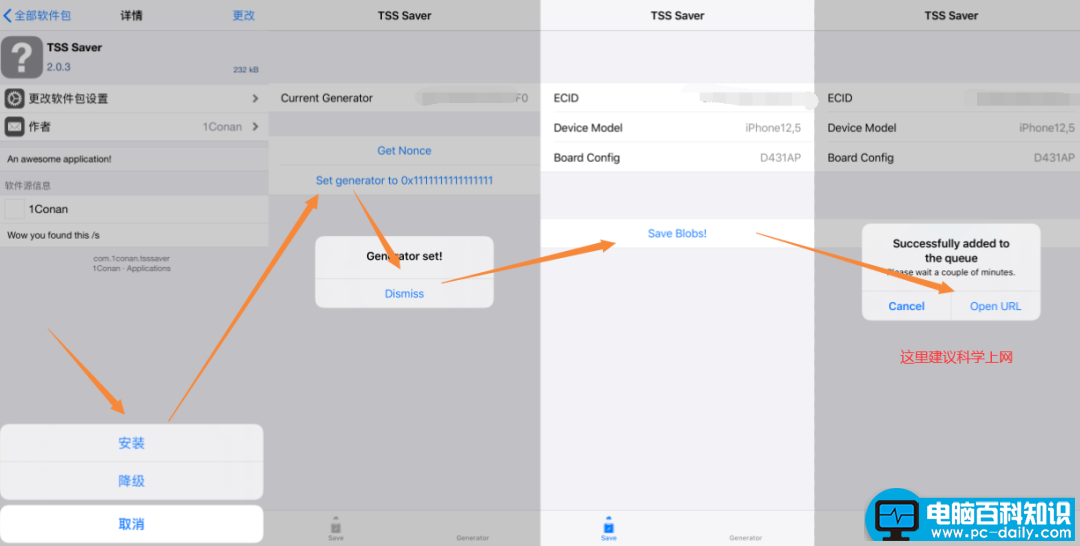
备份成功显示 iOS 14.4,意味着你已经成功备份 14.4 SHSH2了。
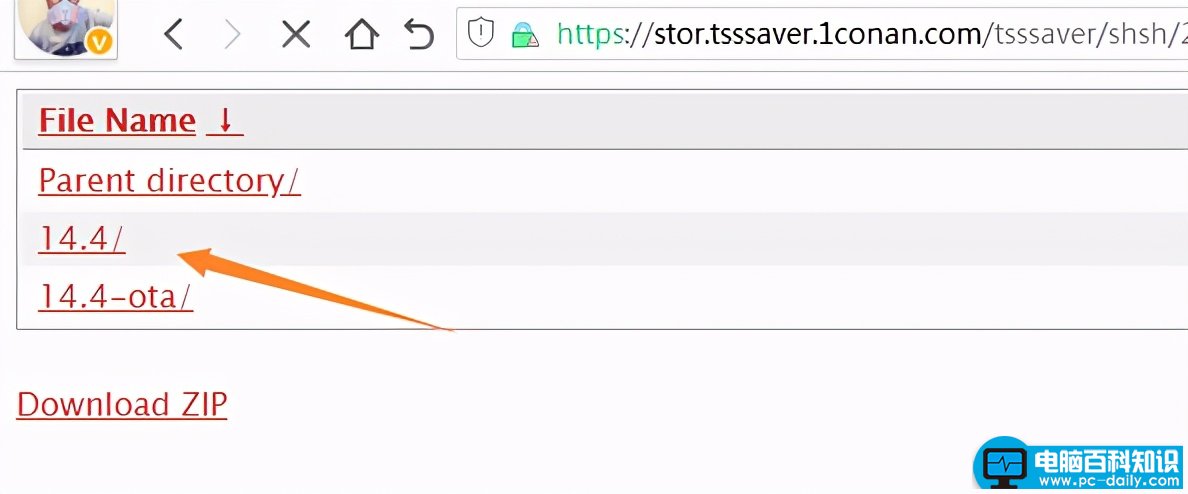
上述就是关于备份SHSH2方法了,而降级工具目前还在整理中,请耐心等待发布简易版降级工具,不要着急,目前依然兼容 iOS 14.4 系统。
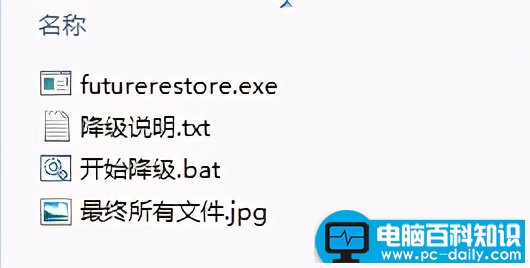
大概这些内容,话说!你最希望系统能降级到那个版本?请评论。
相关影片资源迅雷下载推荐
品牌推广方案经典案例(6个经典爆款品牌案例)